Helpcenter
Het Helpcenter helpt je bij het gebruik van MainVision en geeft je de mogelijkheid om een vraag of opmerking te sturen.
Je opent het Helpcenter door op de vraagteken knop te klikken die je rechts onderin je scherm ziet als je bent ingelogd.
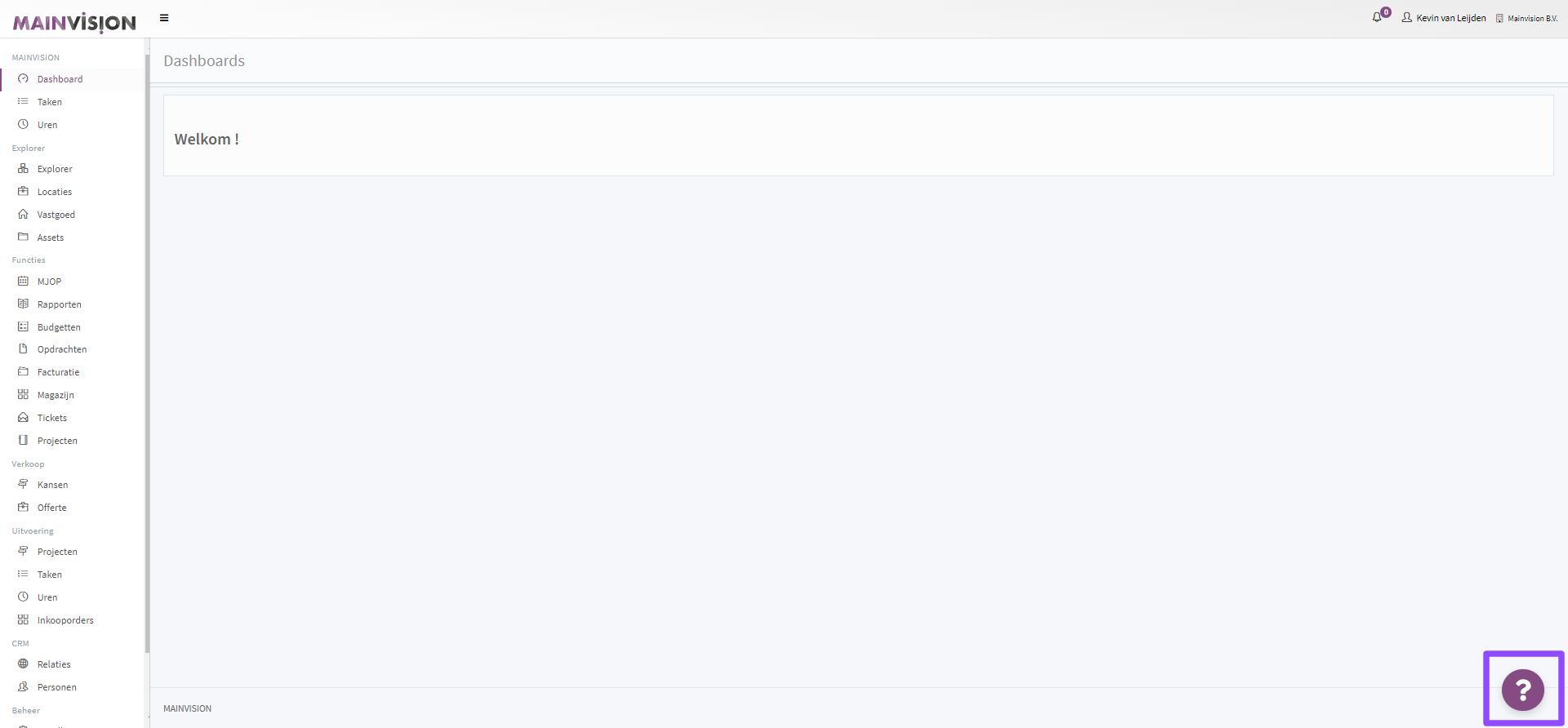
Klik op het vraagteken om het Helpcenter te openen.
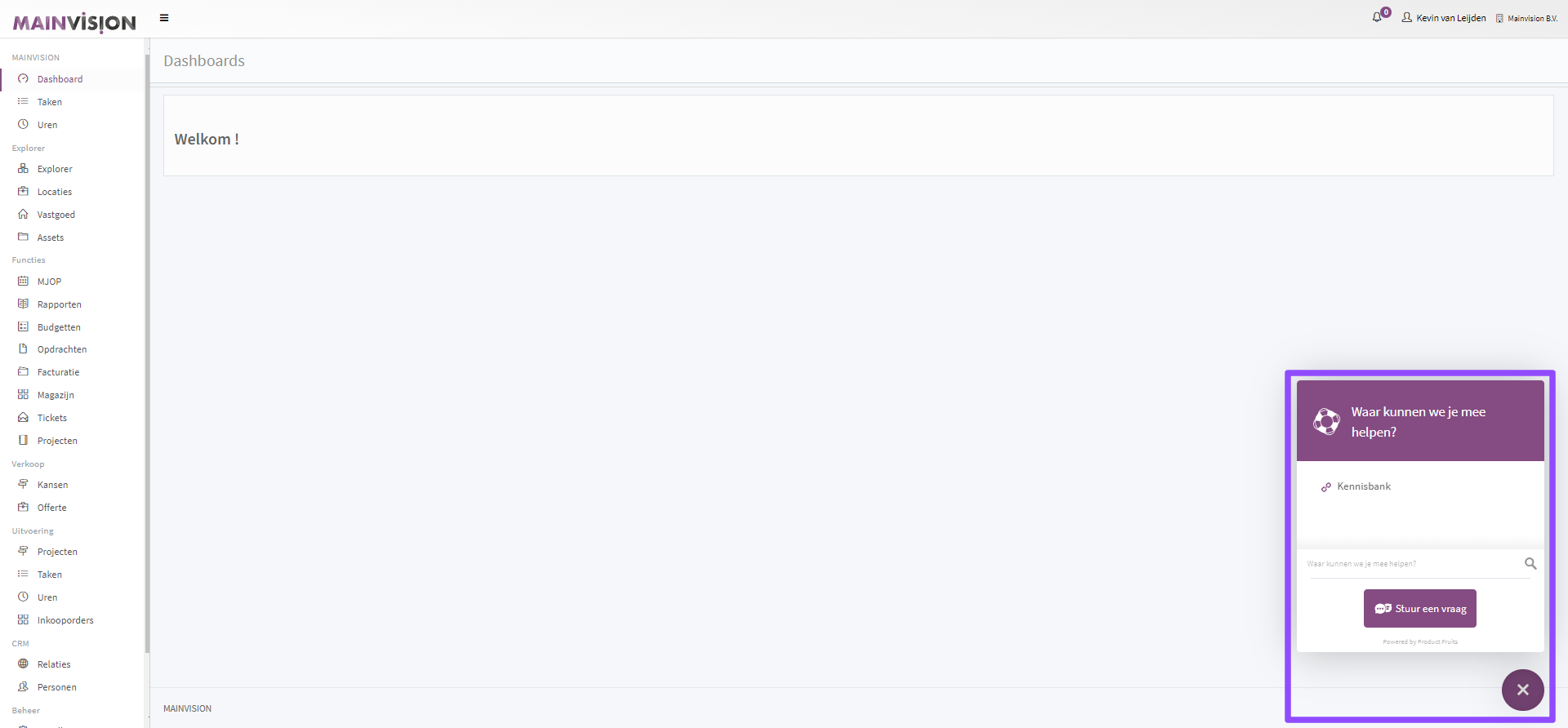
Om het Helpcenter te sluiten klik je op de X knop.
Zoeken in Helpcenter
In het Helpcenter kun je informatie opzoeken over de functies, de bediening en het gebruik van MainVision.
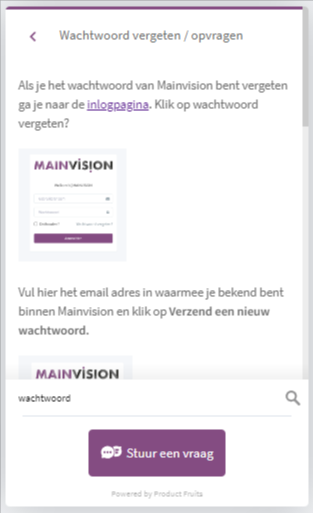
In het zoekveld typ je een omschrijving of trefwoord en tik je op enter of klik je op het vergrootglas. Je krijgt dan een preview van de artikelen uit de kennisbank over dat onderwerp te zien.
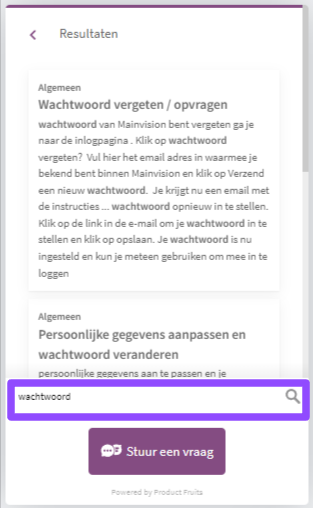
Om een artikel te openen klik je op de preview.
Om terug te keren naar de zoekresultaten klik je op de terug knop.
Voor een nieuwe zoekopdracht typ je een andere omschrijving of trefwoord in.
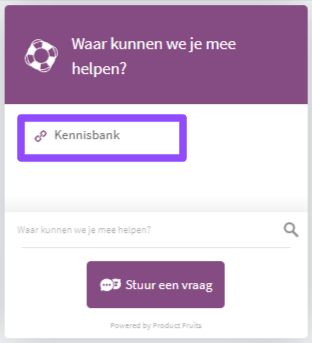
Kennisbank
Om direct de kennisbank te openen klik je in het Helpcenter op de button.
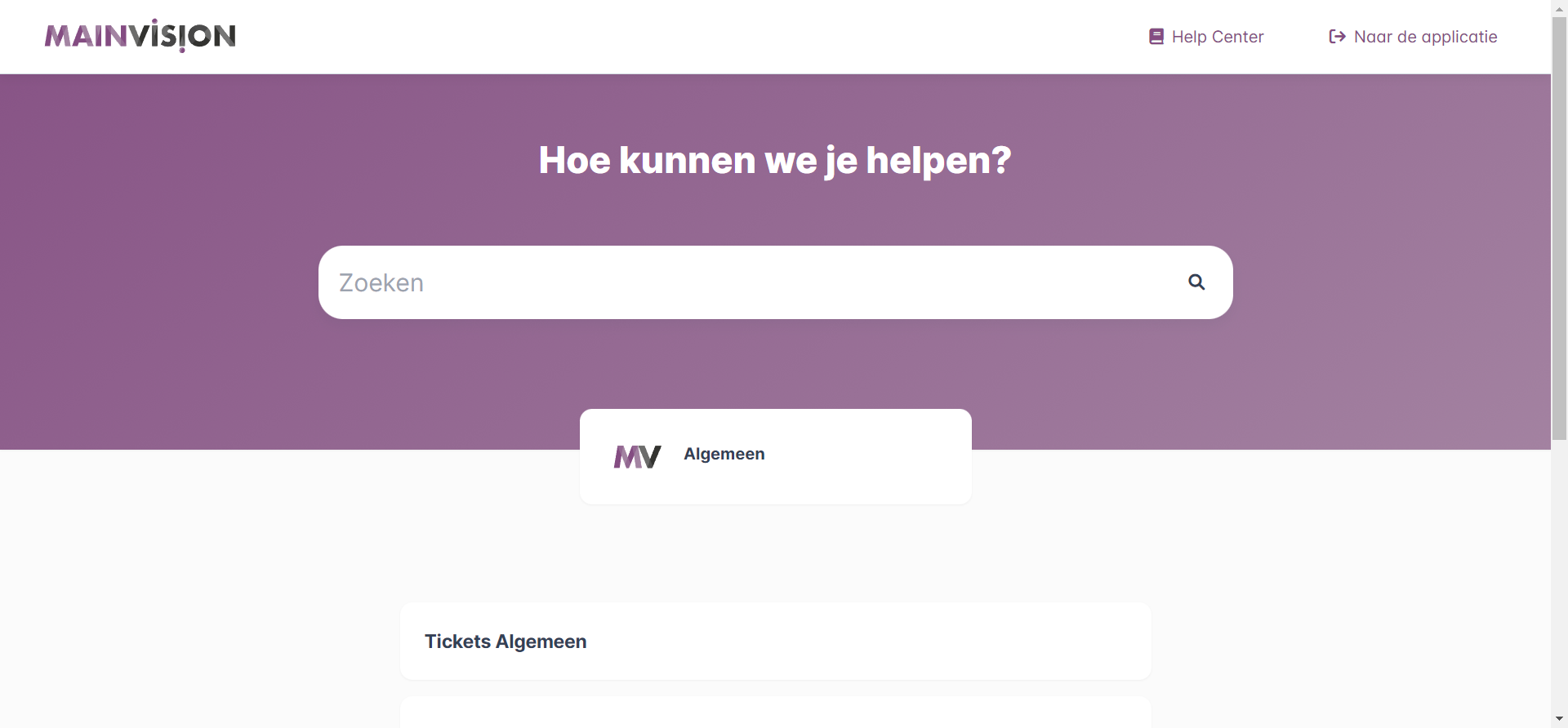
De kennisbank opent in een nieuw tabblad.
In de kennisbank kun je, net als in het Helpcenter zoeken naar een omschrijving of trefwoord waar je meer informatie over zoekt of je klikt op één van de voorgestelde artikelen.
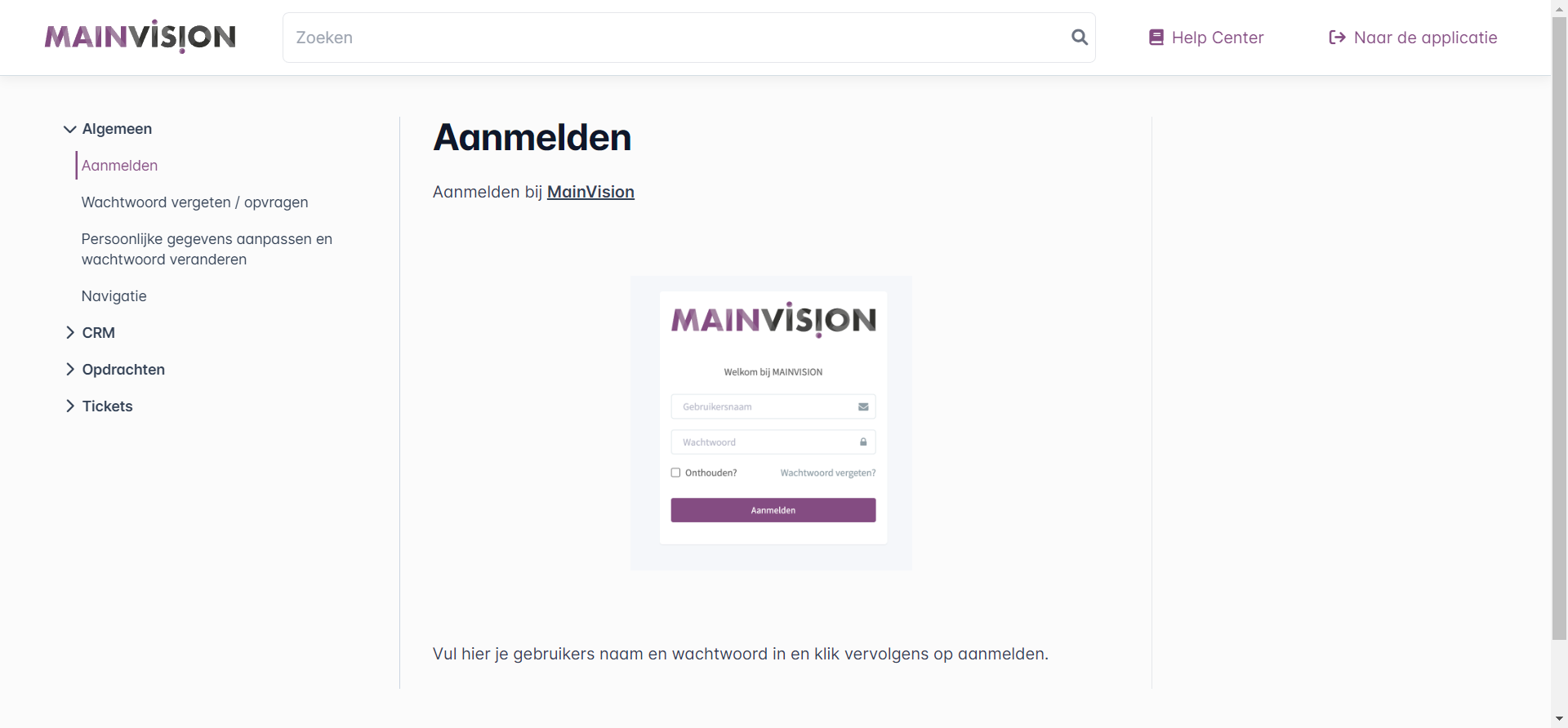
Na het aanklikken van een onderwerp verschijnt aan de linkerkant de kennisbank index met de beschikbare categorieën en artikelen. Om terug te keren naar MainVision kun je het tabblad met de kennisbank sluiten of klik op Naar de Applicatie
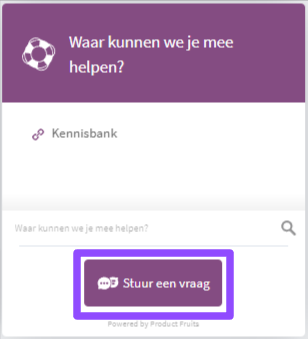
Stuur een vraag of opmerking
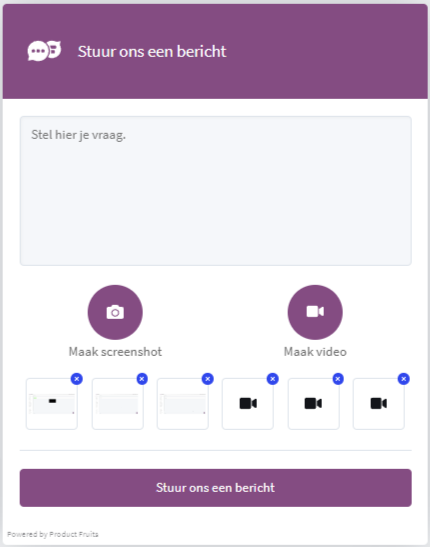
Om een vraag, opmerking of andere feedback te melden klik je in het Helpcenter op de knop Stuur een vraag
Typ in het tekst veld je vraag of opmerking. Je kunt je bericht verduidelijken door één of meer screenshot(s) of video(s) toe te voegen, maar dat is niet noodzakelijk om een bericht te sturen.
Klik op de knop Stuur ons een bericht. Je vraag of opmerking wordt naar MainVision gestuurd onder vermelding van je gebruikersnaam. MainVision zal zo spoedig mogelijk contact met je opnemen over je vraag of opmerking.
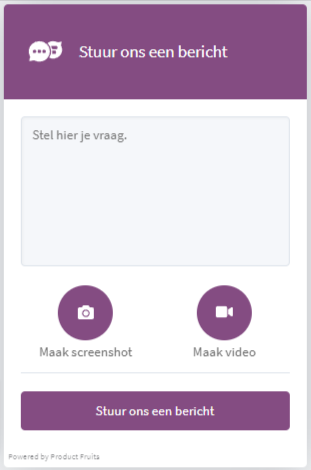
Wil je het sturen van een bericht annuleren, klik dan op de X Button onder het Helpcenter. Je bericht wordt dan niet verstuurd of opgeslagen.
Screenshot toevoegen
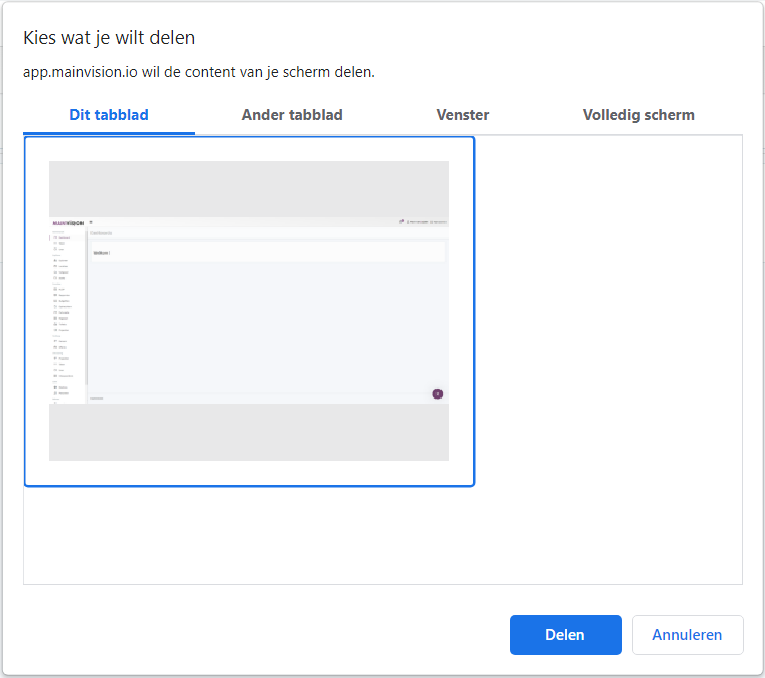
Als je op de knop Maak screenshot klikt opent er een pop-up, hierin kun je aangeven welke inhoud je wilt delen.
klik op het scherm waar je een screenshot van wilt maken en klik op de knop Delen.
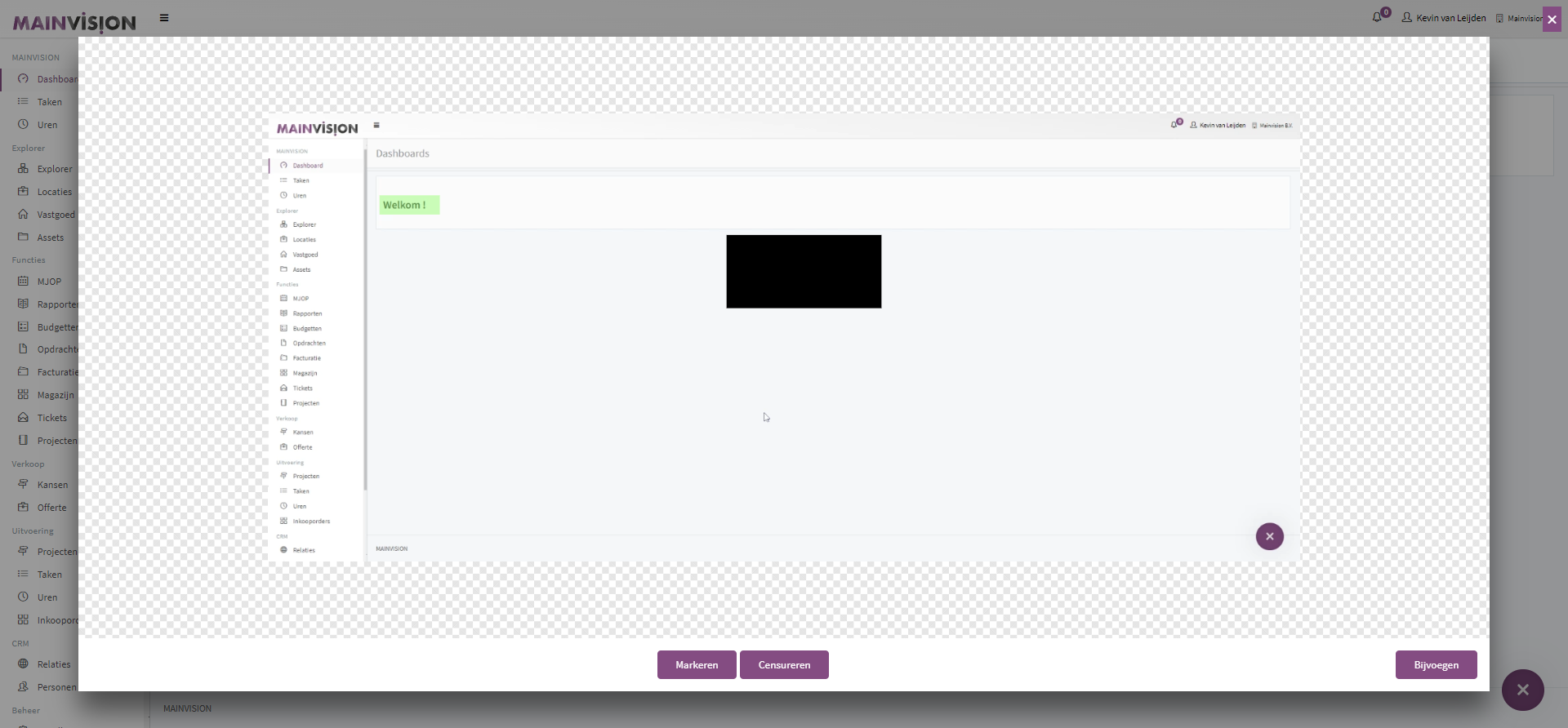
Je ziet het voorbeeld van het screenshot.
Klik op de knop Markeren om door middel van een groen transparant vlak ergens de aandacht op te leggen in het screenshot.
Klik op de knop Censureren om door middel van een zwart vlak desgewenst persoonlijke of gevoelige informatie af te schermen in het screenshot.
Klik op de knop Bijvoegen om het screenshot aan je bericht toe te voegen. De Screenshot pop-up wordt gesloten en je gaat terug naar je bericht.
Je ziet dat er een screenshot aan je bericht is toegevoegd. Als je die alsnog wilt verwijderen bij je bericht klik je op het blauwe kruisje bij de afbeelding.
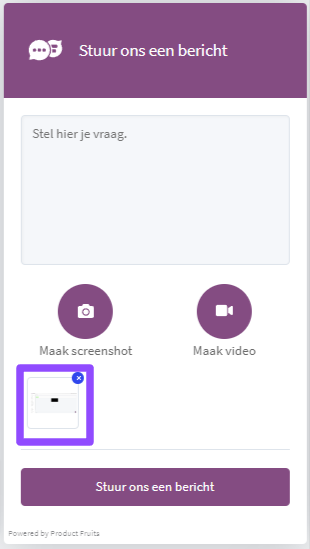
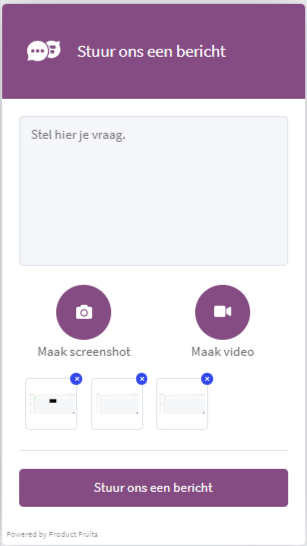
Je kunt op dezelfde manier meerdere screenshots toevoegen.
Video toevoegen
Als je op de knop Maak video klikt opent er een pop-up, hierin kun je aangeven welke inhoud je wilt delen.
klik op het scherm waar je een video van wilt maken en klik op de knop Delen.
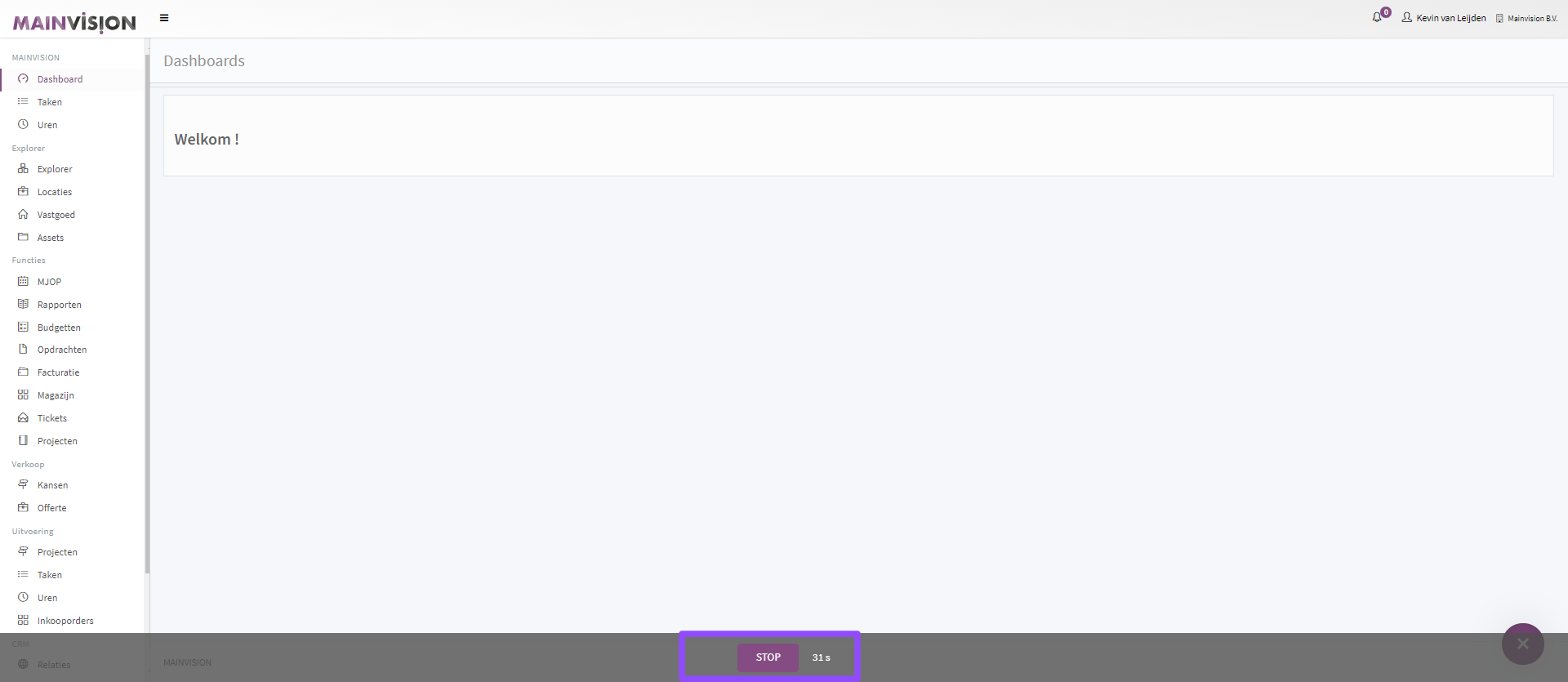
Je kunt een video van maximaal 35 seconden toevoegen. Je ziet onder in het scherm de resterende tijd. Als je hebt opgenomen wat je wilt meesturen met je bericht, klik je op de STOP knop.
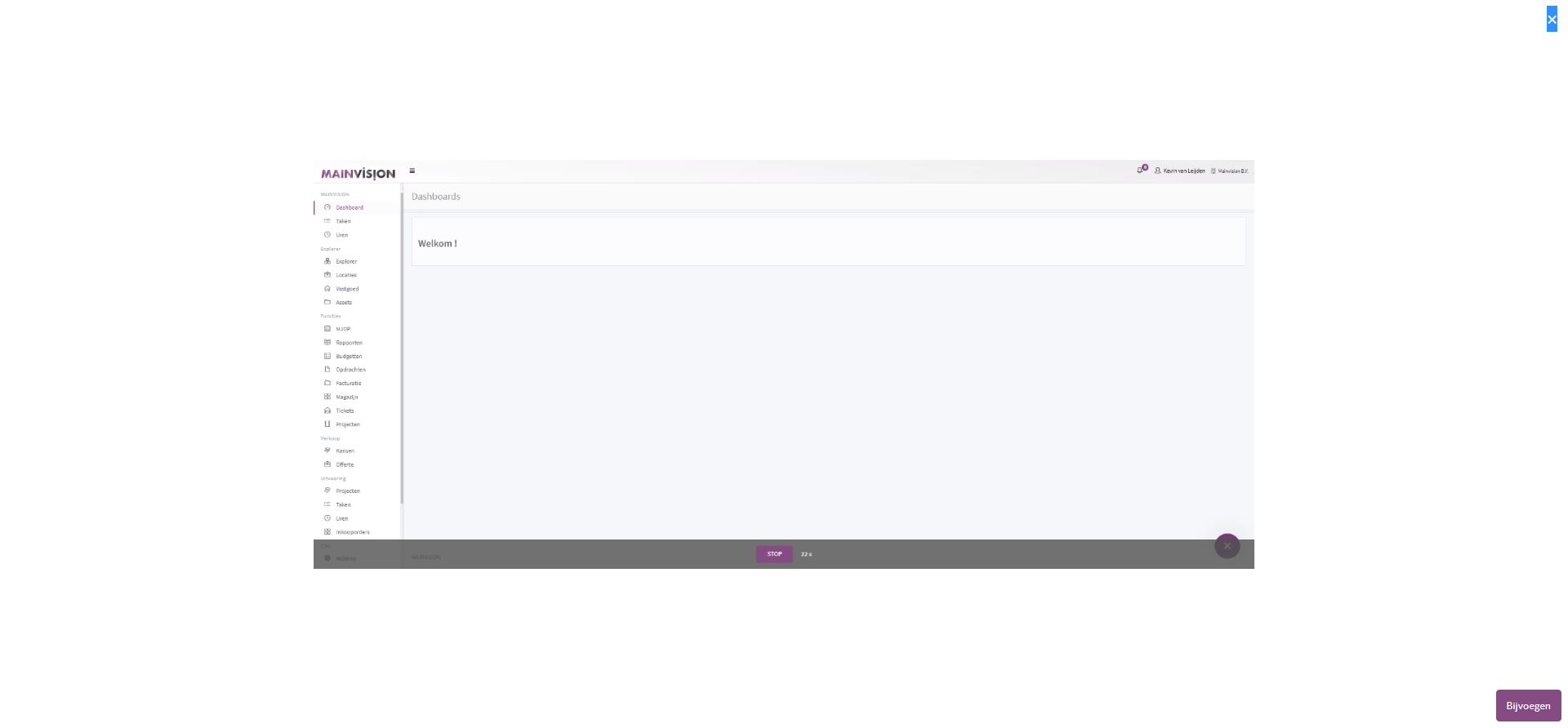
Je ziet het voorbeeld van de video.
Klik op de knop Bijvoegen om de video aan je bericht toe te voegen.
Je ziet dat er een video aan je bericht is toegevoegd. Als je die alsnog wilt verwijderen bij je bericht klik je op het blauwe kruisje bij de video. Je kunt op dezelfde manier meerdere video's toevoegen.