
Opdracht accorderen en ondertekenen door opdrachtgever
Om namens de opdrachtgever een opdracht te accorderen of ondertekenen ontvang je een e-mail met een link naar de te tekenen opdracht. In de e-mail zie je om welke opdracht het gaat en wat deze opdracht voor het budget betekend.
Als er één of meerdere bijlage(n) aan de opdracht zijn toegevoegd dan ontvang je die als bijlage bij deze e-mail.
Klik op de knop "Bekijk Opdracht" in de e-mail om de opdracht te bekijken en digitaal te tekenen.
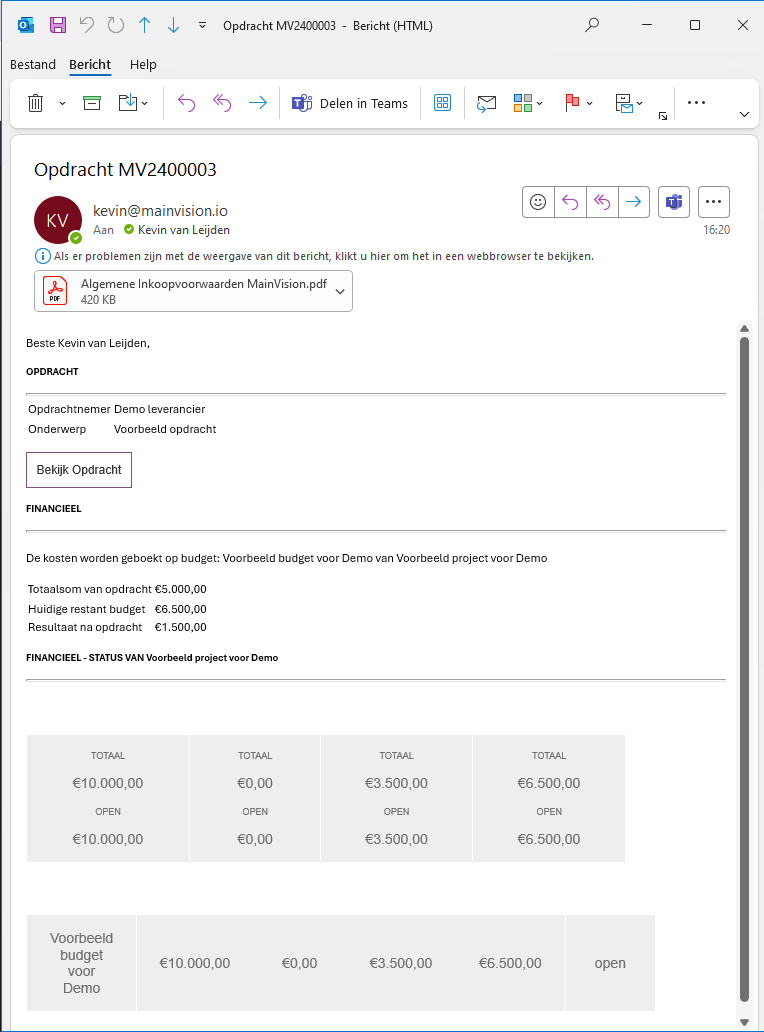
De opdracht wordt geopend in je webbrowser.
De opdracht wordt weergegeven in een online PDF viewer. desgewenst kun je de PDF downloaden, opslaan of printen
LET OP! Nadat de opdracht door alle ondertekenaars van zowel de opdrachtgever als de opdrachtnemer ondertekend is, ontvangen alle ondertekenaars automatisch een bevestigingse-mail met de getekende opdracht in PDF als bijlage.
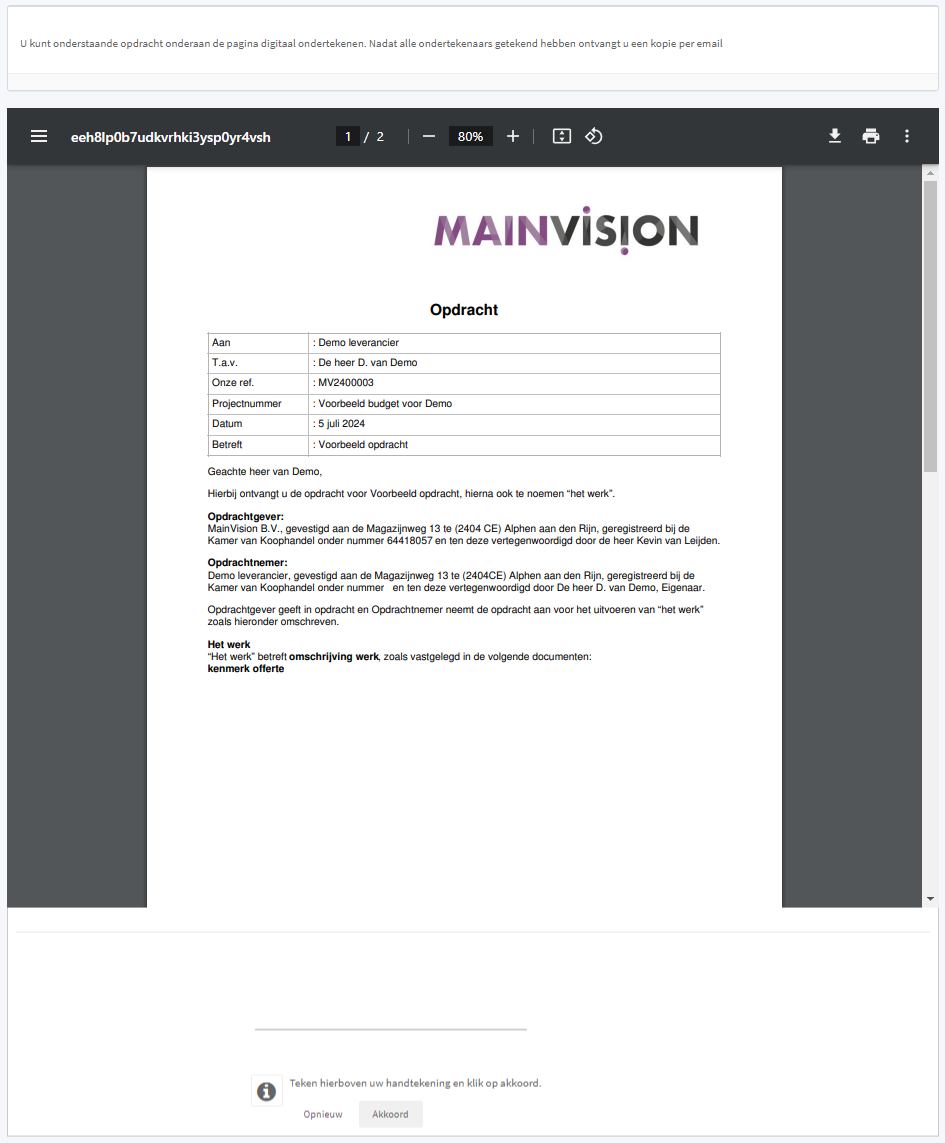
Onderteken de opdracht in het handtekening vak om de opdracht te accorderen.
Om je handtekening te bevestigen klik je op de knop "Akkoord".
Als je je handtekening opnieuw wilt zetten klik op de knop "Opnieuw".
Het handtekening vak wordt daarmee weer leeg gemaakt en de handtekening kan opnieuw gezet worden.
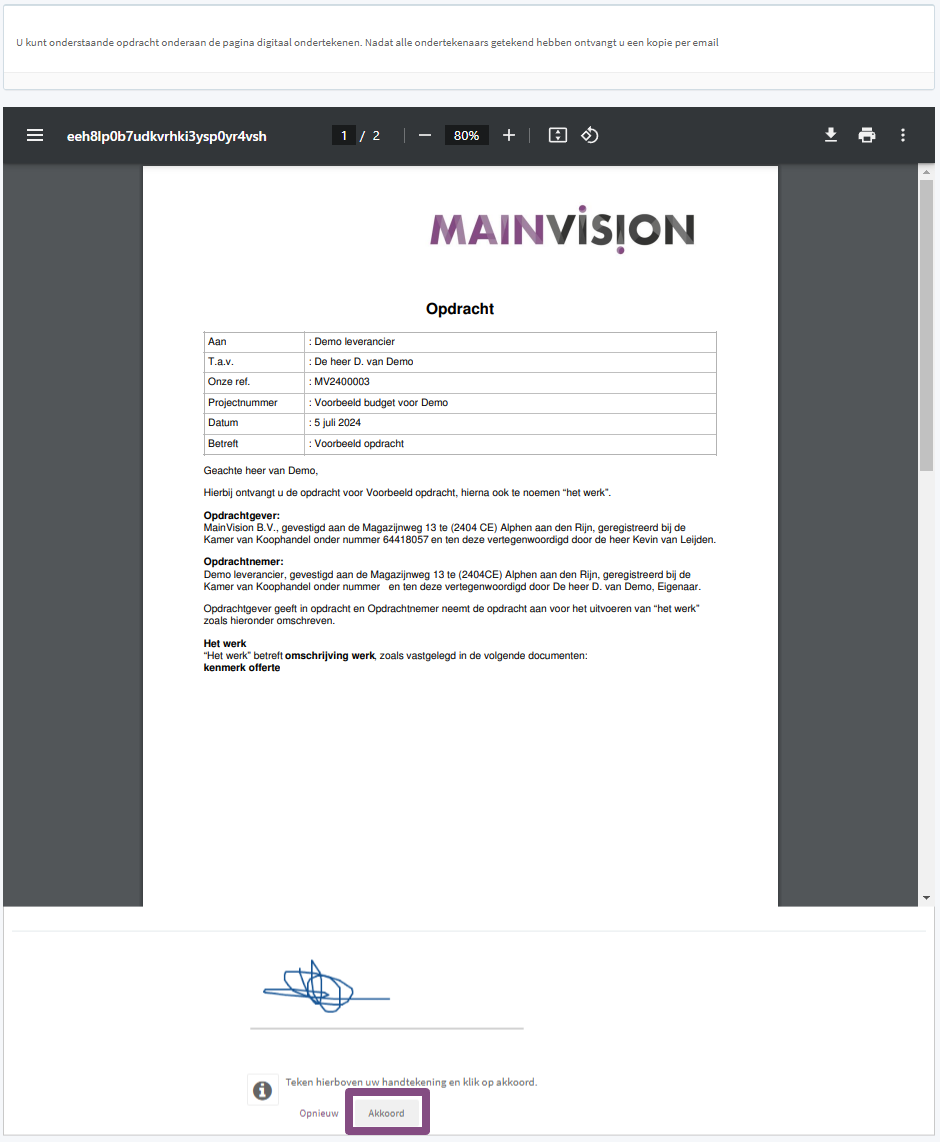
Nadat je op de knop "Akkoord" hebt geklikt zie je de bevestiging dat je de opdracht hebt getekend. Je kunt het scherm nu sluiten.
Als de opdracht door alle ondertekenaars van de opdrachtgever is getekend wordt een e-mail gestuurd naar de ondertekenaar van de opdrachtnemer.
Voor meer informatie over het accorderen en ondertekenen van een opdracht door de opdrachtnemer, klik HIER
Als de opdracht door alle ondertekenaars van de opdrachtgever is getekend wordt de budget verplichting op het budget aangemaakt.
Als de opdracht door alle ondertekenaars van de opdrachtgever en opdrachtnemer digitaal ondertekend is, ontvangen alle ondertekenaars een e-mail met de opdracht in PDF met daarop de handtekeningen ter bevestiging.
