Opdrachten handmatig getekende offerte uploaden
Het ondertekenen van opdrachten in MainVision is gebaseerd op een digitale procesflow.
Wanneer een opdracht is aangemaakt en ter ondertekening verzonden dan moet deze digitaal ondertekend worden door de geselecteerde ondertekenaars van de opdrachtgever en vervolgens de opdrachtnemer.
Na ondertekening door alle geselecteerde ondertekenaars krijgt de opdracht de status akkoord en wordt de opdracht in PDF, voorzien van handtekeningen, aangemaakt, opgeslagen en per e-mail verzonden naar alle ondertekenaars.
Het kan echter voorkomen dat van de digitale procesflow wordt afgeweken en de opdracht niet digitaal wordt ondertekent door een ondertekenaar van de opdrachtnemer. Voorbeelden hiervan zijn:
- De ondertekenaar van de opdrachtnemer tekent de opdracht niet digitaal, maar print de opdracht uit, tekent deze met de hand en stuurt hiervan een scan per mail of de getekende opdracht per post..
- De ondertekenaar van de opdrachtnemer tekent de opdracht niet digitaal, maar stuurt in plaats daarvan een opdrachtbevestiging of getekende offerte.
Om een opdracht bij het ontbreken van een digitale handtekening toch de status akkoord te geven en een (met de hand) ondertekende overeenkomst, offerte of opdracht op te slaan voor naslag is het mogelijk om een bestand te uploaden en opslaan.
Om een getekend document te uploaden zoek en open je de betreffende opdracht. Voor meer informatie over het zoeken en openen van opdrachten, klik HIER
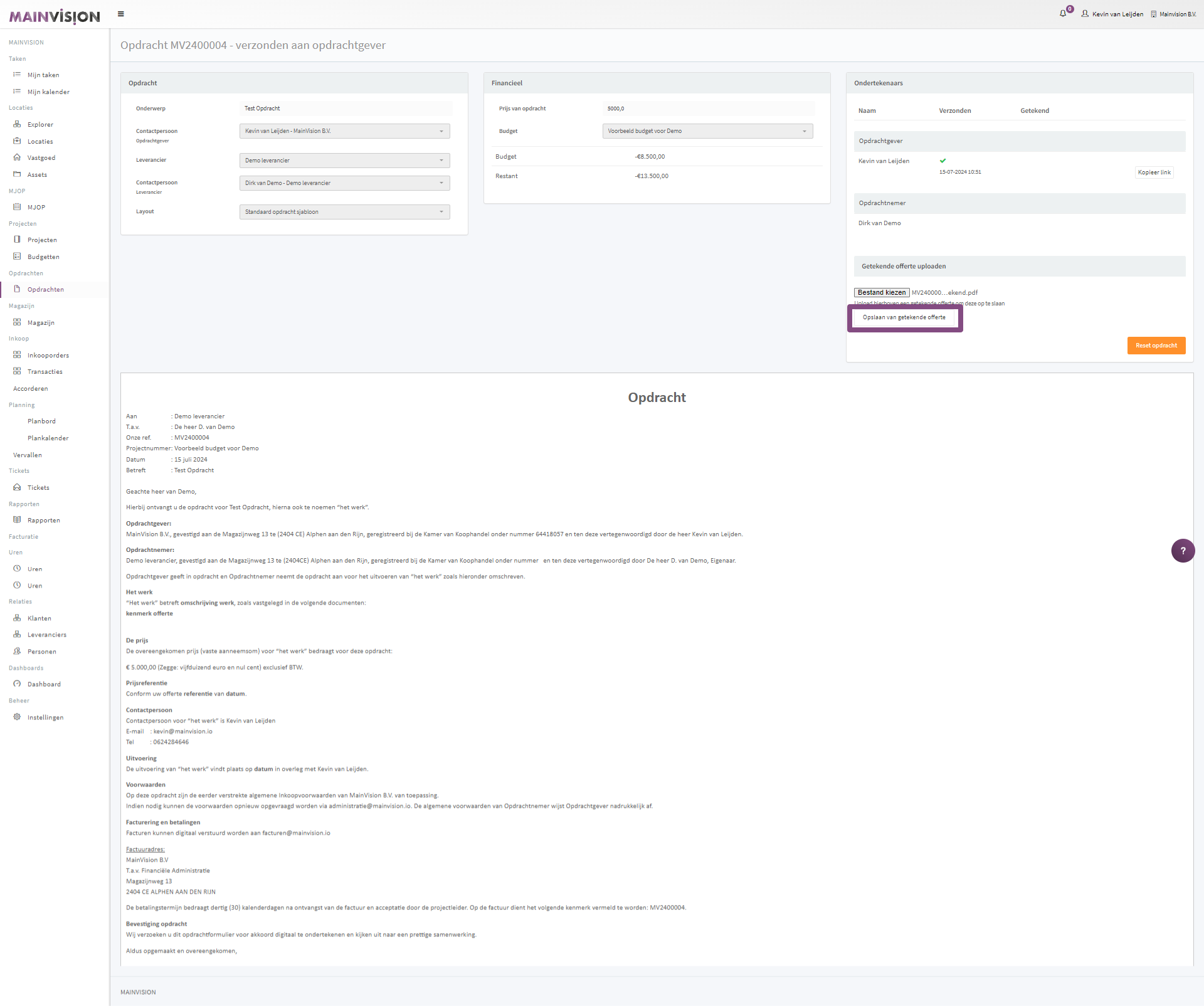
Om een getekend document te uploaden klik je op de knop "Bestand kiezen"
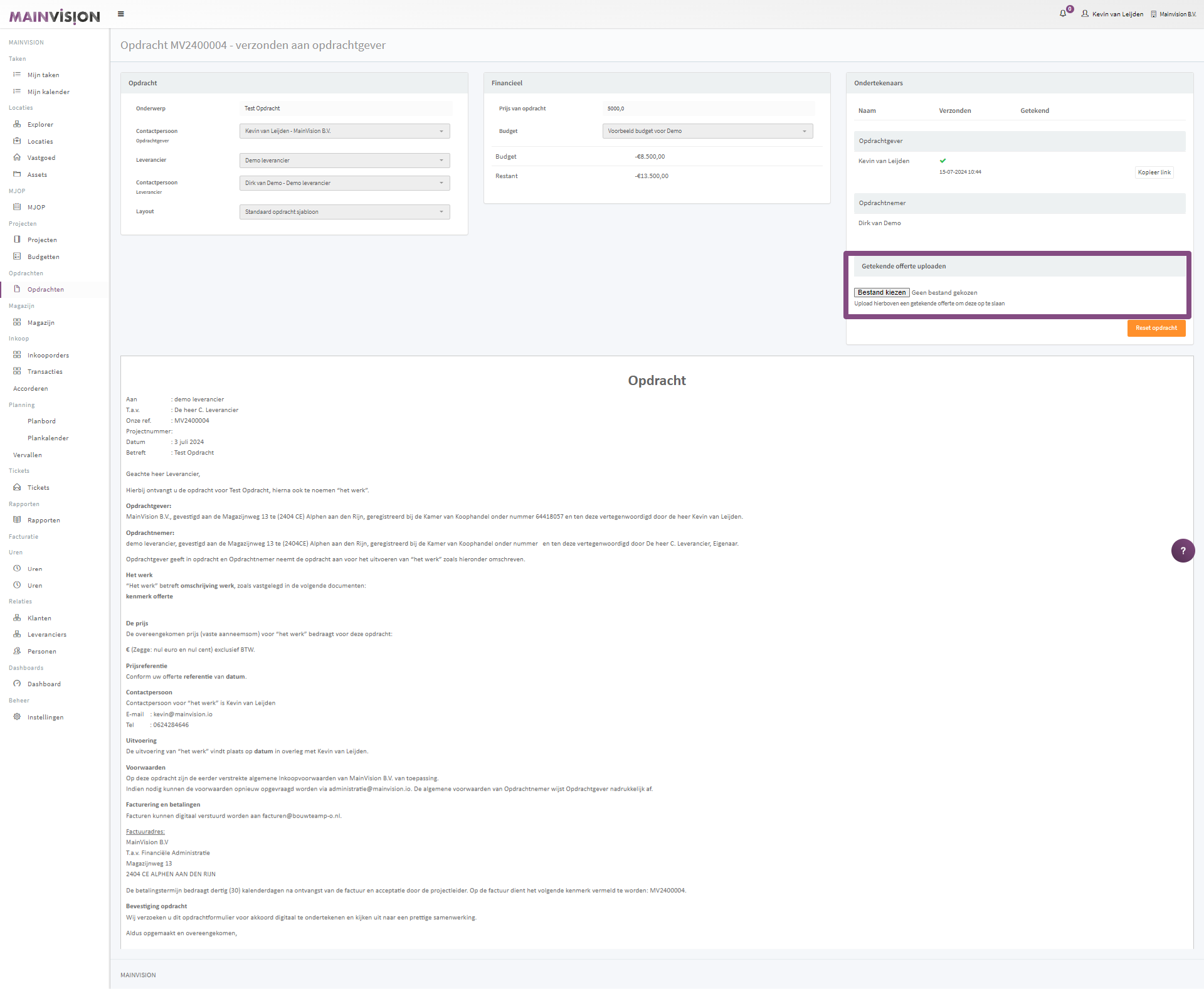
De verkenner op je computer wordt geopend. Zoek en kies het gewenste bestand.
Let op! je kunt slechts één bestand kiezen en uploaden
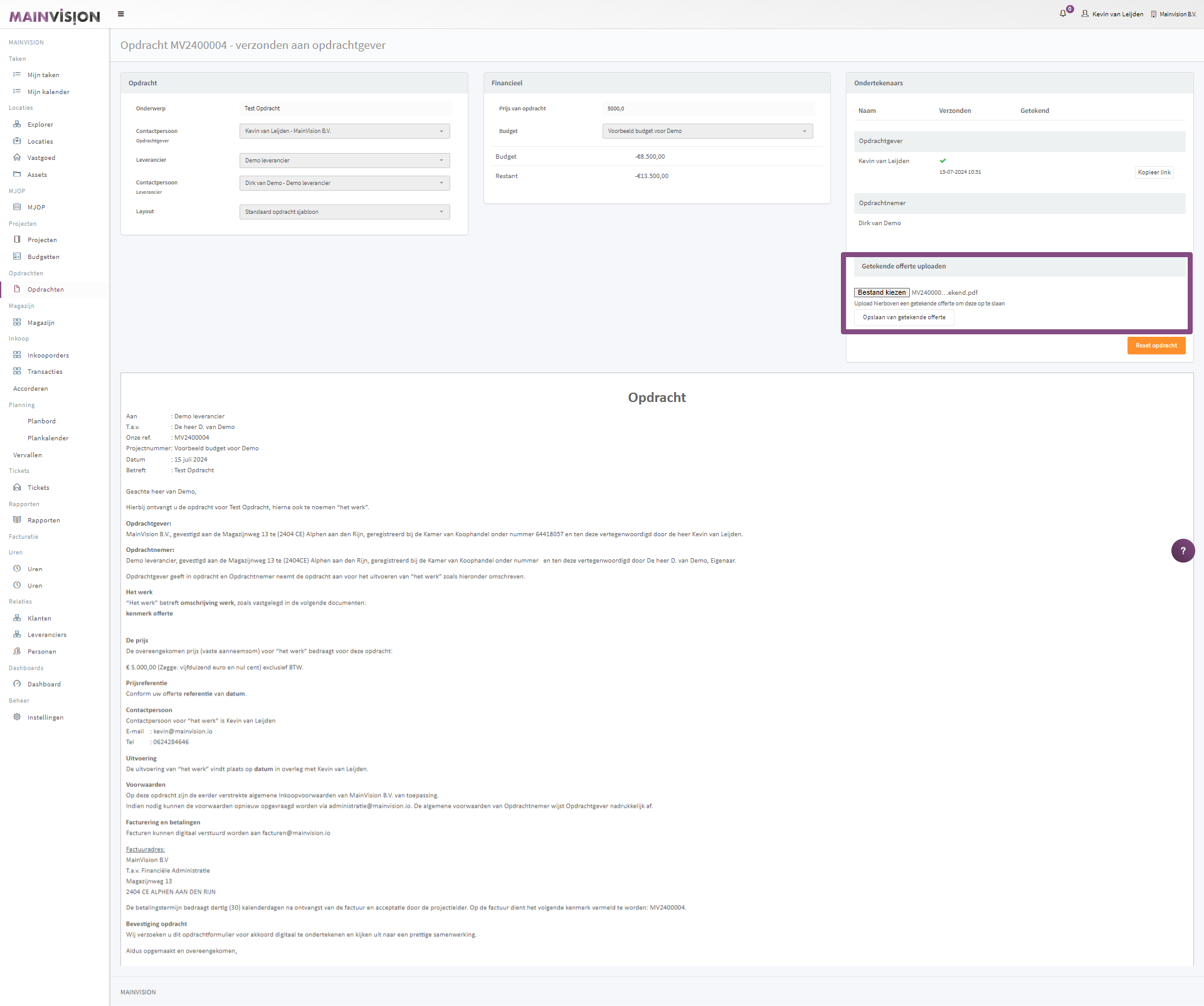
Als je een bestand hebt gekozen wordt de de naam van het gekozen bestand achter de knop "Bestand kiezen" weergegeven.
Wanneer je toch een ander bestand wilt kiezenklik dan nogmaals op de knop "Bestand kiezen" De verkenner op je computer wordt opnieuw geopend en je kunt een ander bestand zoeken en kiezen.
Nadat je het juiste bestand hebt gekozen klik je op de knop "Opslaan van getekende offerte"
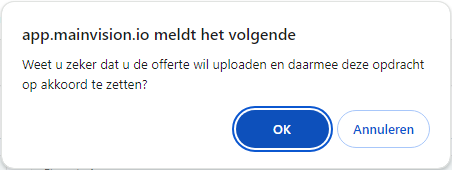
Er wordt een waarschuwingspop-up getoond. Klik op de knop "OK" om het uploaden van het bestand en het op status Akkoord zetten van de opdracht te bevestigen. Klik op de knop "Annuleren" om het uploaden van het bestand en het op status Akkoord zetten van de opdracht af te breken.
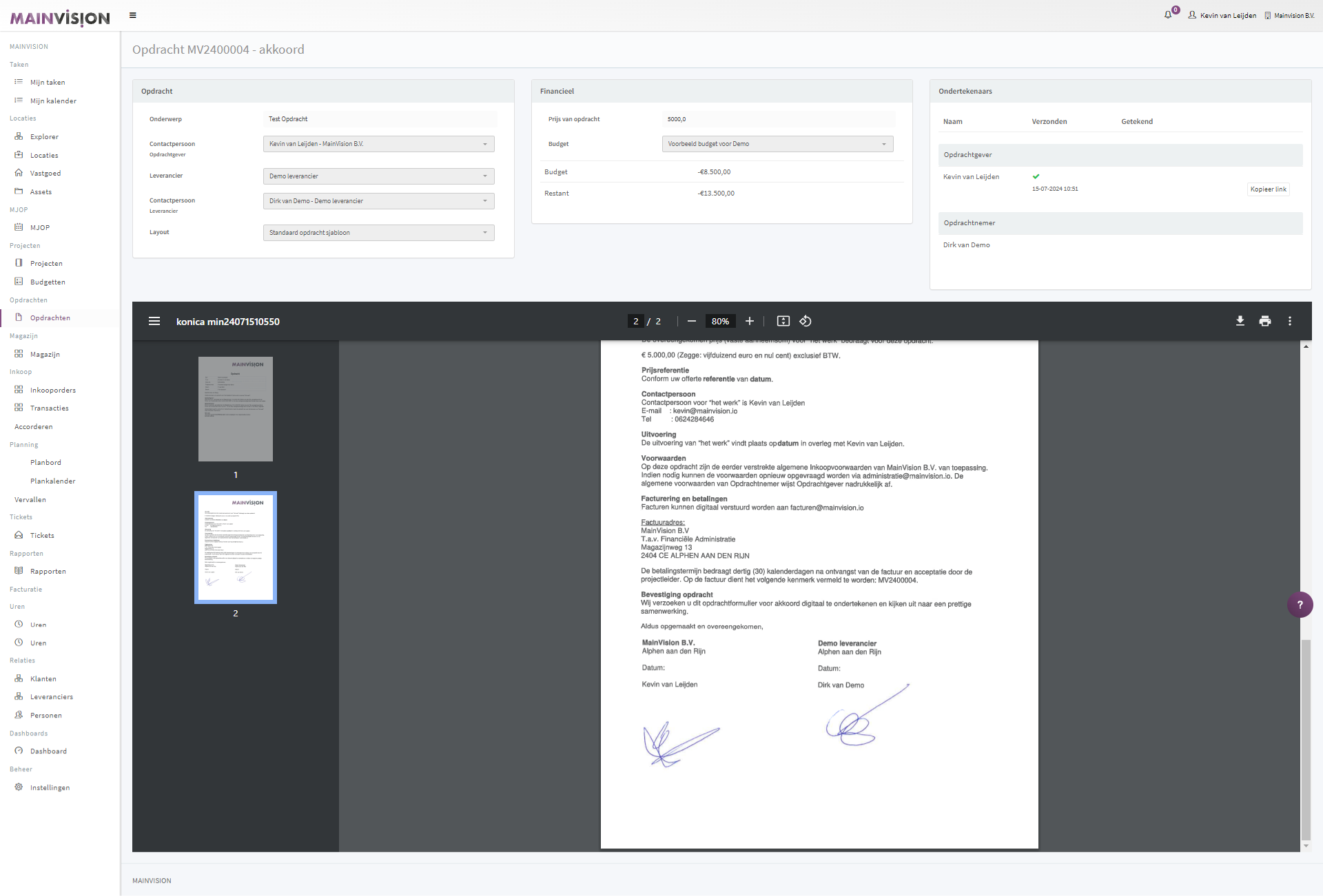
Als het uploaden van het bestand en het op status Akkoord zetten van de opdracht is bevestigd dan heeft de opdracht direct de status Akkoord en is het gekozen bestand geüpload en in te zien.
Let op! Na het uploaden van een handmatig getekende offerte wordt er geen bevestigingse-mail met het opgeslagen bestand naar de ondertekenaars verstuurd zoals bij een volledig digitaal ondertekende opdracht wel automatisch gebeurd.