Hoe gebruik ik MainVision?
Om MainVision snel en doelgericht te gebruiken worden hier de verschillende onderdelen en navigatie mogelijkheden toegelicht wanneer je MainVision gebruikt.
MainVision is geoptimaliseerd voor gebruik in webbrowser Google Chrome, maar kan ook in andere webbrowsers gebruikt worden.
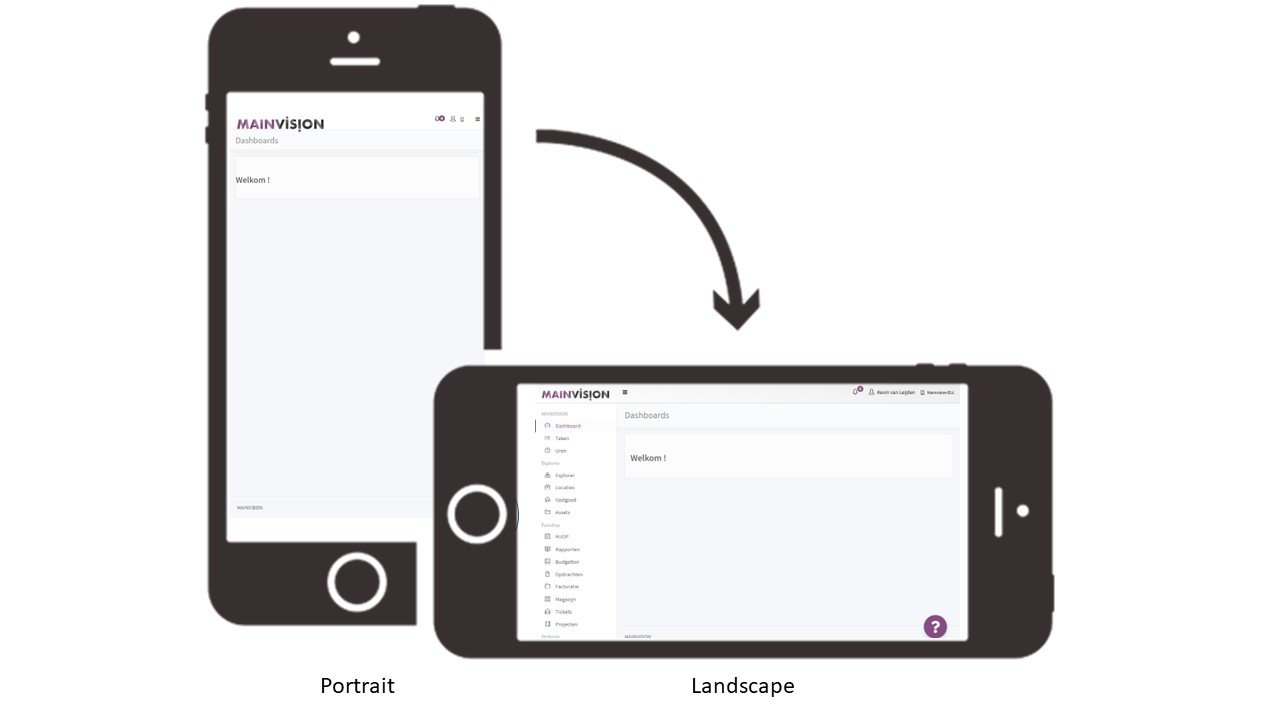
MainVision kan gebruikt worden op Smartphones en tablets. Als je een smartphone of tablet in landscape gebruikt werken alle functies en knoppen hetzelfde als op een PC of Laptop. Gebruik je je smartphone in portrait dan wordt het menu standaard verborgen. Afhankelijk van het merk en model en schermresoluties kan het scherm er iets anders uitzien, waardoor je soms van boven naar beneden of van links naar rechts moet scrollen in een scherm.
MainVision werkt standaard in één tabblad van je browser, wat betekend dat je steeds doorklikt naar een volgend scherm. Om een volgend scherm in een nieuw tabblad te openen, houd je op je toetsenbord de Ctrl toets (bij Windows) of de Cmd Toets (bij Mac) ingedrukt als je ergens op klikt in MainVision.
Bij een smartphone of tablet houdt je de knop of functie waar je op klikt even vast op het touchscreen. Je apparaat toont dan de optie om een nieuw tabblad te openen.
Een volgend scherm kan op deze manier in een nieuw tabblad geopend worden.
Hieronder leggen we de verschillende onderdelen van de standaard functies uit.
Menu
Aan de linkerkant zie je het menu met de functies binnen MainVision die door jouw bedrijf gebruikt worden én waar jij toegangsrechten toe hebt. De functies die jij hier ziet kunnen daardoor afwijken van dit voorbeeld of de functies die een collega ziet.
De functie die op dit moment actief is herken je aan de Paarse marker die ervoor staat
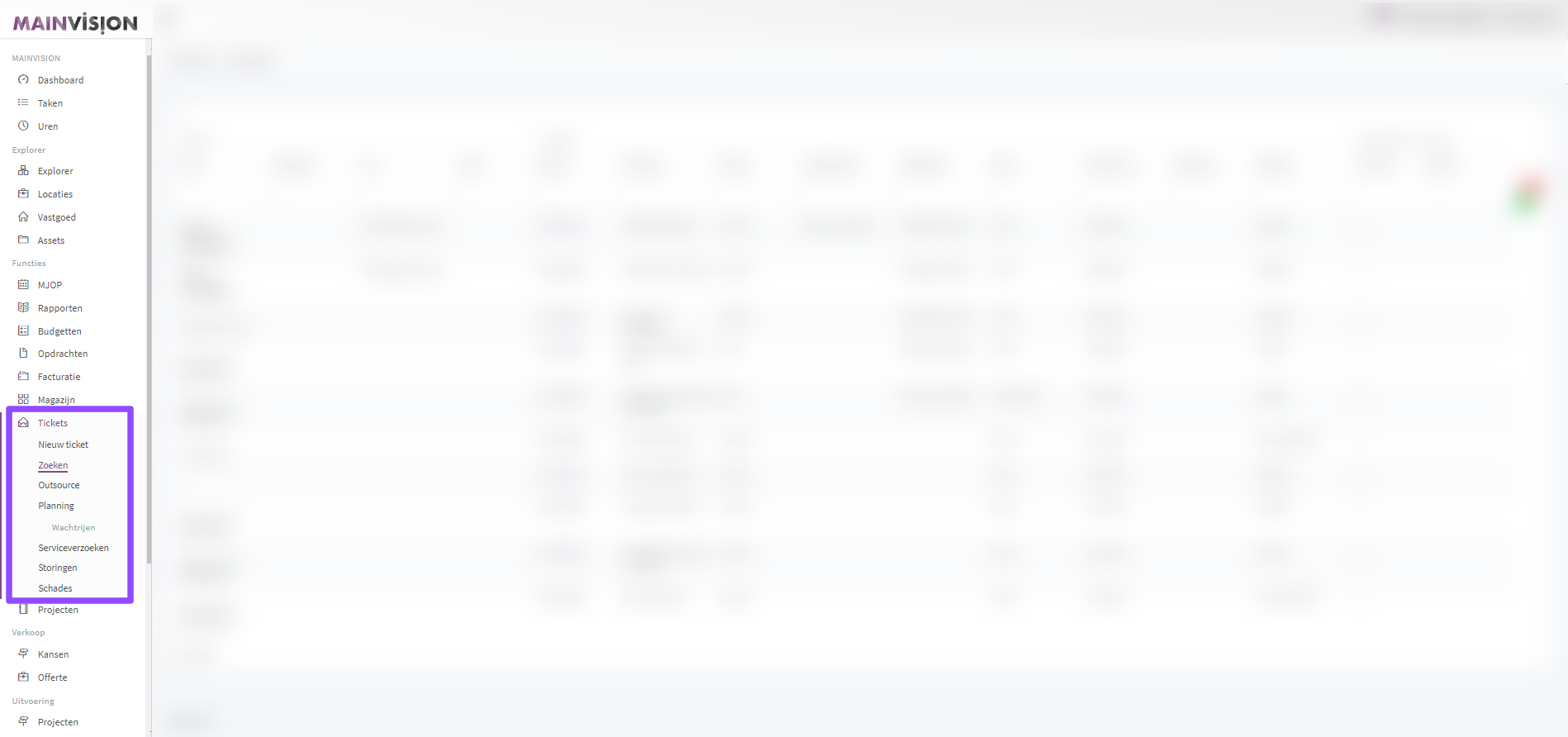
Sommige functies hebben een submenu. een submenu verschijnt in de menubalk wanneer je de betreffende functie aanklikt. De functie in het submenu dat op dit moment actief is wordt onderlijnd.
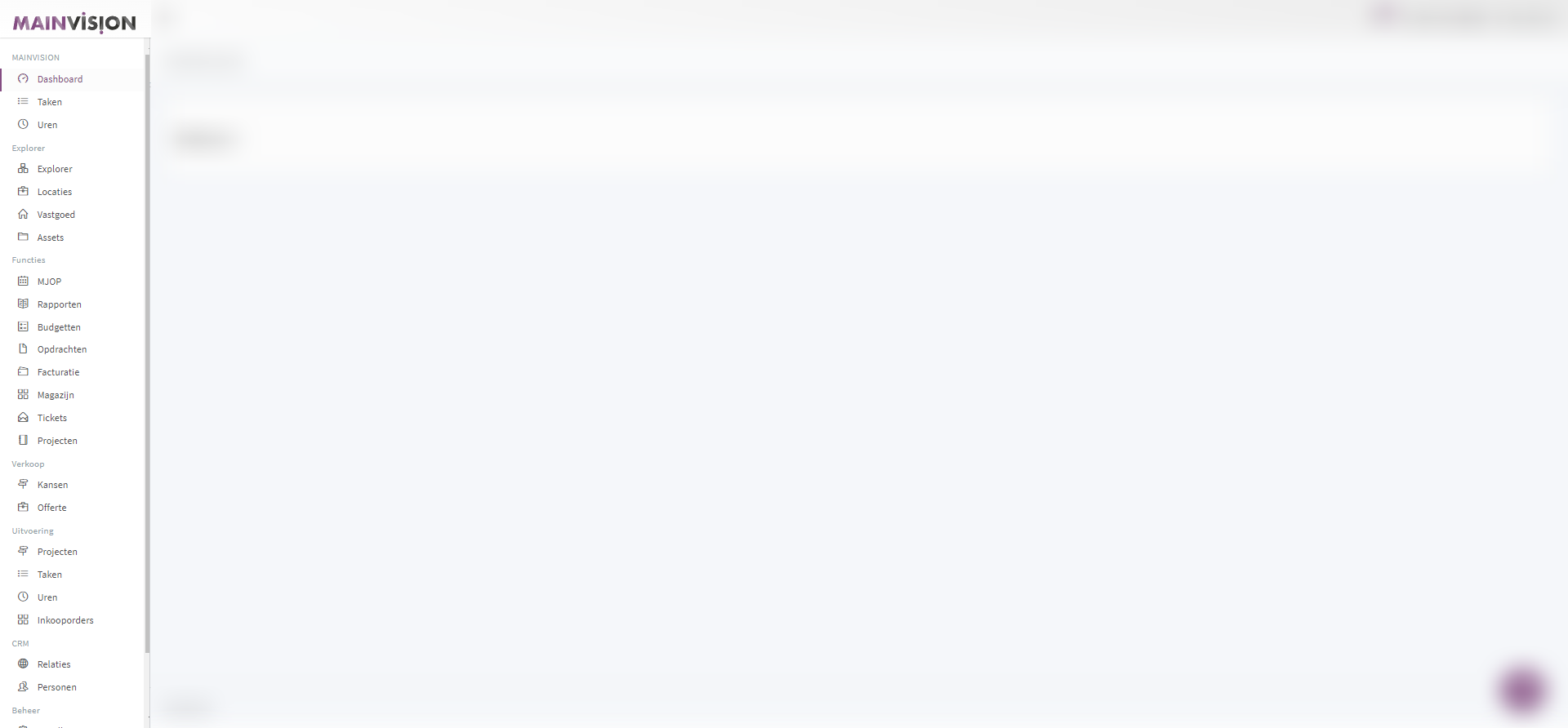
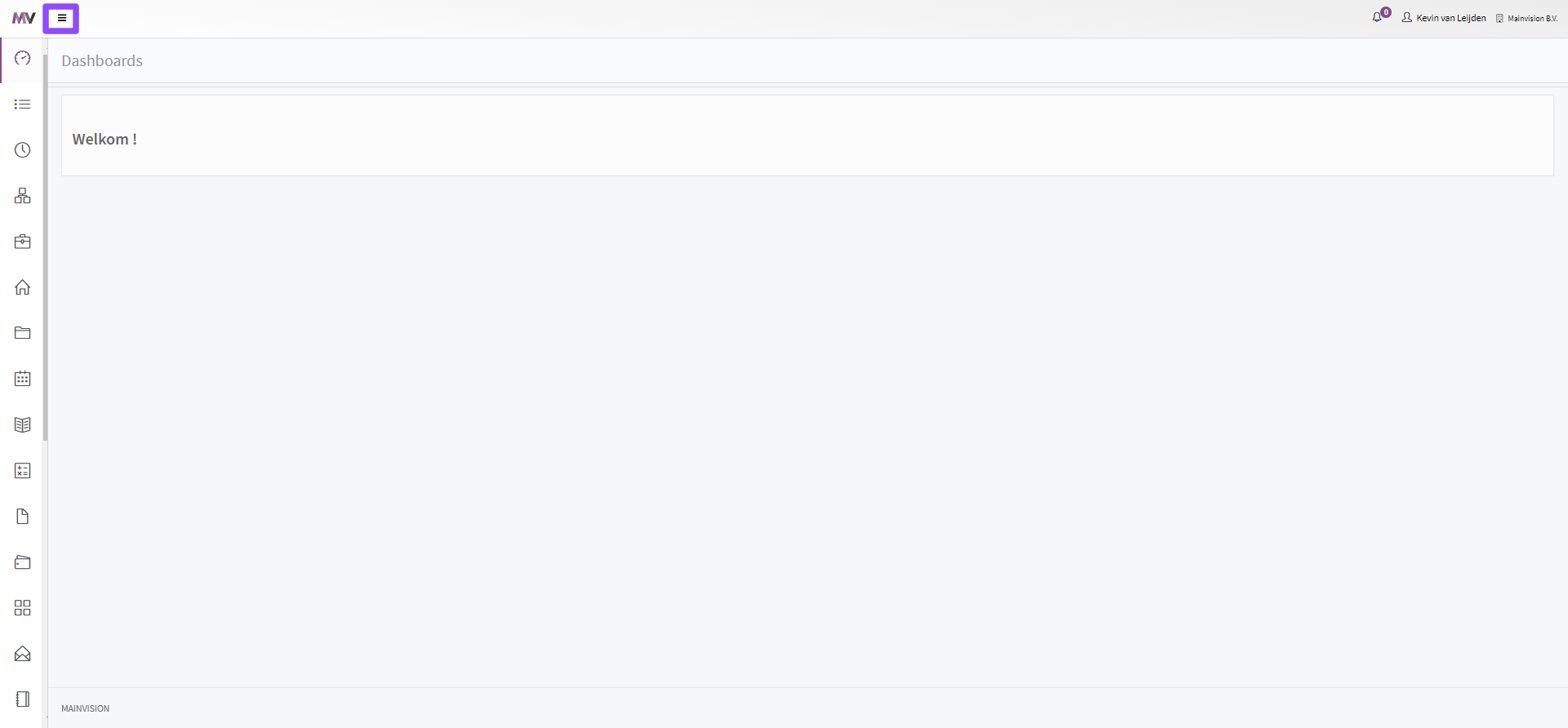
Je kunt de menubalk in- en uitvouwen door op de menuknop te klikken. Als de menubalk is ingevouwen worden alleen de iconen van de functies getoond.
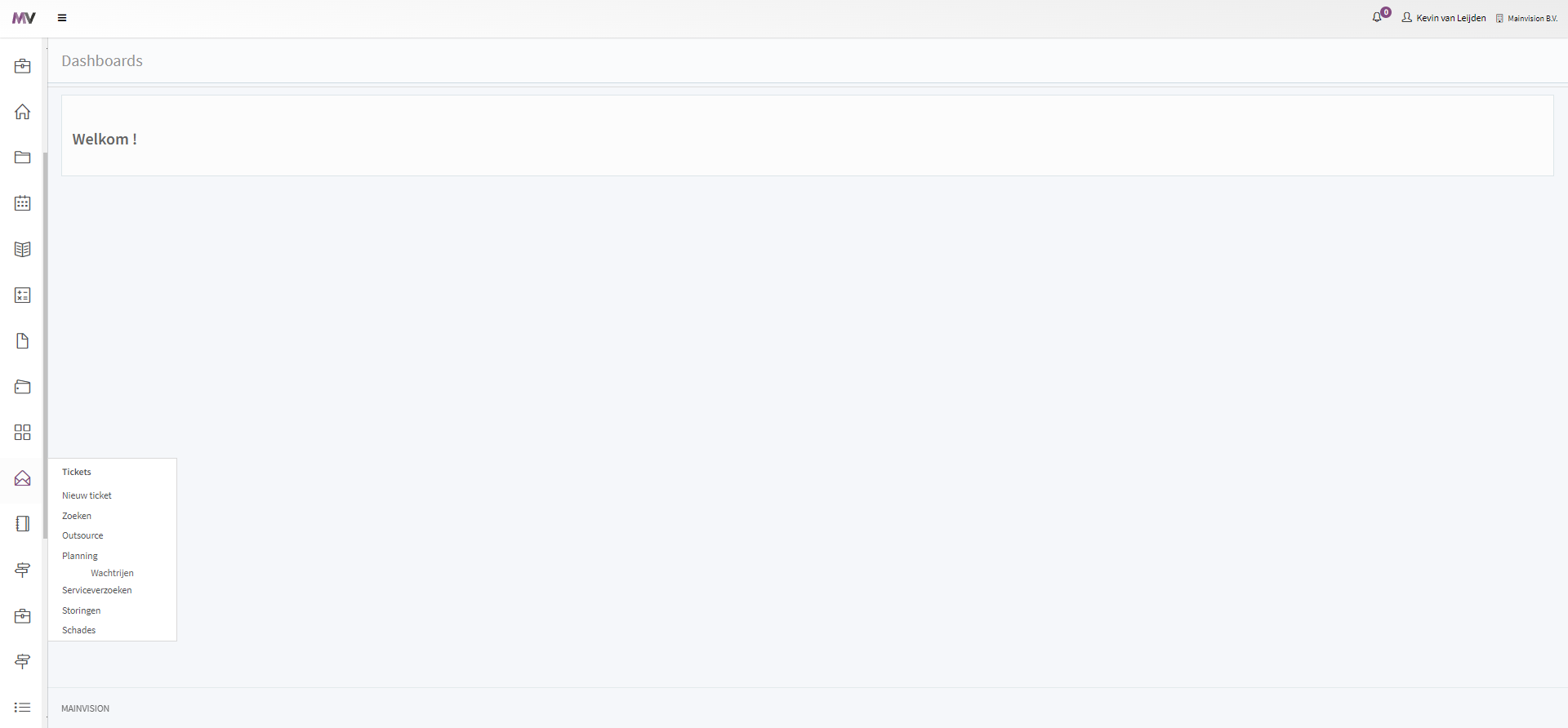
Bij een functie met een submenu, zie je het submenu in een venster als je met je muiscursor over het icoon van de betreffende functie beweegt. Je kunt een functie in het submenu aanklikken. Het venster met het submenu wordt dan weer verborgen.
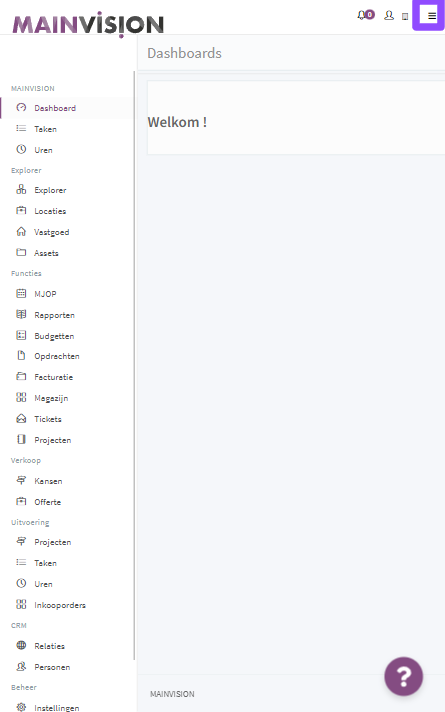
Bij het gebruik van een smartphone in portrait open je het functie menu door op de menuknop te tikken.
Als je een functie hebt aangetikt wordt het menu automatisch weer ingevouwen.
Notificaties
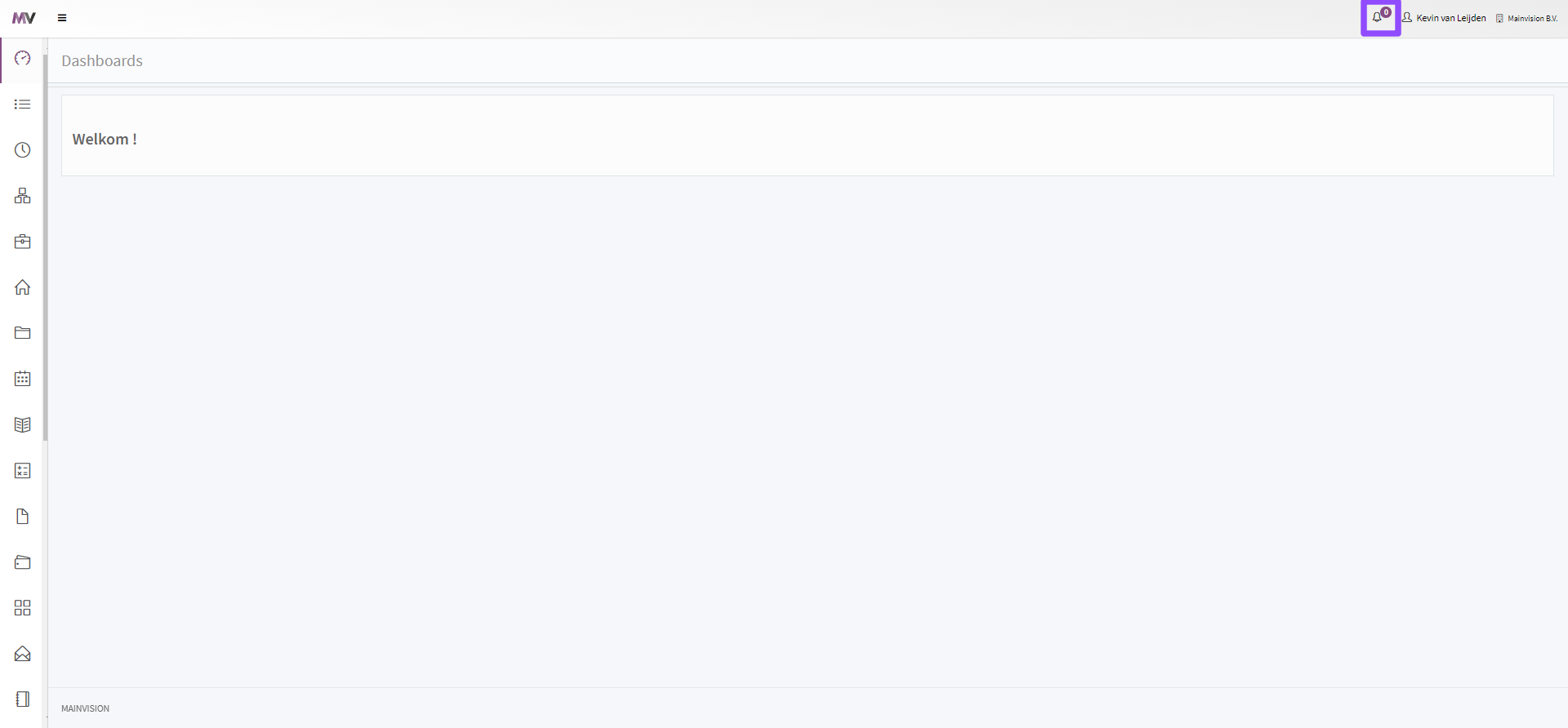
Als er door jouw bedrijf in MainVision met persoonlijke taken wordt gewerkt krijg je notificaties bij nieuwe openstaande taken. Notificaties worden weergegeven door het aantal te tonen met een getal in het paarse rondje naast het notificatie icoon. Je opent het overzicht van jouw notificaties door op het icoon te klikken.
Let op! Deze knop is geblokkeerd bij gebruik van een smartphone in portrait.
Gebruikersnaam
Je ziet de gebruikersnaam van het profiel waarmee je bent ingelogd.
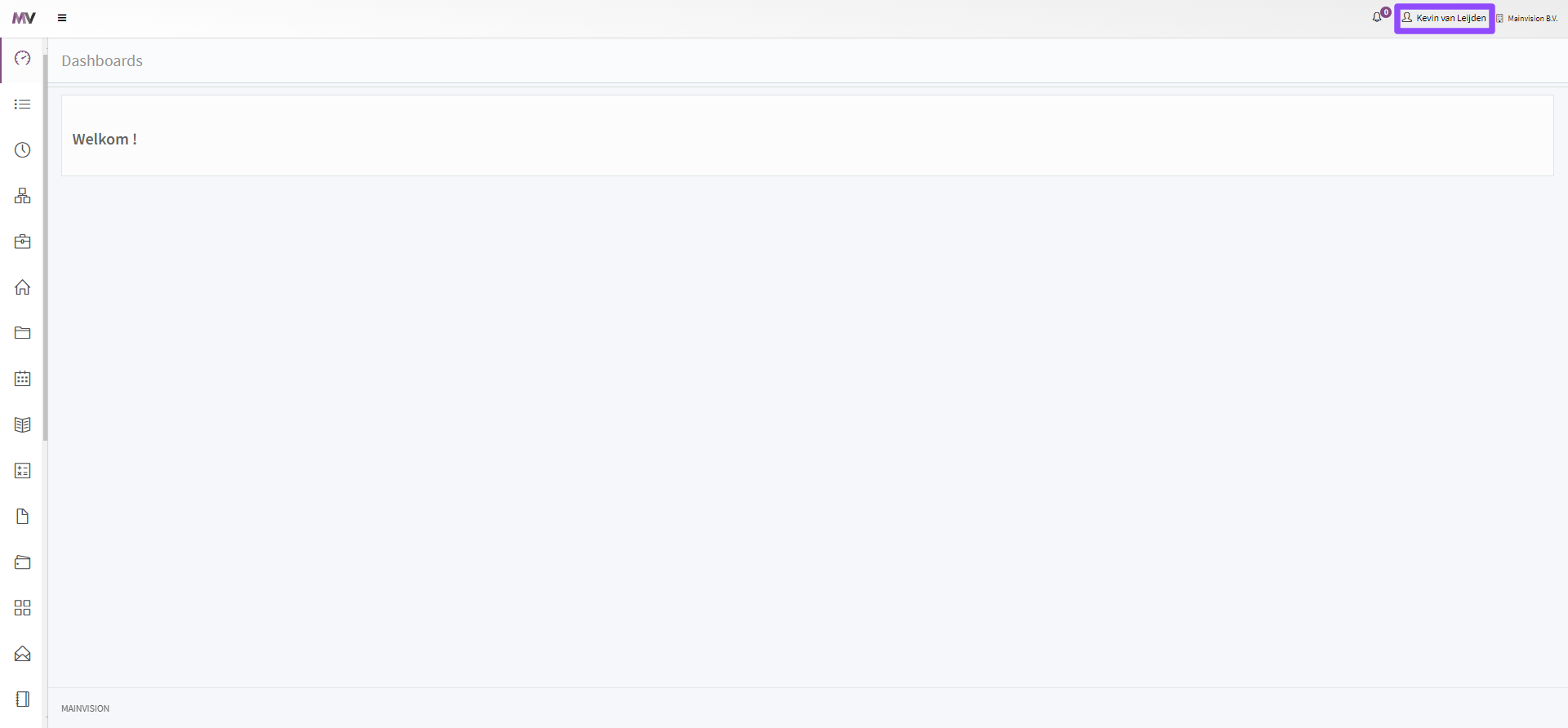
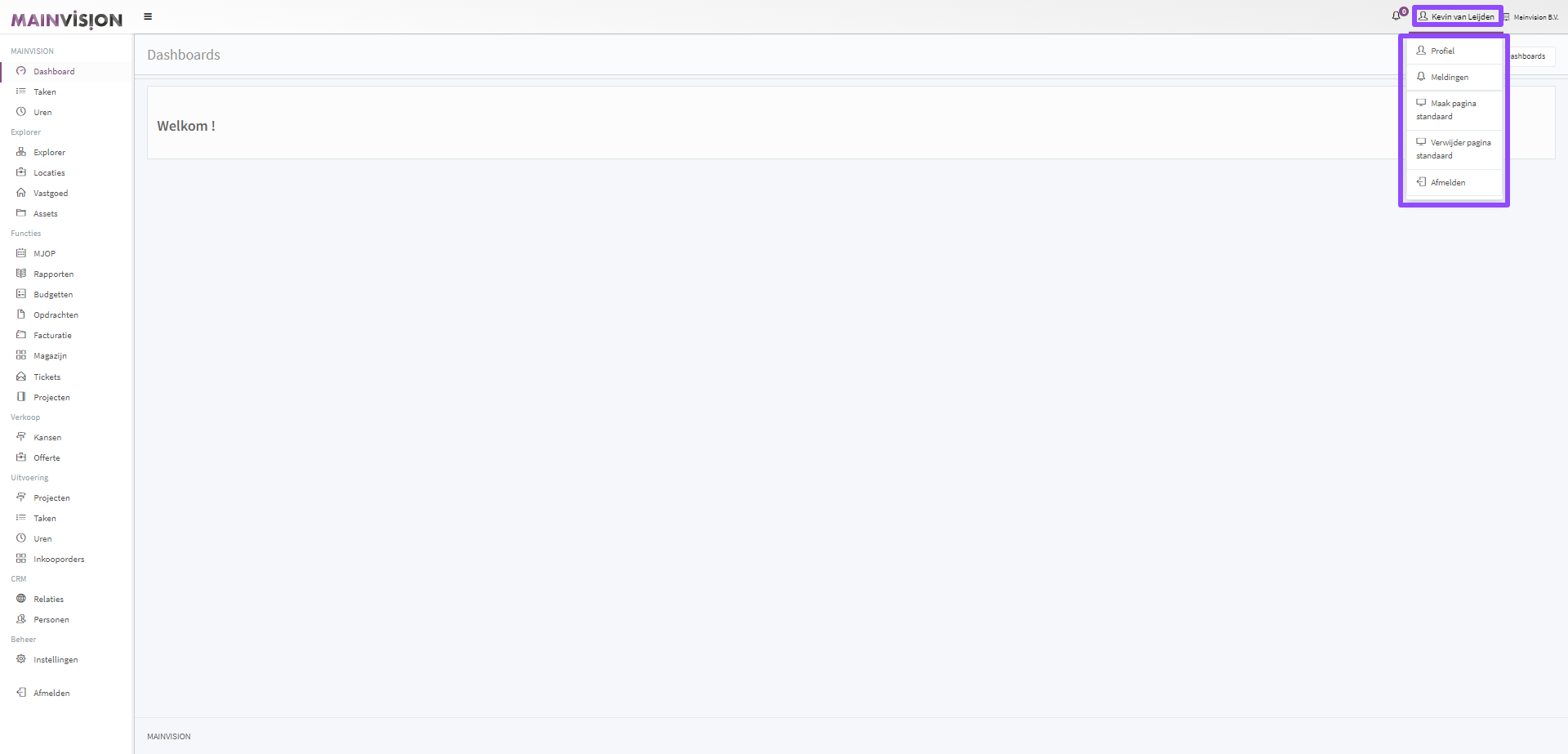
Als je klikt op je profielnaam opent een venster met opties:
- Profiel: Klik hierop om je persoonlijke gegevens in te zien en je gegevens of wachtwoord te wijzigen.
Voor meer informatie over het wijzigen van je profiel, klik HIER - Meldingen: Hiermee open je ook het overzicht van jouw notificaties.
- Maak pagina standaard: Hiermee kun je zelf een standaard pagina kiezen.
Voor meer informatie over je persoonlijke standaard pagina, klik HIER - Verwijder pagina standaard: Hiermee verwijder je de instelling van je persoonlijke standaard pagina.
- Afmelden: Klik hierop om uit te loggen, Je komt dan in het inlogscherm.
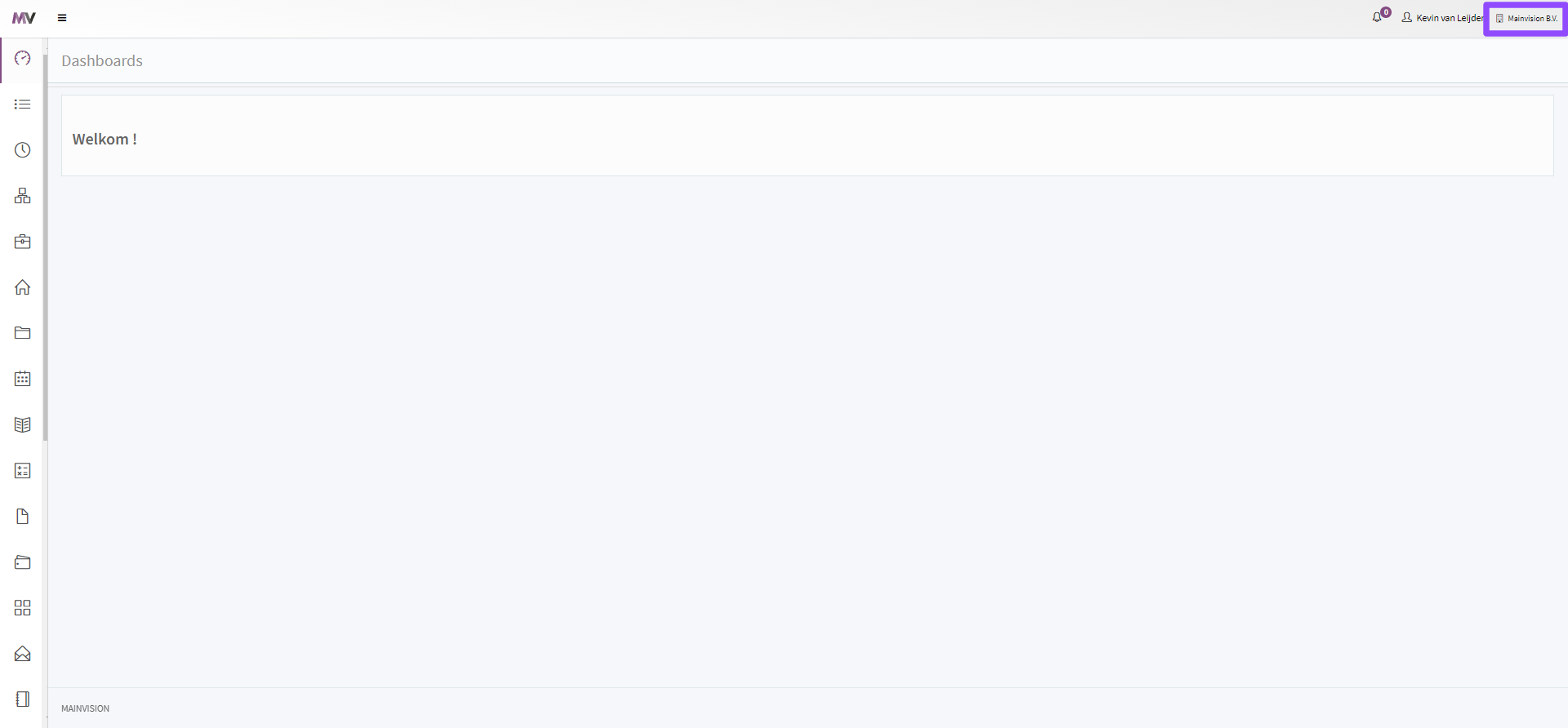
Bedrijfsnaam
Je ziet de naam van het bedrijf waarop je bent aangemeld.
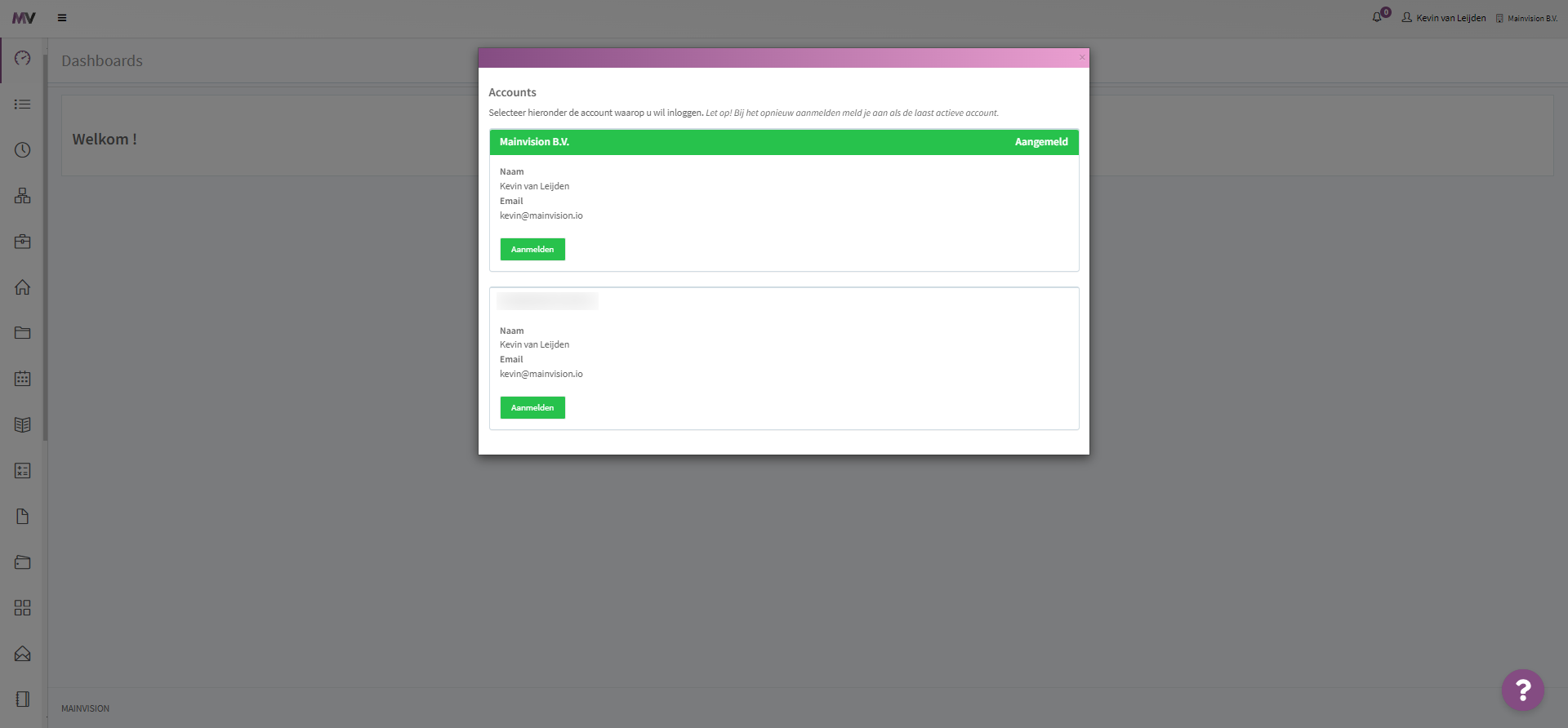
Je kunt met je profiel toegang hebben tot meerdere bedrijven.
Als je op de bedrijfsnaam klikt opent er een pop-up. Het bedrijf waarbij je bent aangemeld is gemarkeerd met een groene balk waar Aangemeld in staat.
Als je toegang hebt tot andere bedrijven worden die in de pop-up getoond. Om aan te melden bij een ander bedrijf waar je toegang toe hebt, klik je bij dat bedrijf op de knop "Aanmelden".
Je wordt dan meteen aangemeld bij het gekozen bedrijf en je ziet de functies waar dat bedrijf gebruik van maakt en waar jij toegang toe hebt gekregen. Het kan zijn dat je bij verschillende bedrijven toegang hebt tot verschillende functies en verschillende rechten hebt.
Helpcenter
De vraagteken knop geeft toegang tot het MainVision Helpcenter.
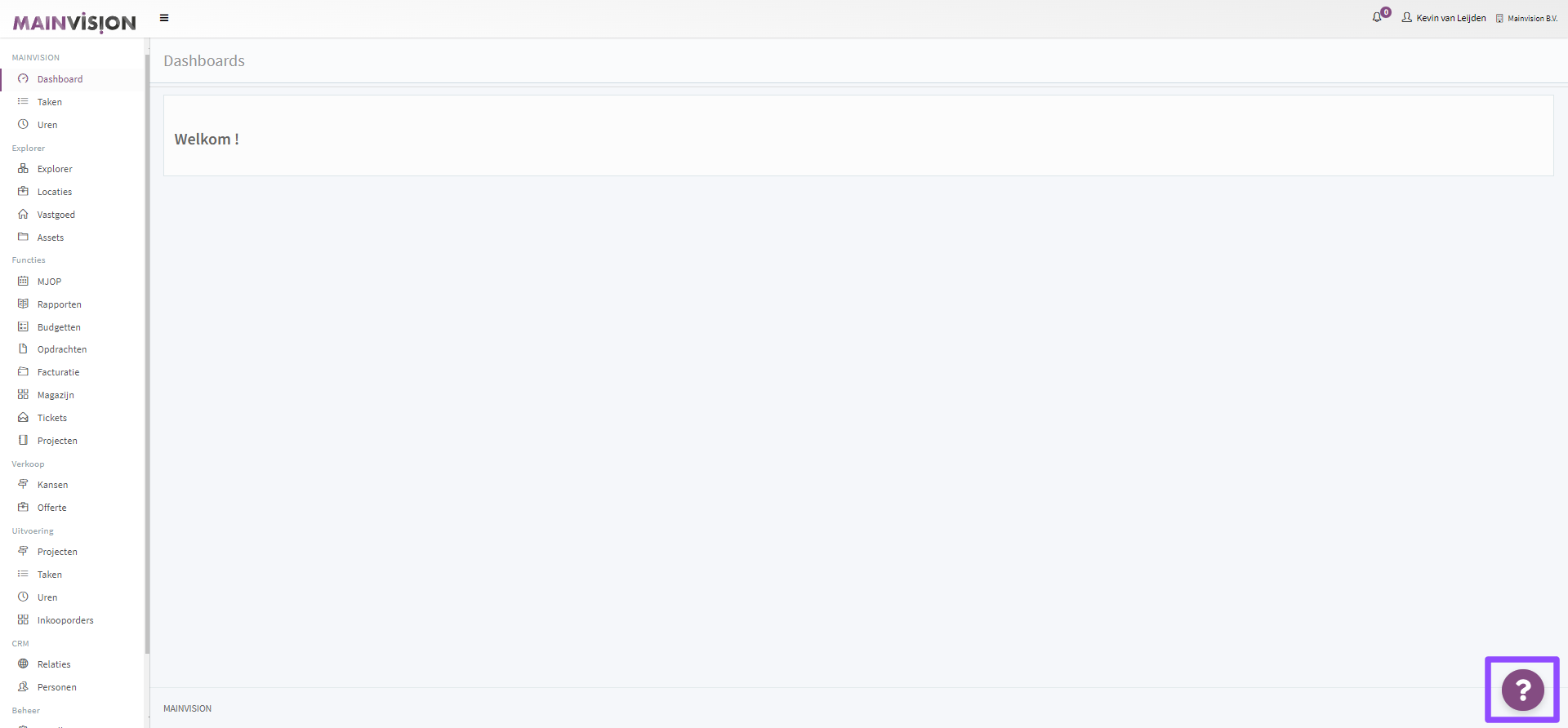
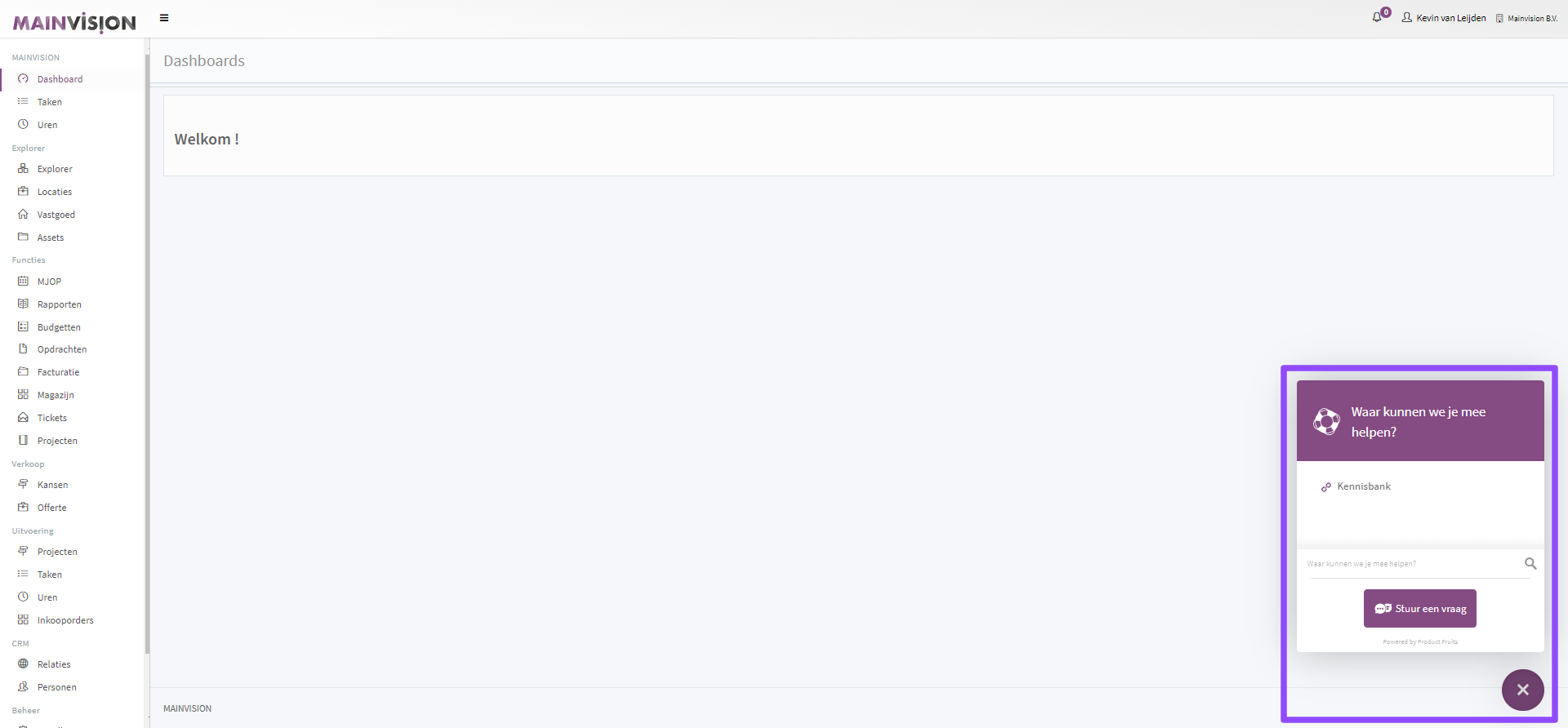
Klik op het vraagteken om het helpcenter te openen om feedback te versturen over een pagina of functie en om toegang te krijgen tot de kennisbank. Voor meer informatie over het gebruik van het helpcenter, klik HIER
Sluit het Helpcenter door op de X knop te klikken.