UrenApp Algemeen
In de MainVision UrenApp schrijf je als medewerker je gewerkte tijd per dag op projecten.
Je kunt tijd schrijven op het project of de projecten waar je door de planning die dag bent ingedeeld.
Wanneer je als medewerker alleen toegang hebt tot de UrenApp opent deze meteen als je inlogt met je gebruikersnaam en wachtwoord.
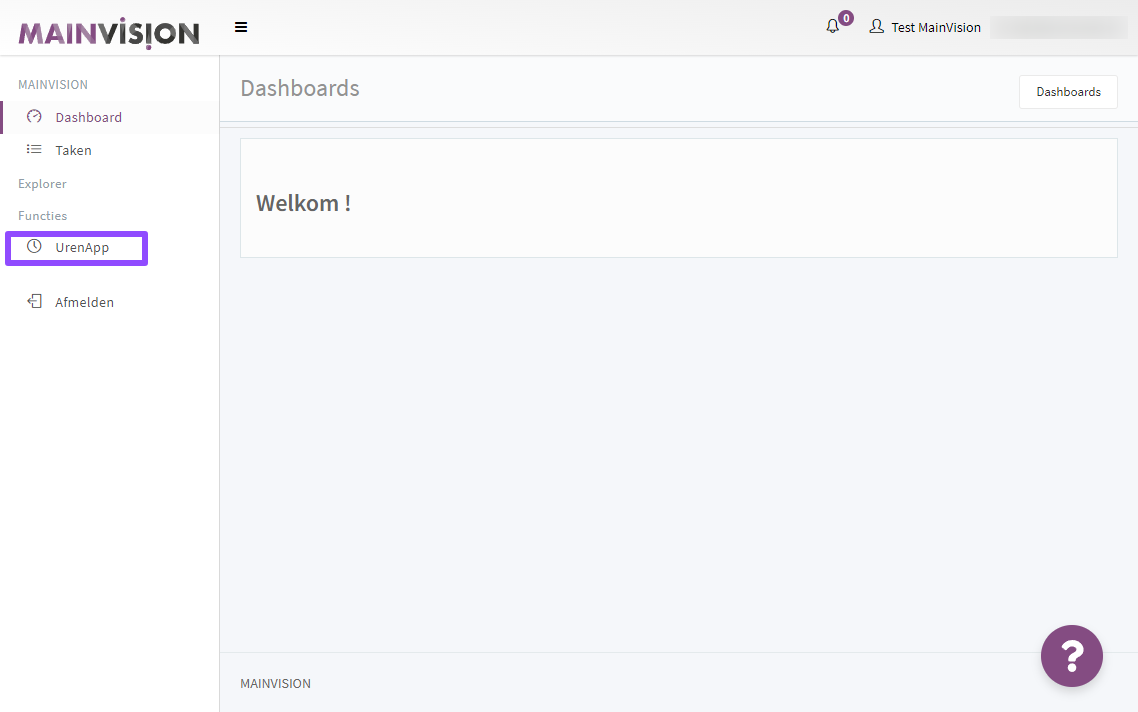
Heb je als medewerker ook toegang tot andere functies van MainVision, dan open je de UrenApp door in het menu op UrenApp te tikken.
In dit artikel worden de verschillende velden en onderdelen van de MainVision UrenApp uitgelegd.
Voor meer informatie over tijd schrijven, klik HIER
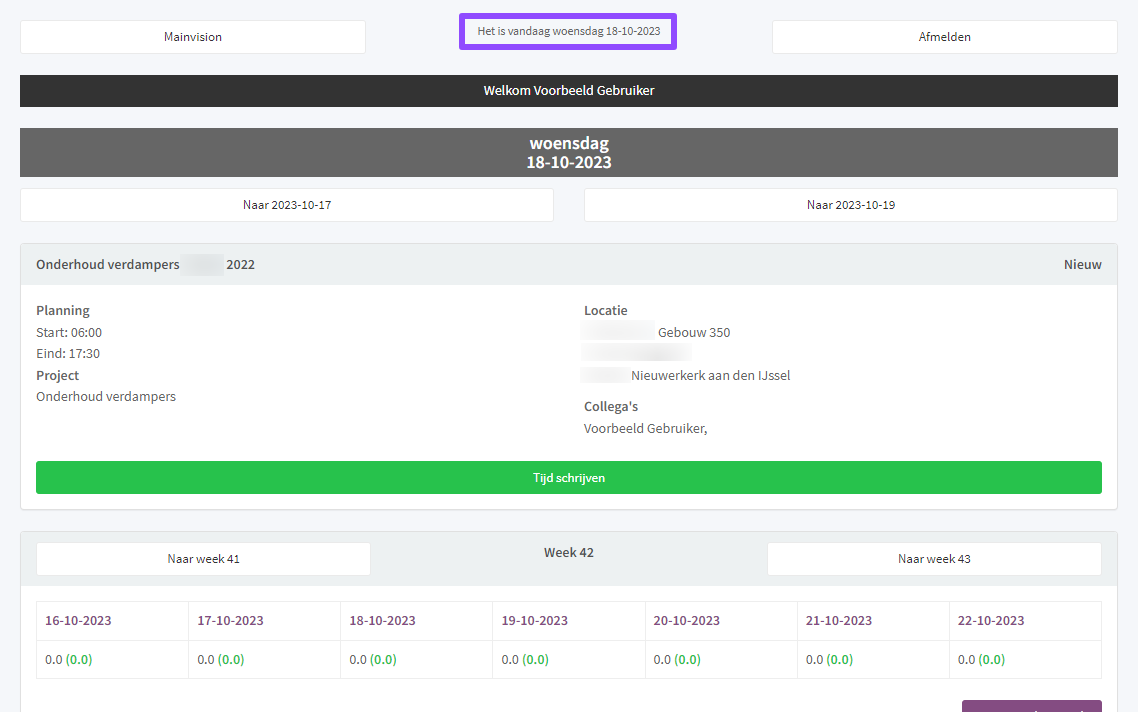
De UrenApp opent standaard op de pagina van vandaag.
De dag en datum van vandaag staan bovenaan.
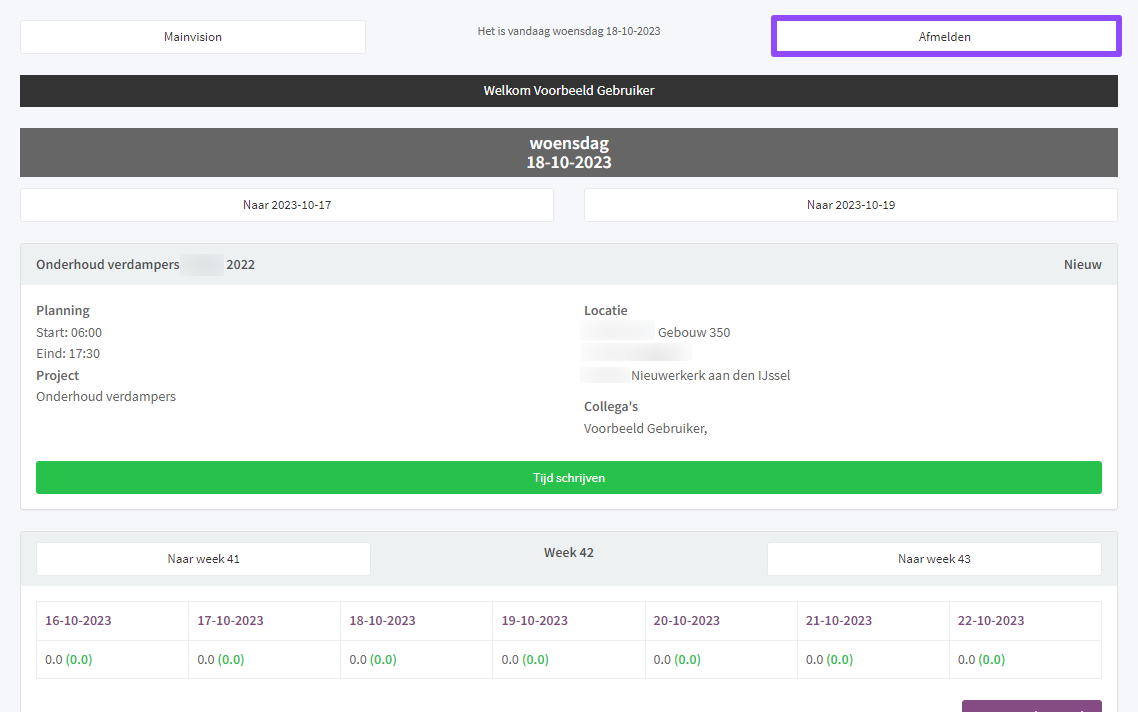
Linksboven staat de knop "Afmelden". Als je op deze knop tikt wordt je uitgelogd bij MainVision.
Als je toegang hebt tot andere functies van MainVision staat rechtsboven de knop "MainVision". Heb je geen toegang tot andere functies dan zie je deze knop niet. Als je op deze knop tikt open je de hoofdapplicatie.
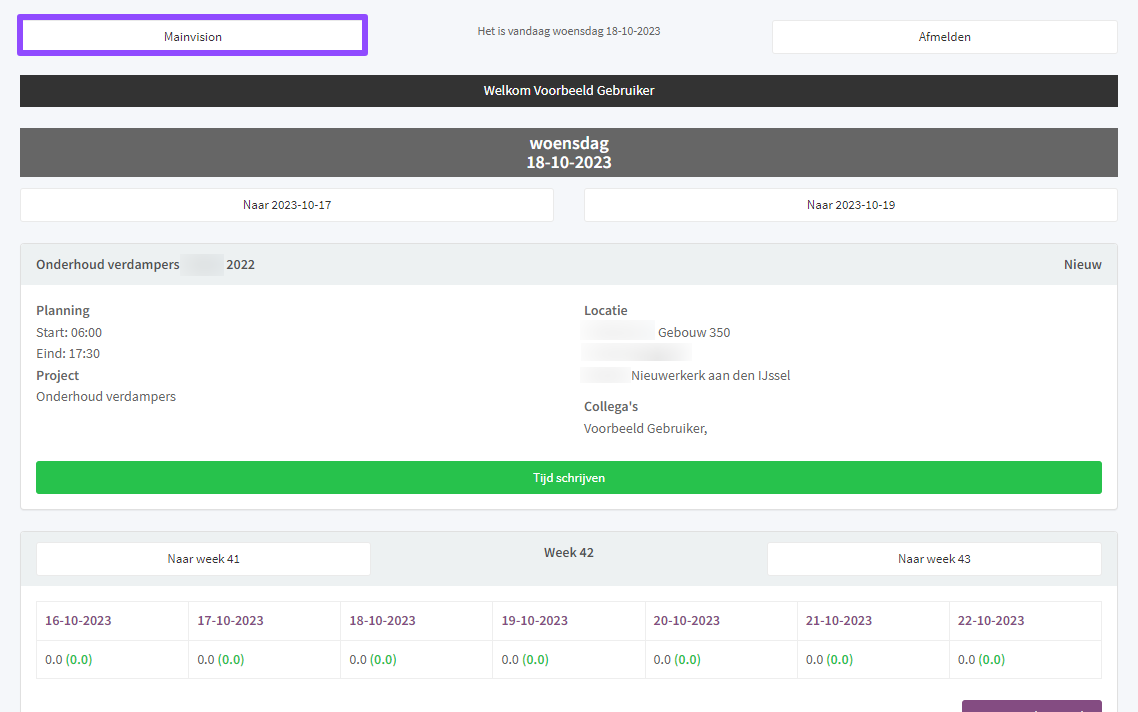
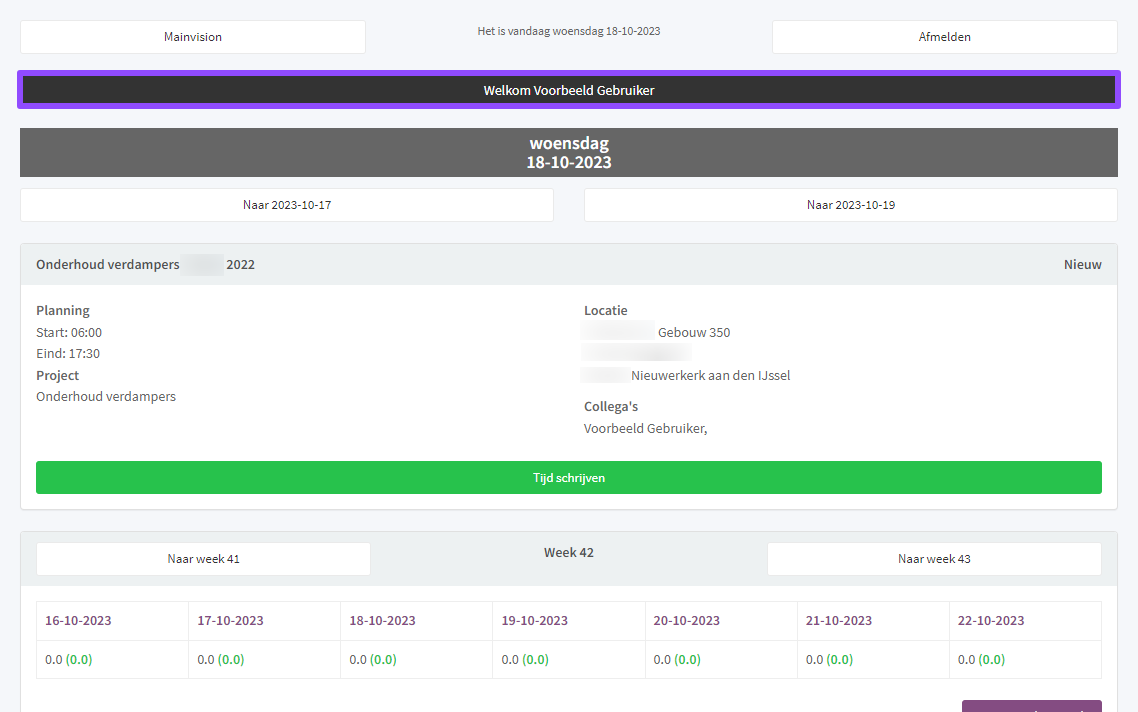
In de zwarte balk staat: Welkom en jouw voor- en achternaam.
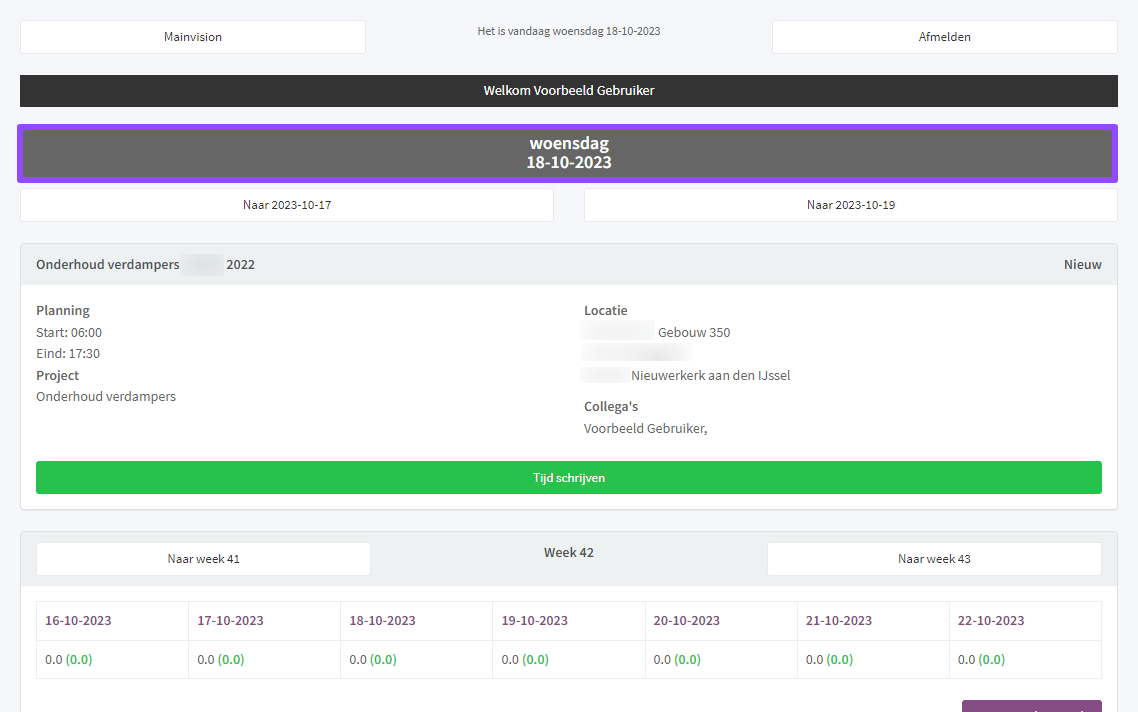
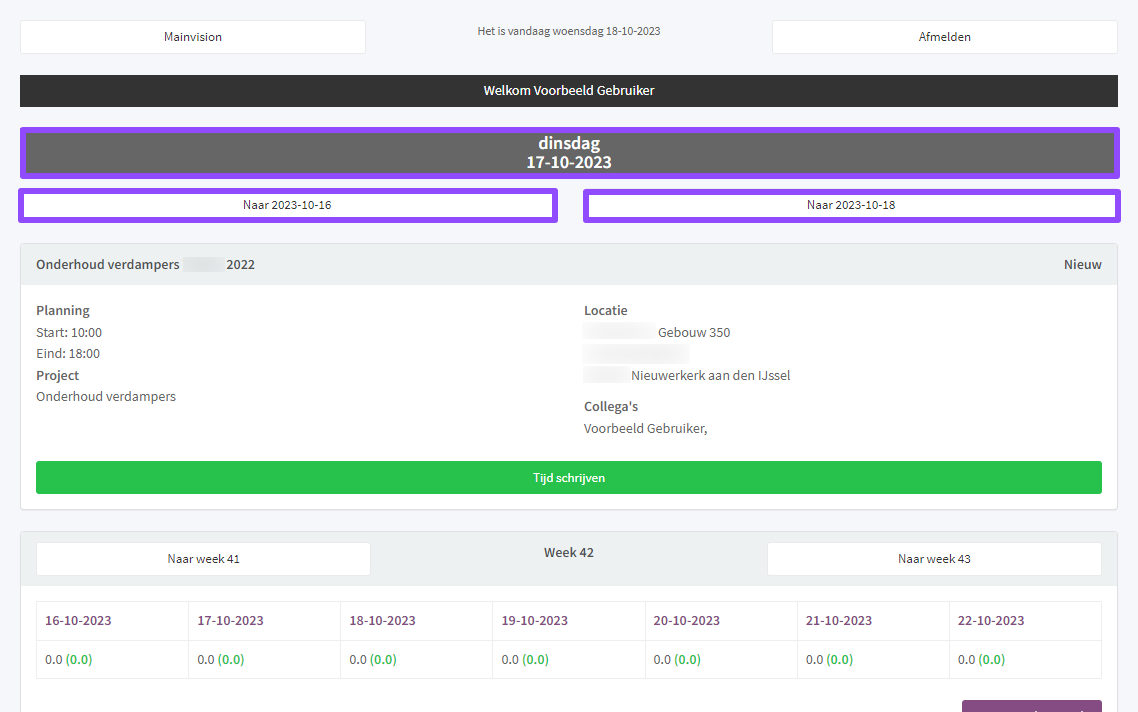
In de grijze balk staat de dag en de datum van de dag die op dit moment geselecteerd is om tijd op te schrijven. Standaard opent deze op de dag en datum van vandaag bij inloggen.
Als je tijd wilt schrijven op een andere dag dan vandaag kun je een dag terug of vooruit bladeren met de knoppen onder de grijze balk.
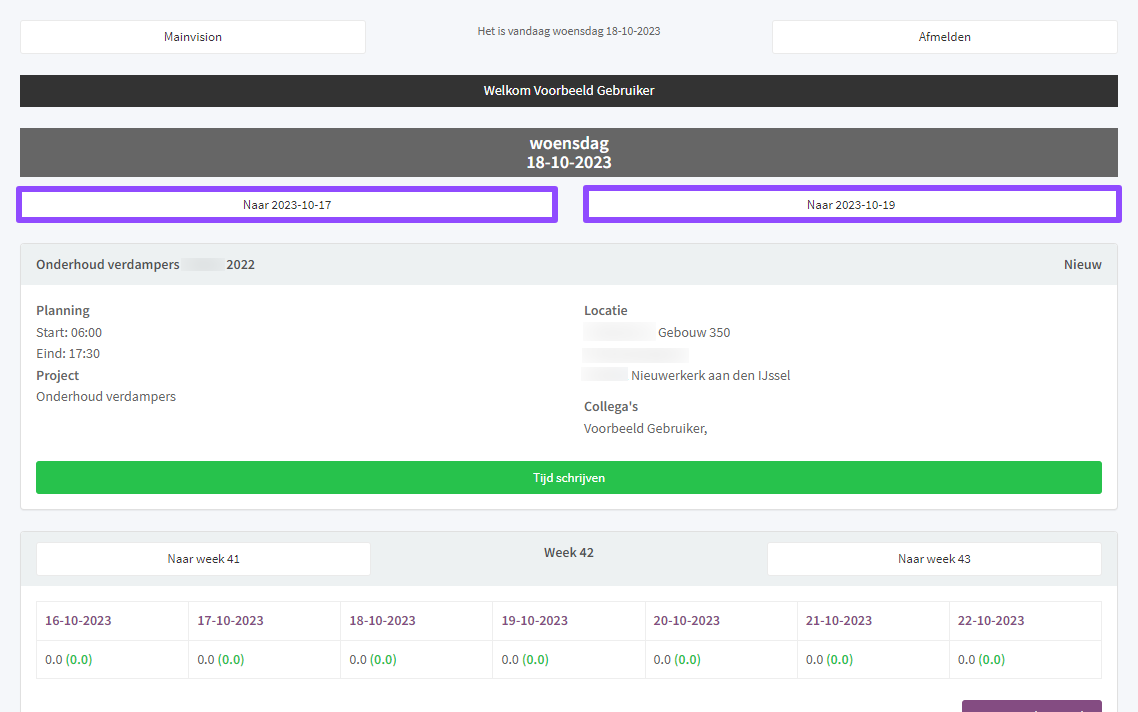
Als je een dag terug of vooruit bladert veranderd de geselecteerde dag waarop je tijd kunt schrijven in de grijze balk en de datums waarnaar je terug en vooruit kunt bladeren.
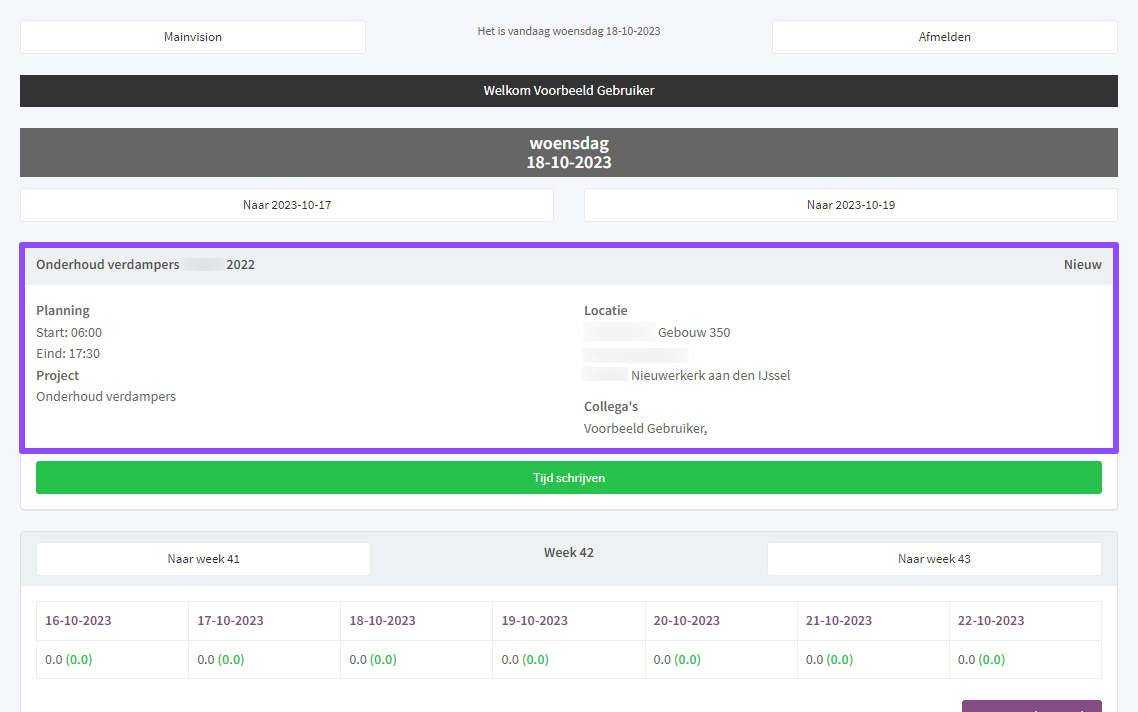
Je ziet de naam, de planningsgegevens, de werklocatie en de eventuele namen van collega's van het project waar je op de gekozen datum bent ingepland.
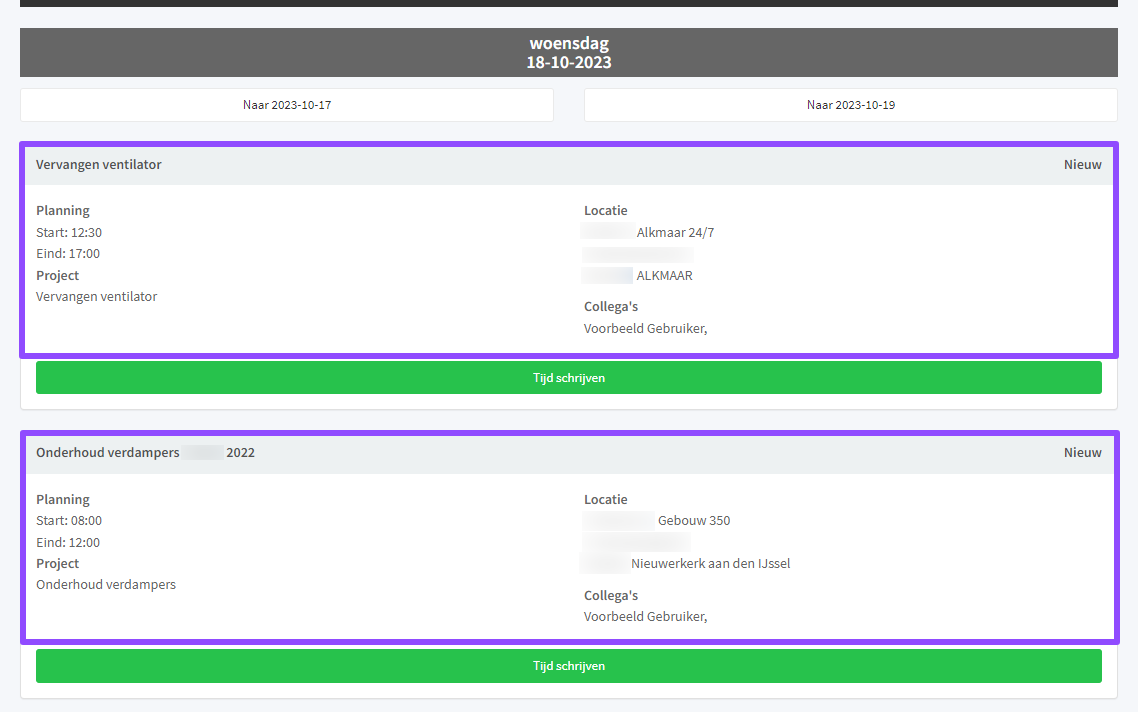
Als je op de gekozen datum op verschillende projecten bent ingeplant zie je de gegevens van alle projecten.
Onderaan zie je het weekoverzicht. Hier zie je alle dagen van de week waar de geselecteerde datum in valt.
Je ziet per datum of en hoeveel tijd je in de betreffende week hebt geschreven.
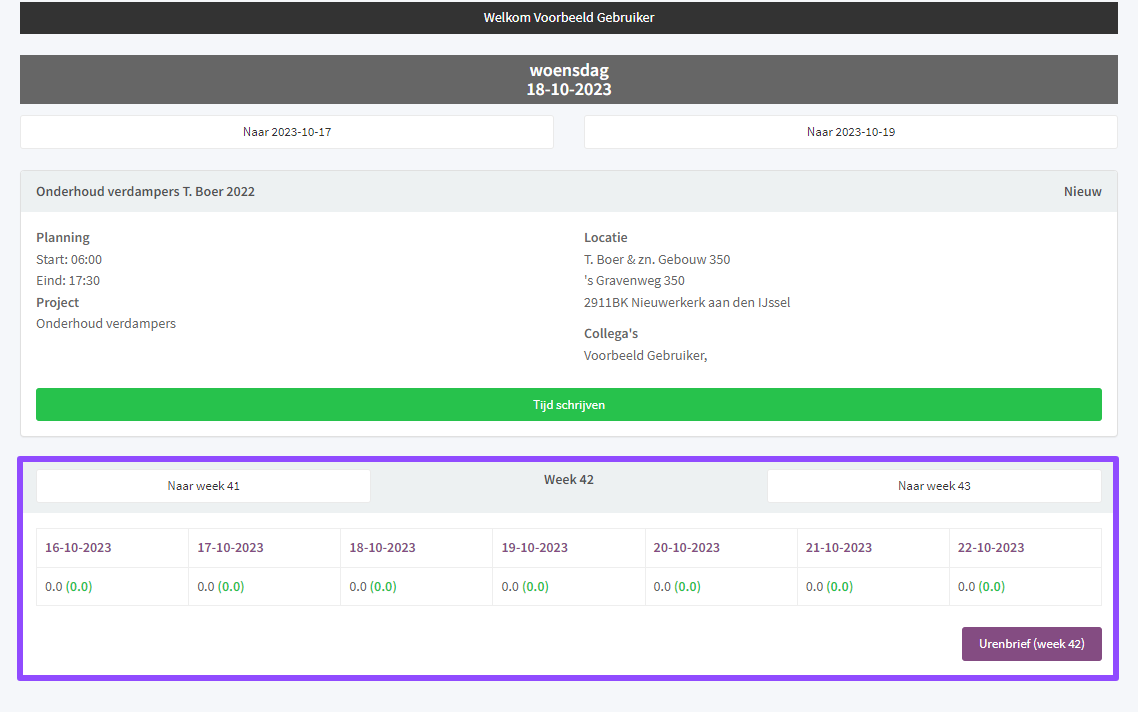
Als je de geschreven tijd wilt inzien van een andere week dan kun je een week terug of vooruit bladeren met de knoppen links en rechts van het weeknummer.
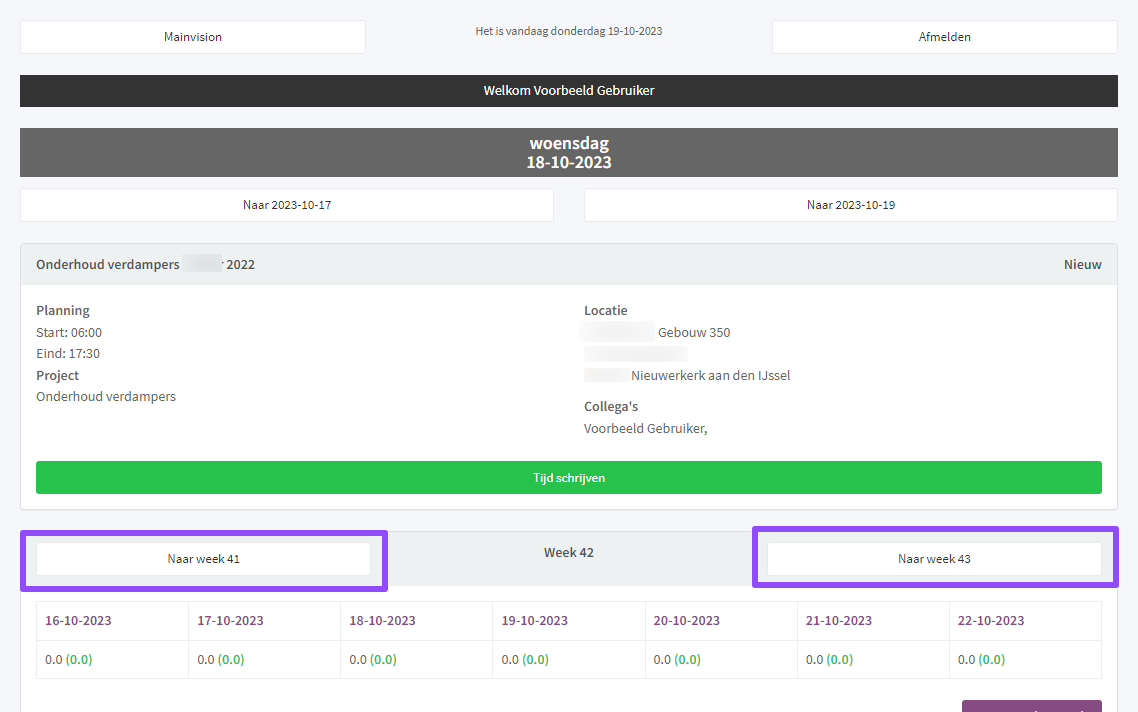
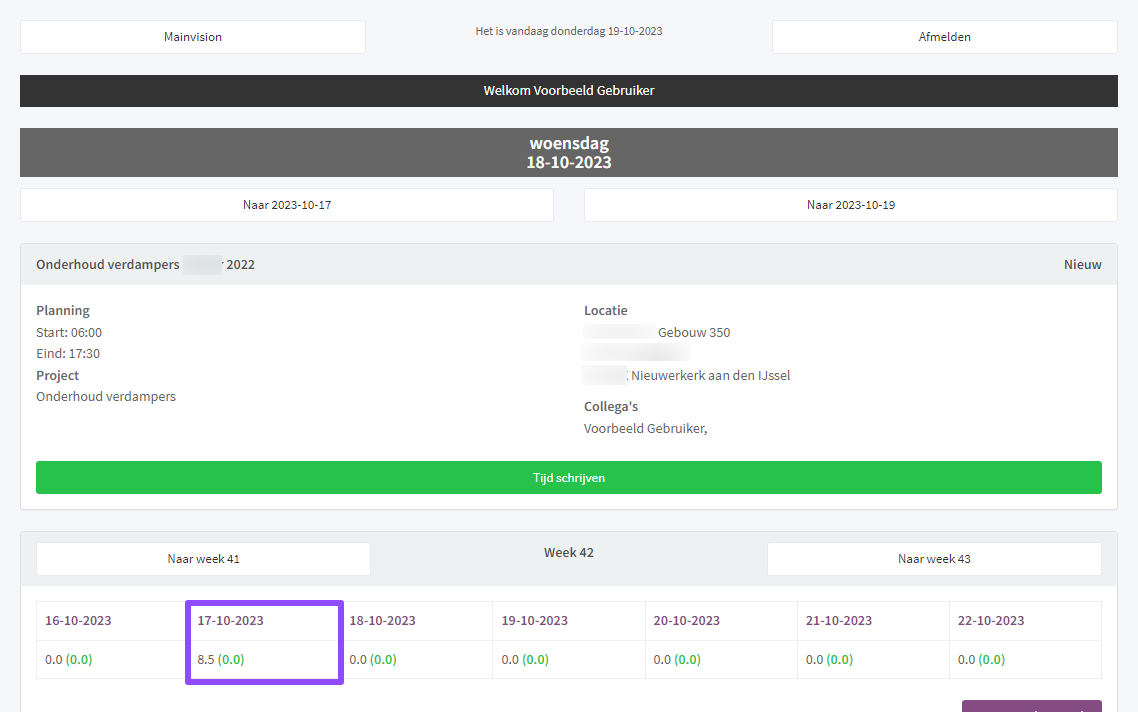
Als je op een dag tijd hebt geschreven en ingediend dan zie je het totaal aantal ingediende uren onder die datum in zwarte cijfers staan.
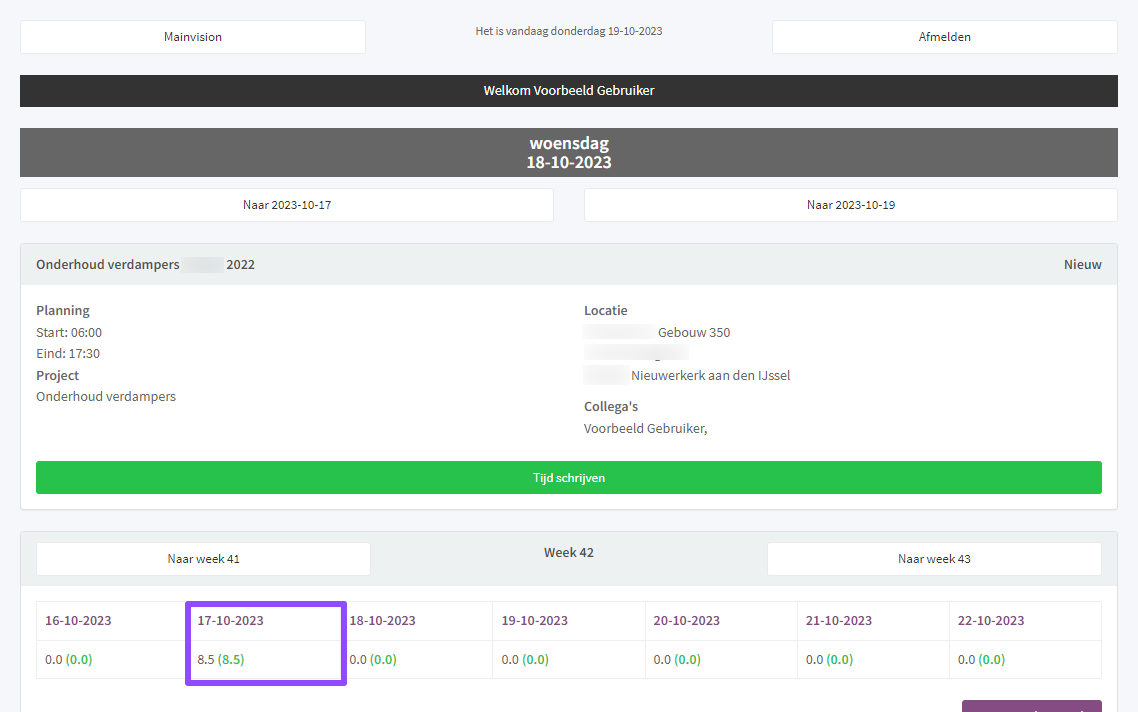
Wanneer de ingediende uren gedeeltelijk of geheel zijn goedgekeurd door degene die daar binnen je organisatie verantwoordelijk voor is, dan zie je het totaal aantal goedgekeurde uren onder die datum in groene cijfers staan.
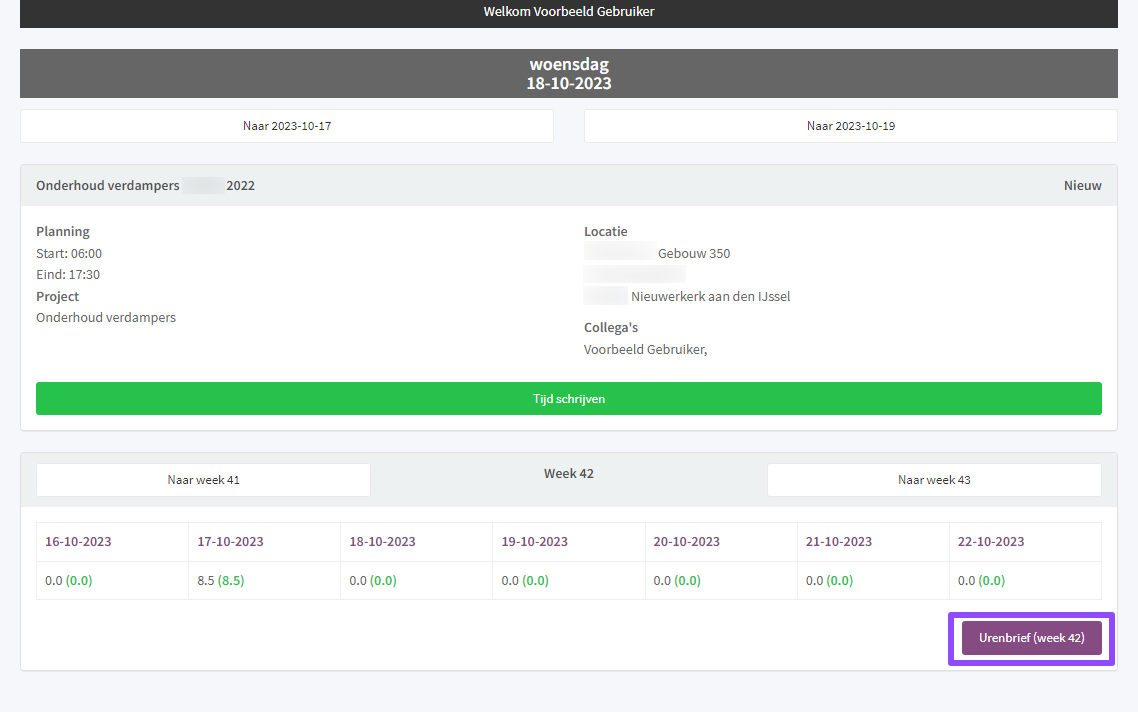
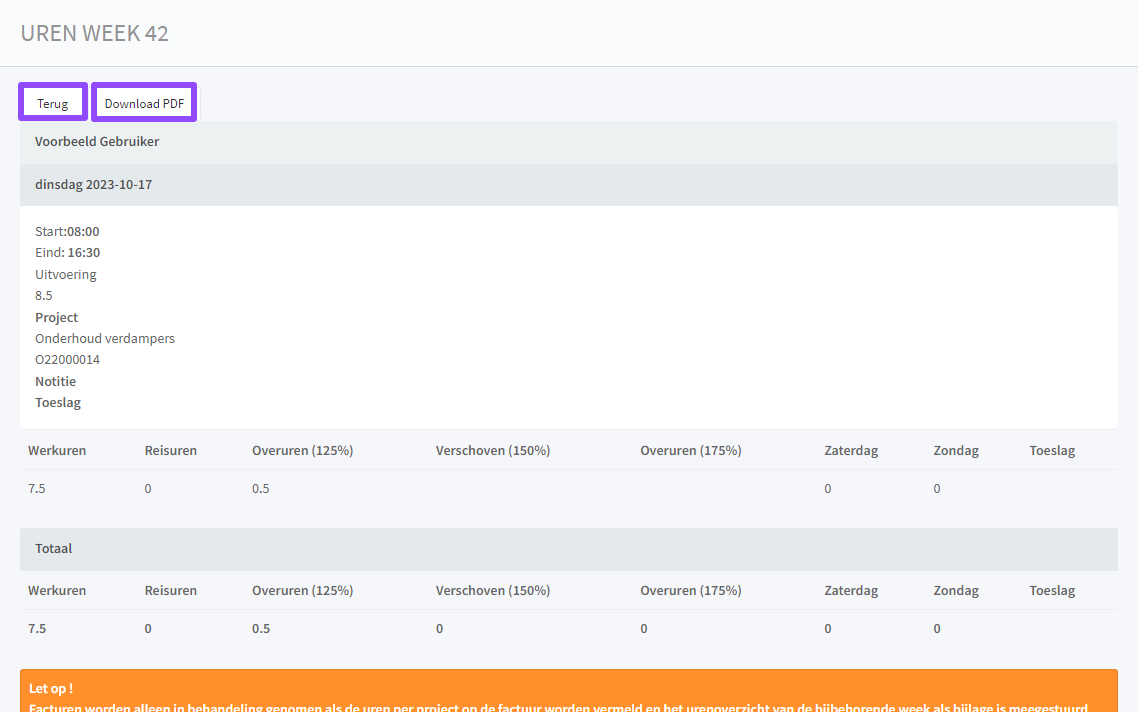
Onder het weekoverzicht staat de knop: "Urenbrief" van de geselecteerde week. tik op deze knop om de urenbrief te openen.
In de urenbrief zie je per dag van de week welke tijd je hebt geschreven op welke projecten.
LET OP! hier zie je alleen de goedgekeurde uren.
LET OP! Eventuele toeslagen,toeslagregels, pauzes en andere bijzondere verrekeningen die binnen je organisatie van toepassing zijn zijn in de urenbrief verwerkt.
Om je urenbrief te downloaden, tik je op de knop: "Download PDF"
Om de urenbrief te verlaten en terug te keren naar de UrenApp tik je op de knop: "Terug"
In dit artikel zijn de verschillende velden en onderdelen van de MainVision UrenApp uitgelegd.
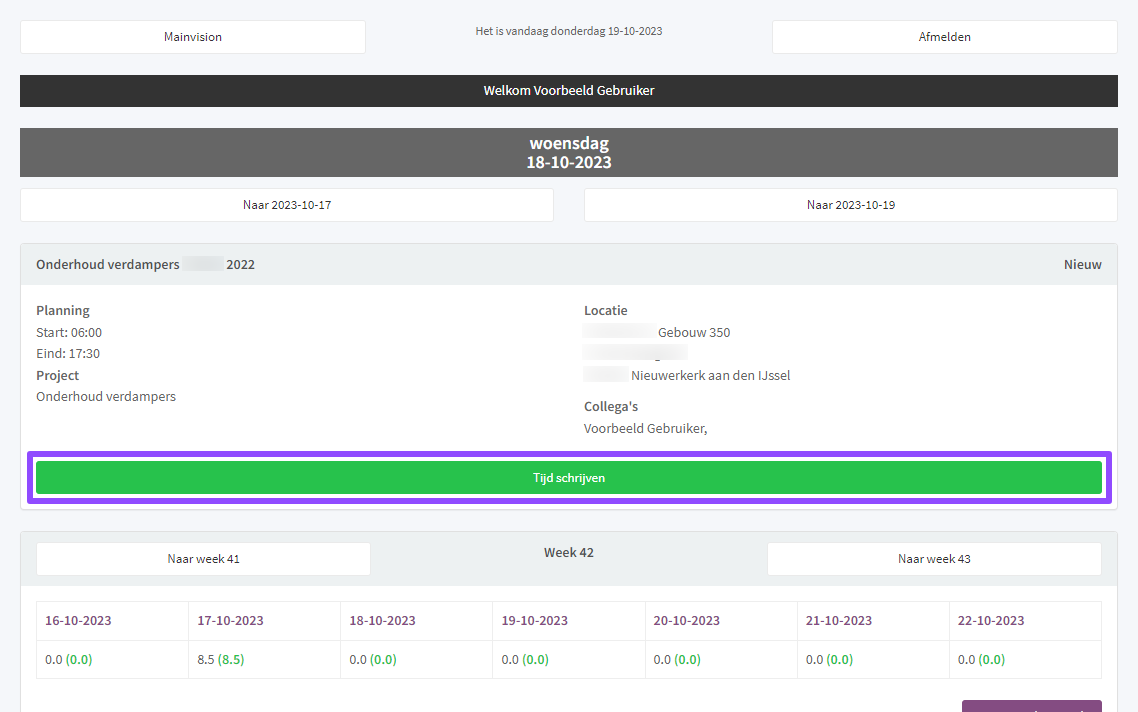
Om tijd te schrijven op de geselecteerde dag tik je op de groene knop: "Tijd schrijven"
Voor meer informatie over het schrijven van tijd, klik HIER