
Ticket behandelen
Open een ticket dat je gaat behandelen. Voor meer informatie over het zoeken en openen van tickets, klik HIER
Het ticket bevat verschillende velden. Hieronder wordt per veld uitgelegd waar deze voor zijn.
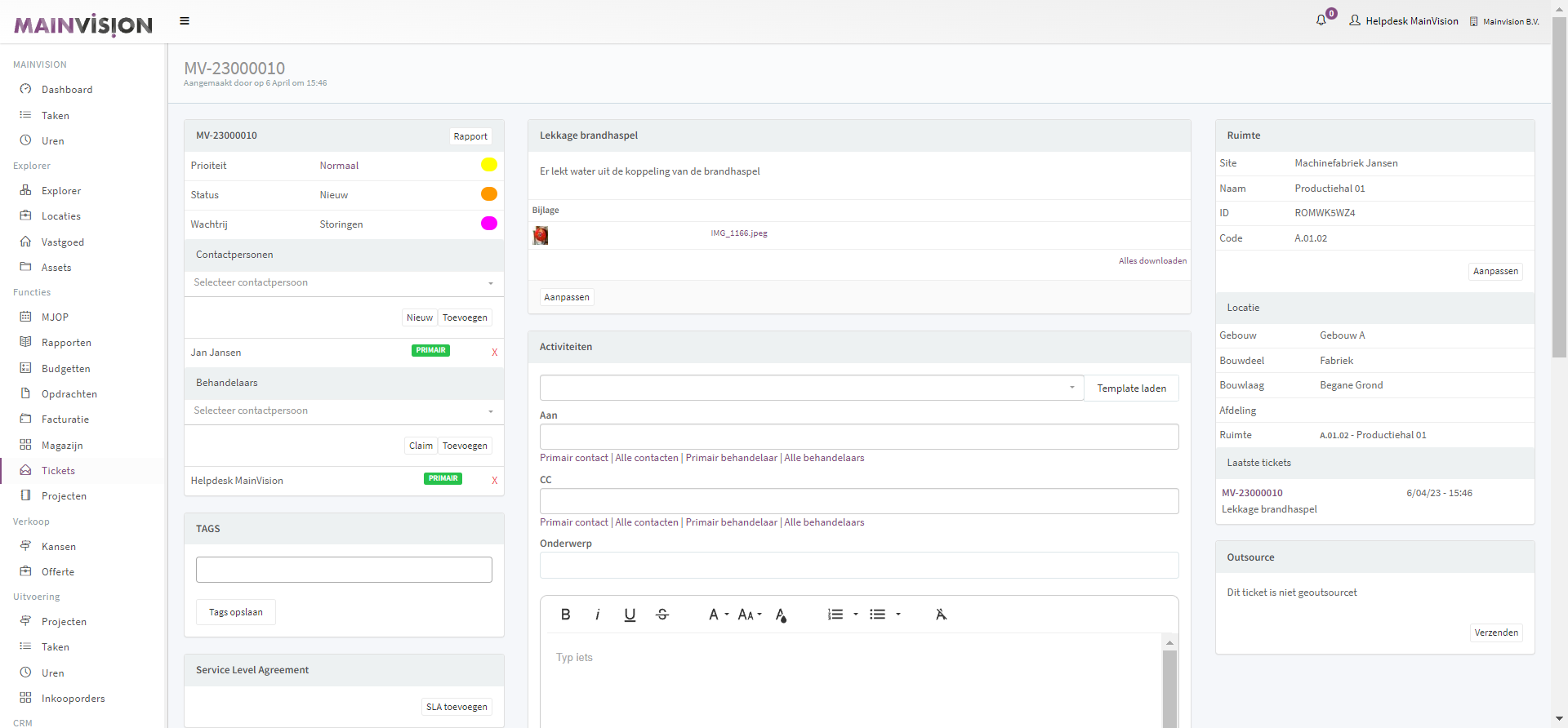
Hier zie je het Ticketnummer en de datum en tijd waarop deze is aangemaakt.
Daaronder zie je de huidige prioriteit, status en wachtrij van dit ticket.
Met de knop “Rapport” kun je een PDF overzicht van dit ticket openen en/of printen.
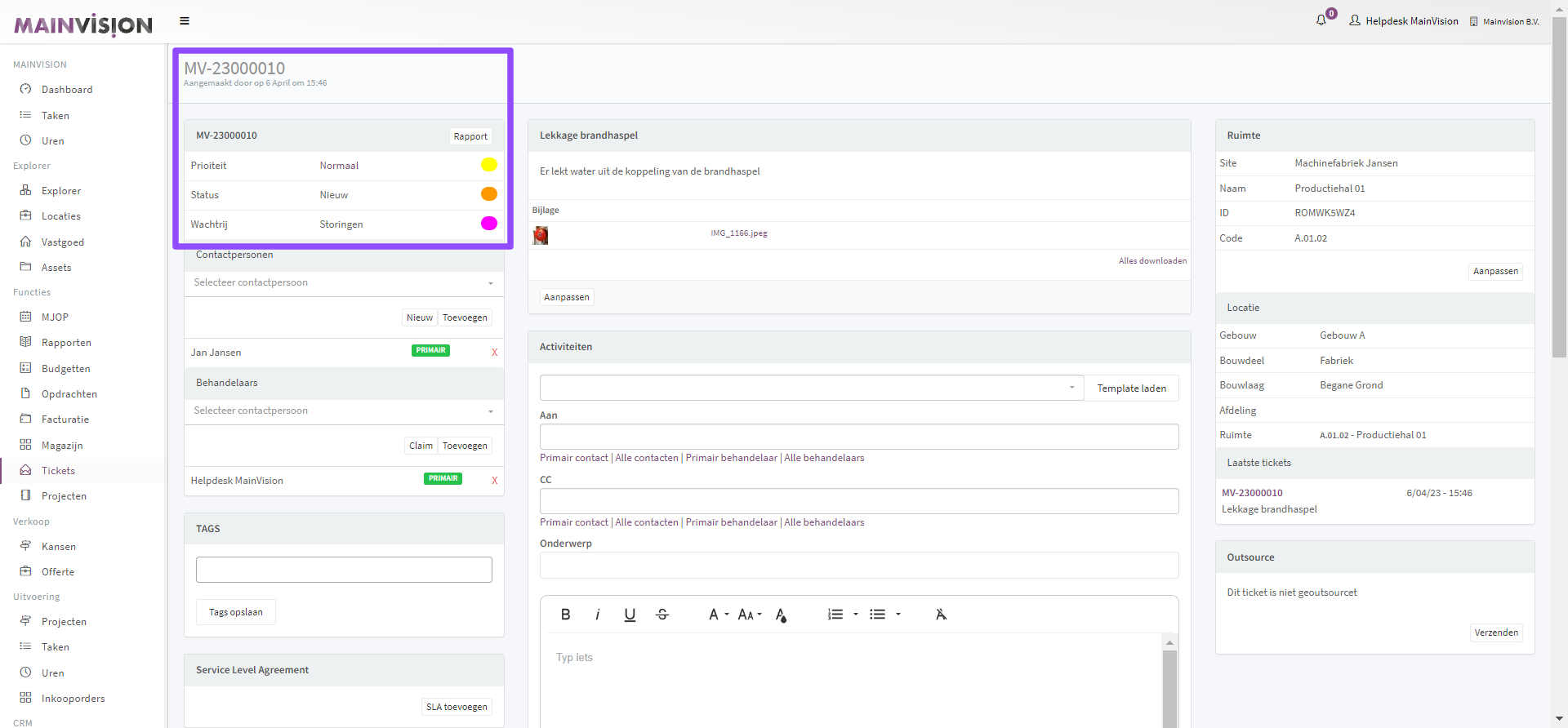
De prioriteit van dit ticket kun je aanpassen door op de naam van de huidige prioriteit te klikken
Er opent een pop-up waar je een andere prioriteit kunt kiezen.
Klik in de pop-up vervolgens op de knop “Prioriteit wijzigen”
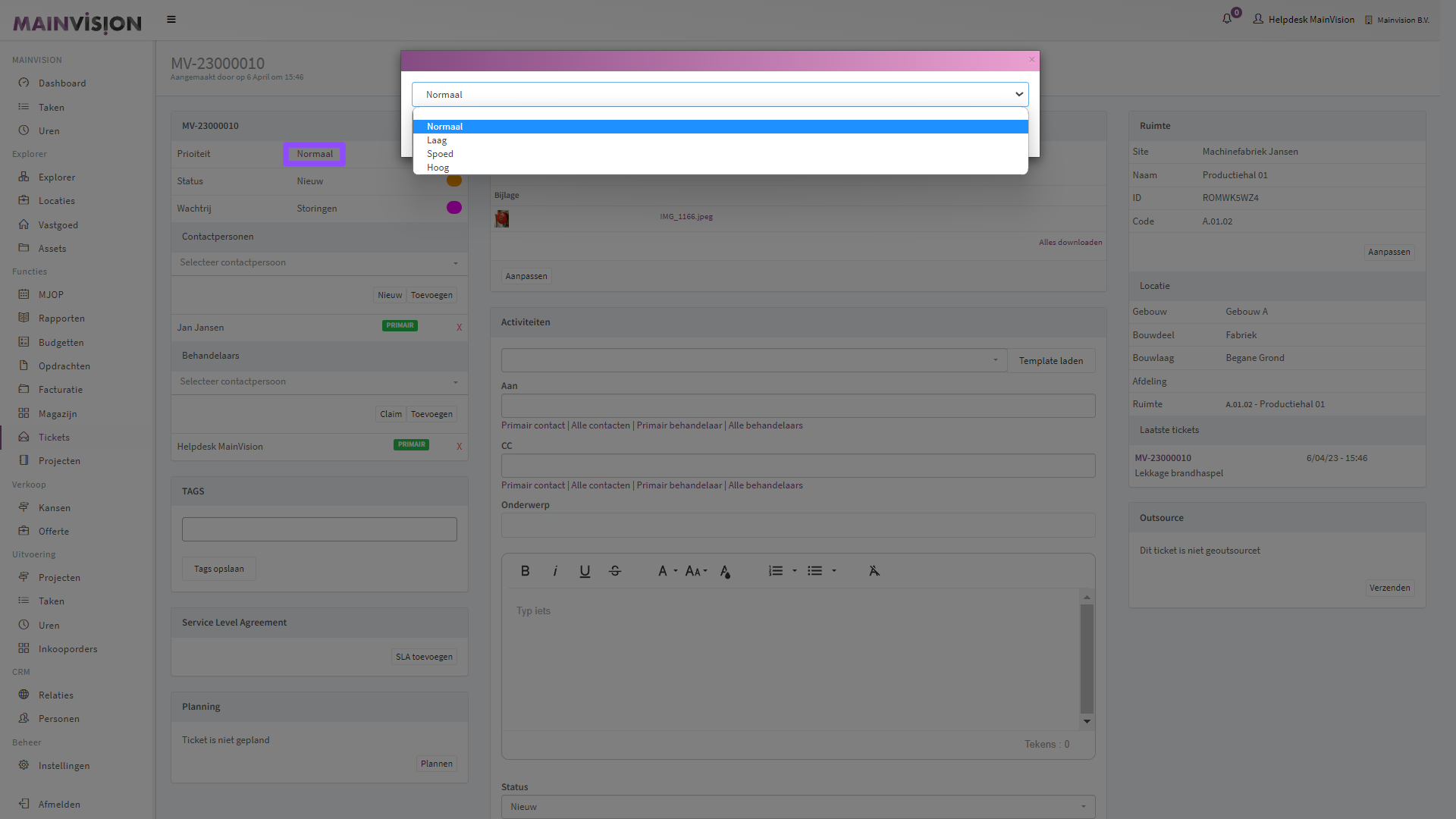
Hier zie je het Onderwerp en de omschrijving van het ticket.
Als er één of meer bijlagen, zoals foto’s, bij het ticket gevoegd zijn worden die getoond.
Als je op de naam van een bijlage klikt opent deze in een pop-up zodat je die beter kunt bekijken.
Door te klikken op de knop “Aanpassen” opent een pop-up waarmee je het onderwerp en de omschrijving kunt wijzigen of aanvullen. Ook kun je daar extra bijlagen toevoegen.
Klik op Alles downloaden om alle bijlagen in één keer te openen of op je computer op te slaan.
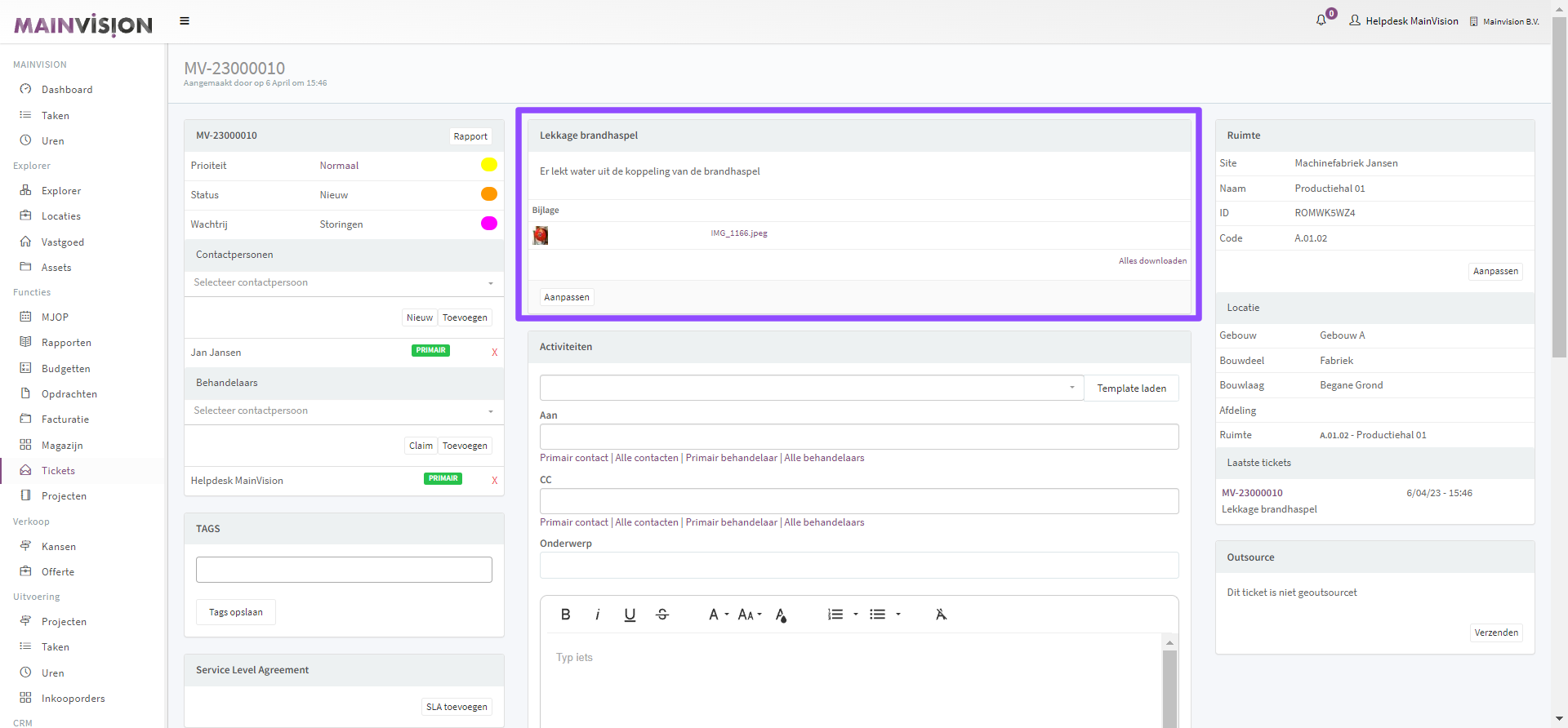
Hier zie je aan welk object dit ticket gekoppeld is.
Een ticket kan gekoppeld zijn aan:
- Een locatie
- Een gebouw
- Een afdeling
- Een ruimte
- Een asset
Door op de knop “Aanpassen” te klikken kun je dit ticket aan een ander object koppelen.
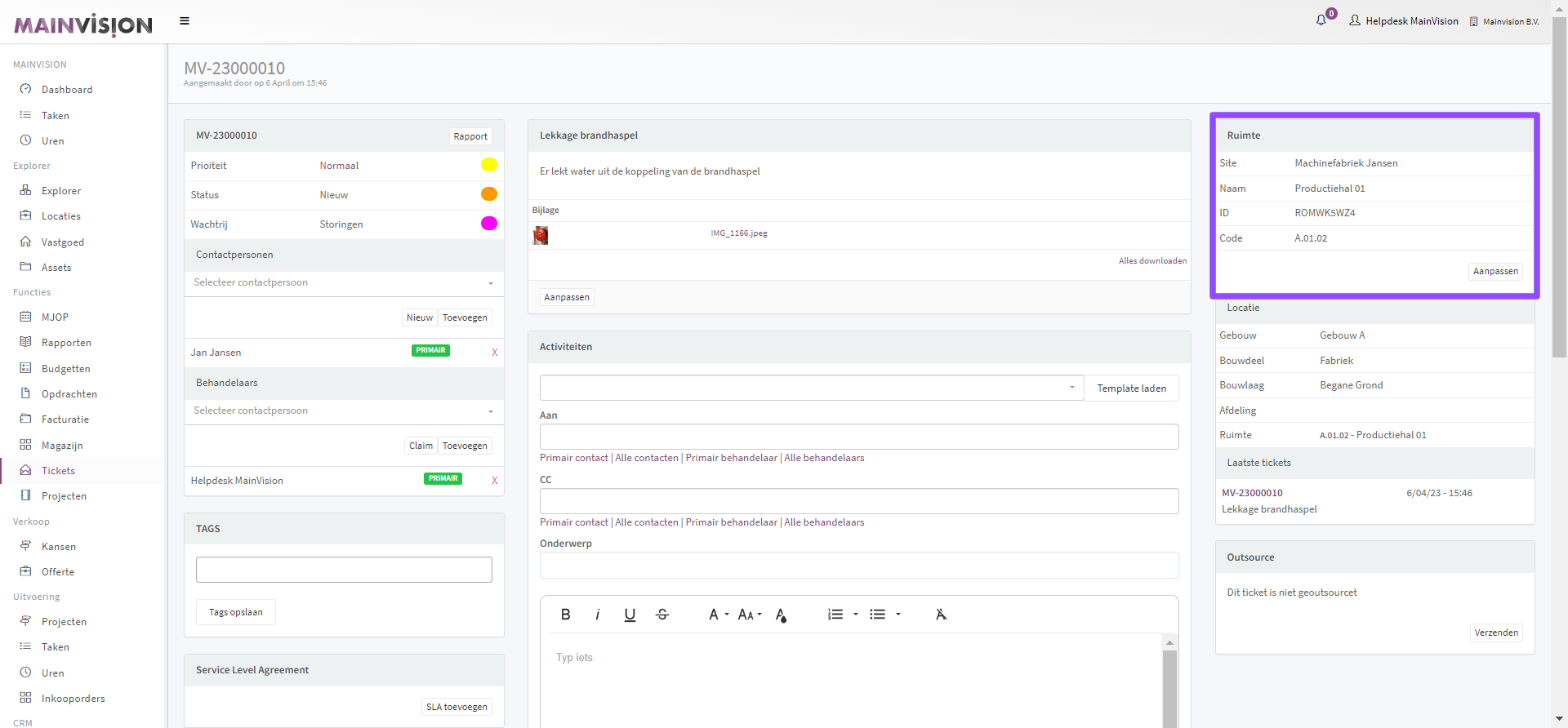
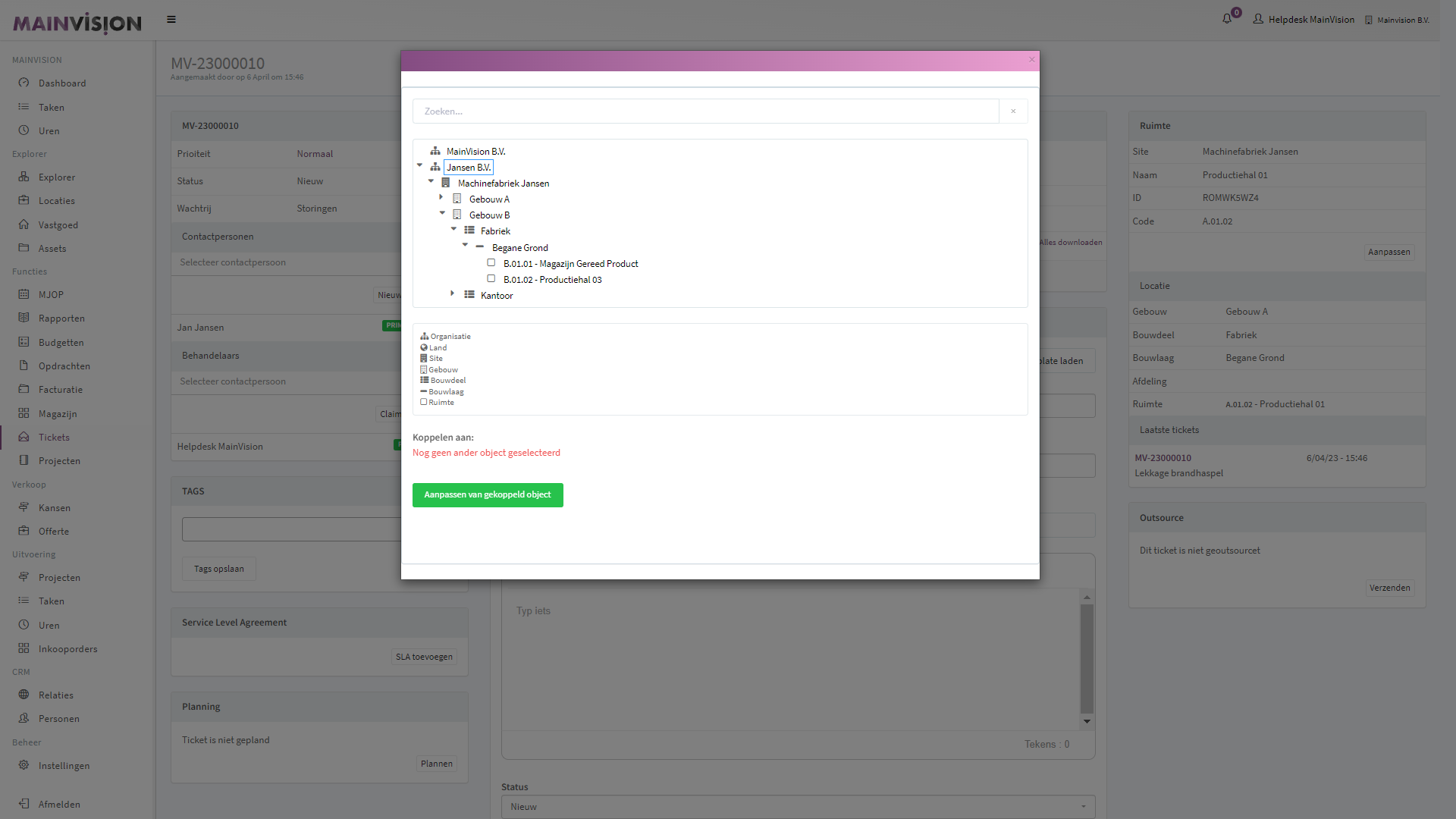
Als je op de knop “Aanpassen” klikt opent een pop-up waarbij je in de assetboom kunt zoeken naar een object waar je dit ticket aan wilt koppelen.
Klik op de groene knop “Aanpassen van gekoppeld object” om het gekozen object te bevestigen.
Klik op het kruisje rechtsboven in de pop-up om het wijzigen te annuleren. Het ticket blijft dan aan hetzelfde object gekoppeld.
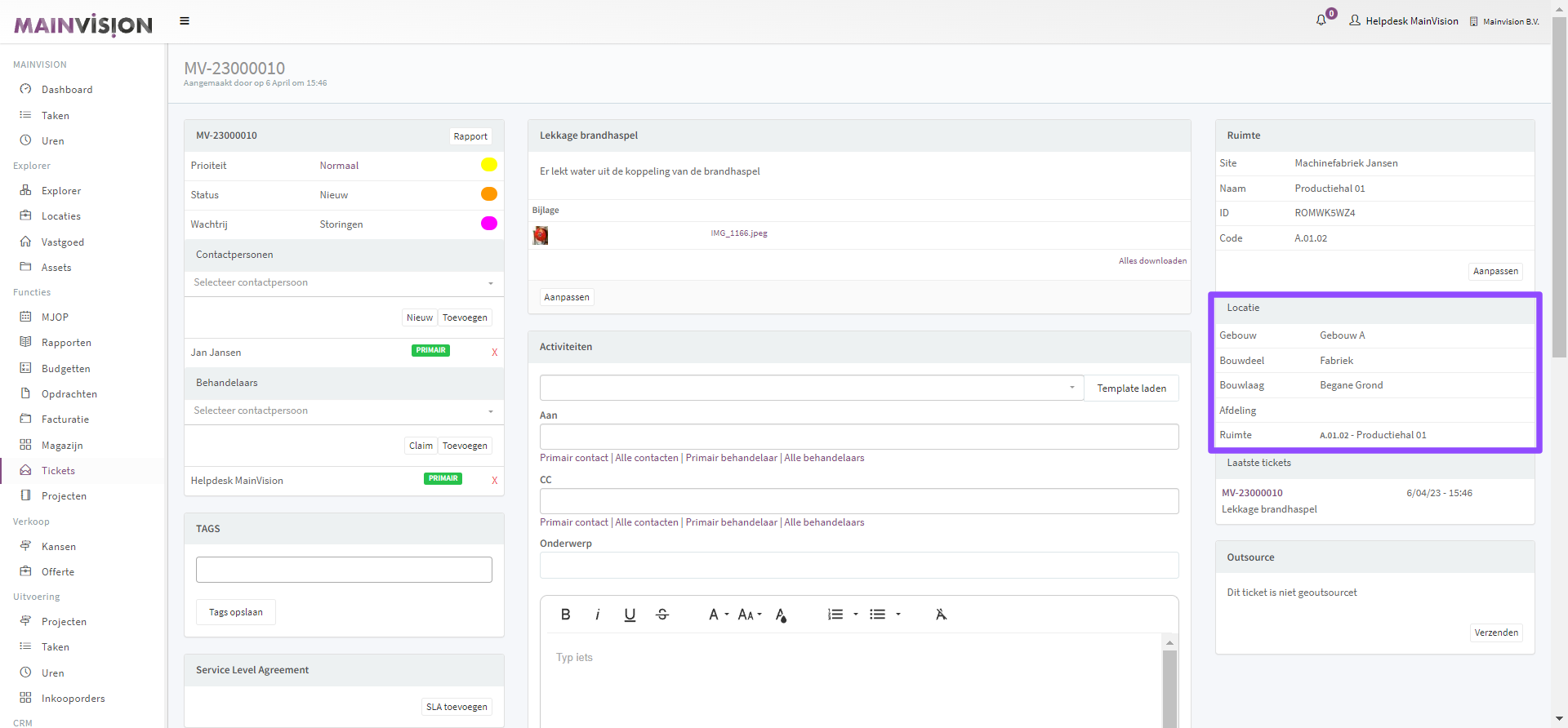
Hier zie je de locatie(s) waar het object zich bevind waar dit ticket aan gekoppeld is.
Wanneer het object gewijzigd wordt waar dit ticket aan gekoppeld is, kan het zijn dat ook de locatie informatie veranderd.
Een object kan meerdere locaties hebben (één asset kan onderdeel zijn van verschillende ruimtes) Als dit zo is worden hier alle locaties weergegeven waar dit object zich bevind.
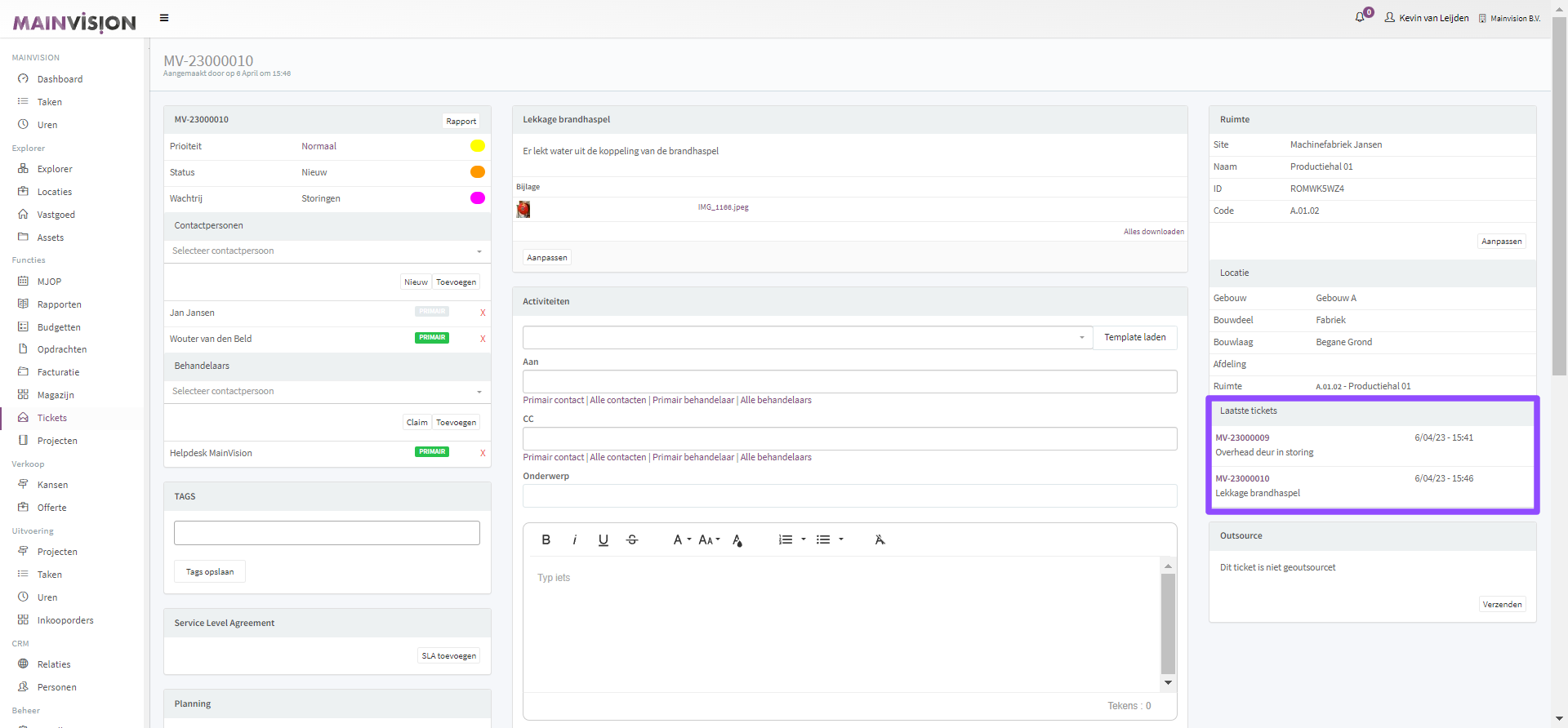
Hier zie je het ticketnummer, de aanmaakdatum en tijd en naam van de laatste 5 voorgaande tickets van het gekoppelde object.
Hierdoor kun je snel zien of dit ticket mogelijk een terugkerend probleem betreft of dat er recent andere storingen aan dit object zijn geweest.
Je kunt één van deze tickets openen voor meer informatie door op het ticketnummer te klikken
Tip: Houdt de Ctrl toets ingedrukt op je toetsenbord als je op een ticketnummer klikt. Het andere ticket opent dan in een apart tabblad, zodat je makkelijk terug kunt naar dit ticket.
Om vanuit het ticket een werkbon te versturen aan een leverancier klik je bij Outsource op Verzenden.
Voor meer informatie over het outsourcen van werkbonnen, klik HIER
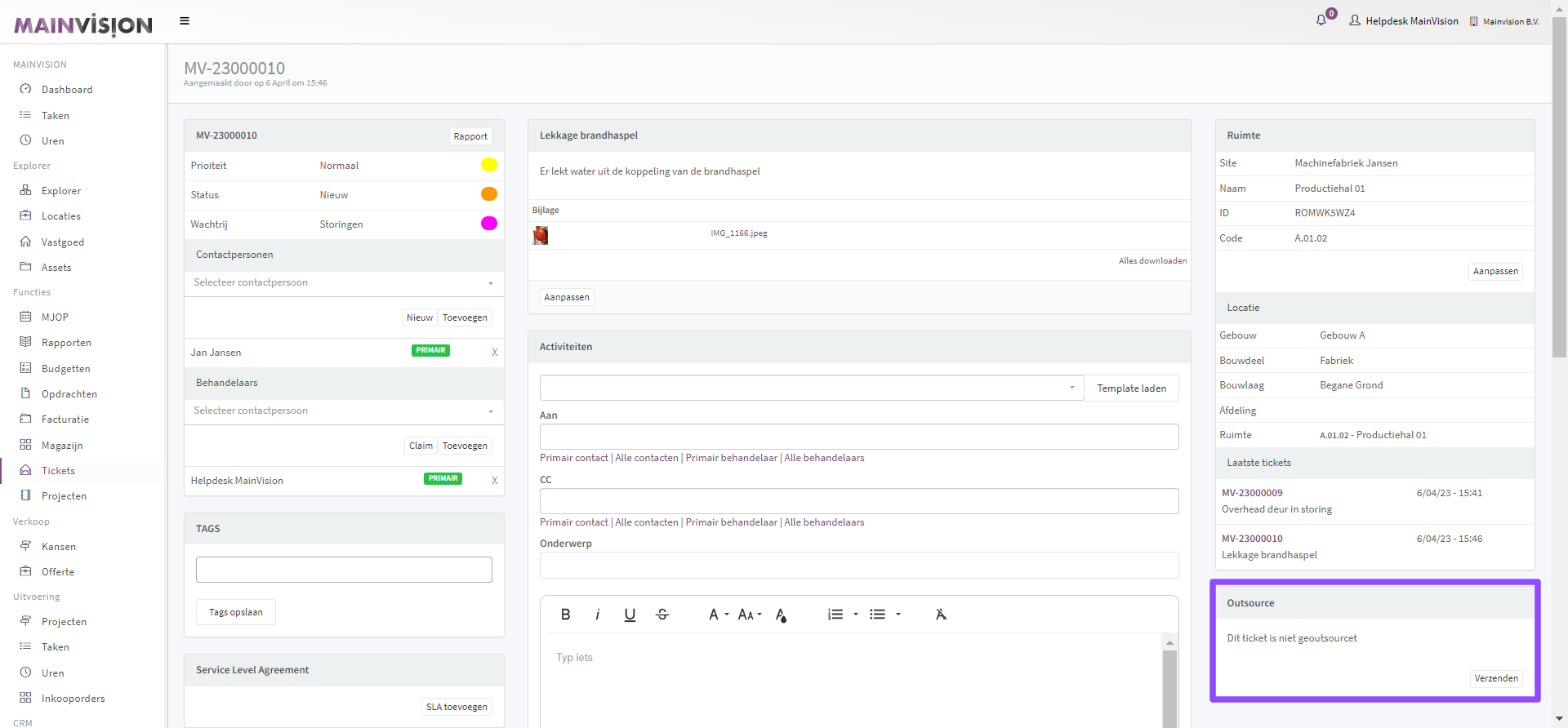
Hier zie je of er één of meerdere contactpersonen aan dit ticket gekoppeld zijn. Dit is iemand die er een belang bij heeft dat het in dit ticket gemelde probleem wordt opgelost, b.v. de persoon die dit probleem gemeld heeft.
Er kunnen meerdere contactpersonen aan een ticket gekoppeld worden, waarvan er slechts één primair kan zijn
Primair is de belangrijkste of hoofdbelanghebbende persoon.
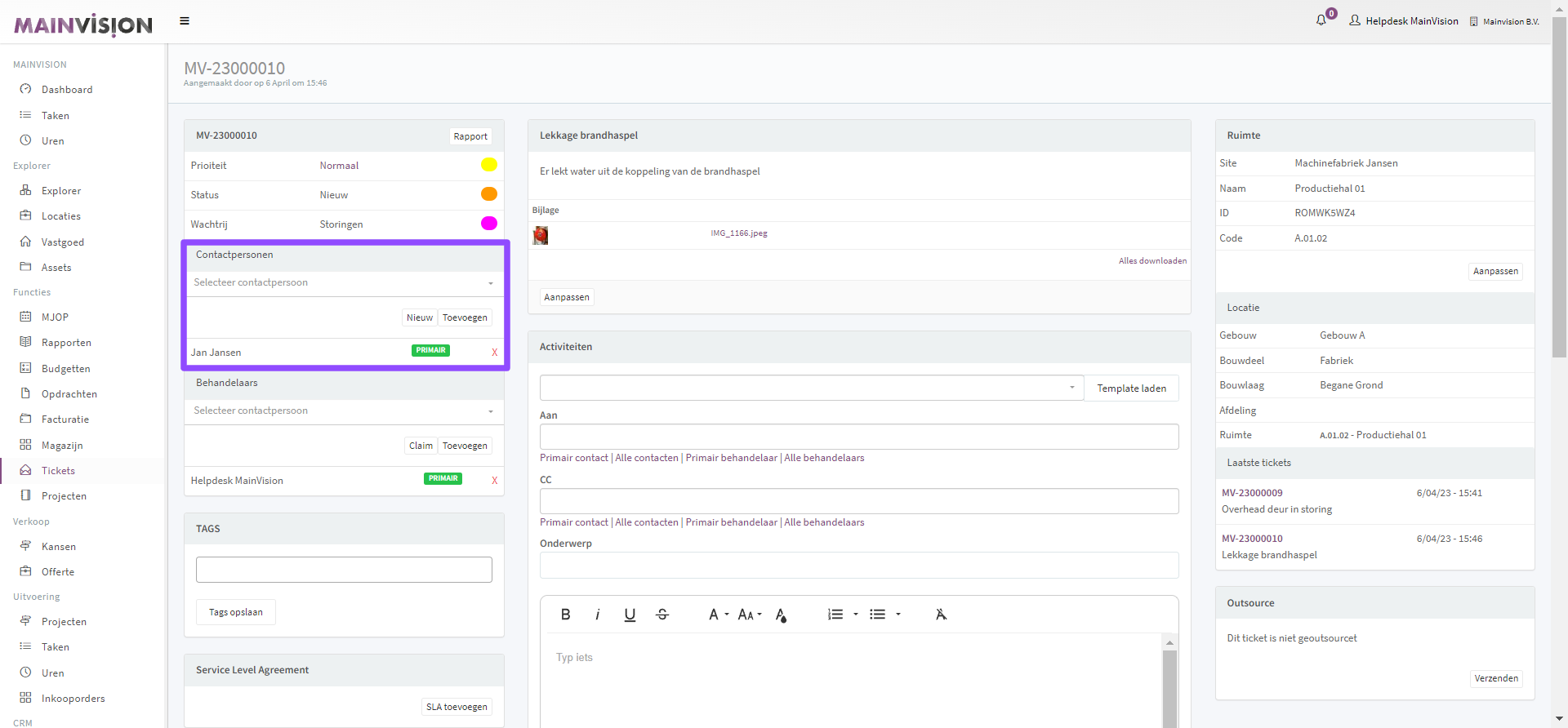
Als je op “Selecteer contactpersoon” klikt verschijnt er een drop down selectie met alle contactpersonen binnen de organisatie.
Je kunt in deze lijst scrollen of je kunt (een deel van) een naam typen om snel te zoeken.
Klik op de naam van de contactpersoon die je aan dit ticket wilt koppelen.
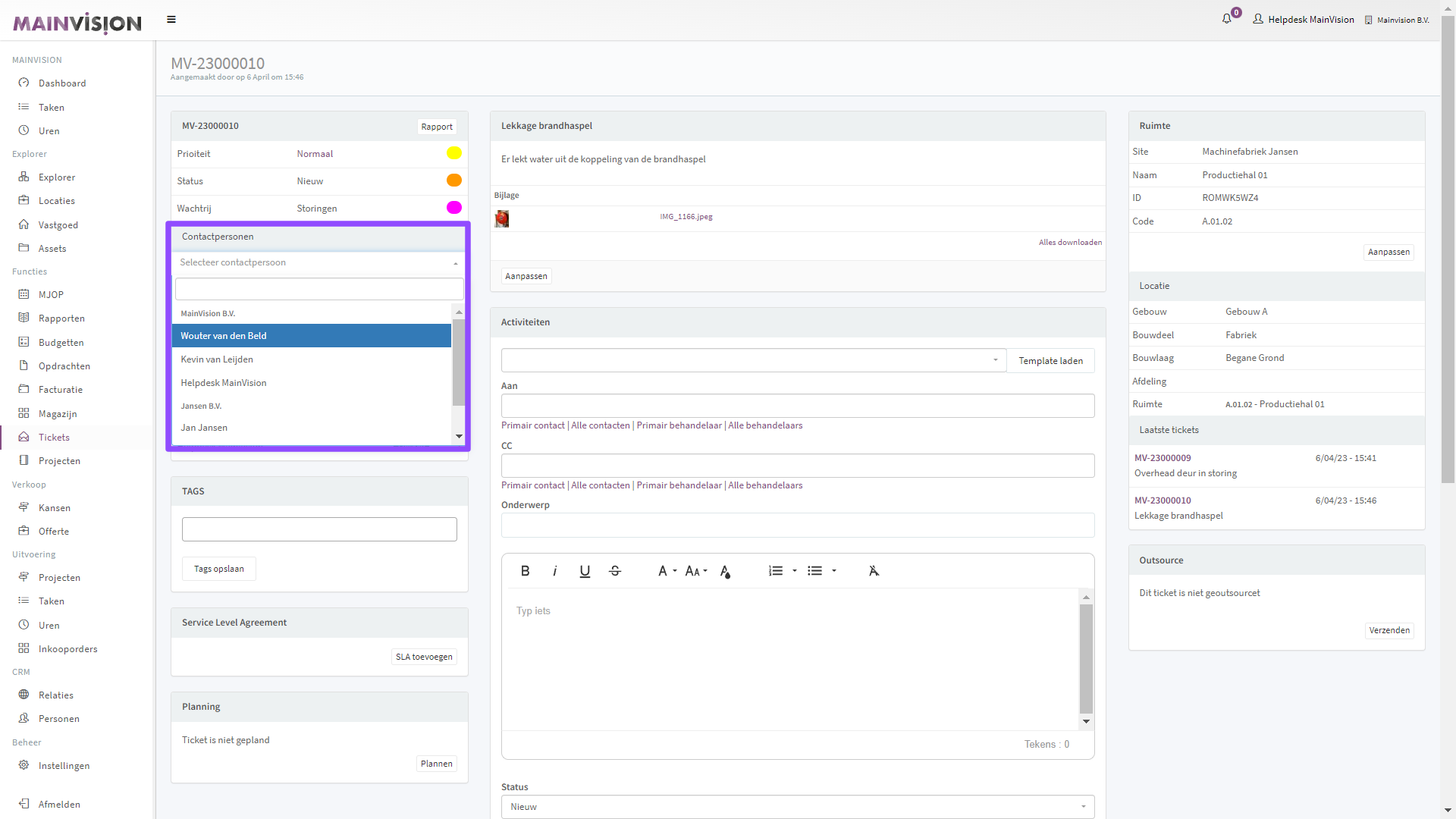
De naam van de contactpersoon die je hebt aangeklikt staat nu in het selectie vak. Klik op “Toevoegen” om deze contactpersoon te koppelen.
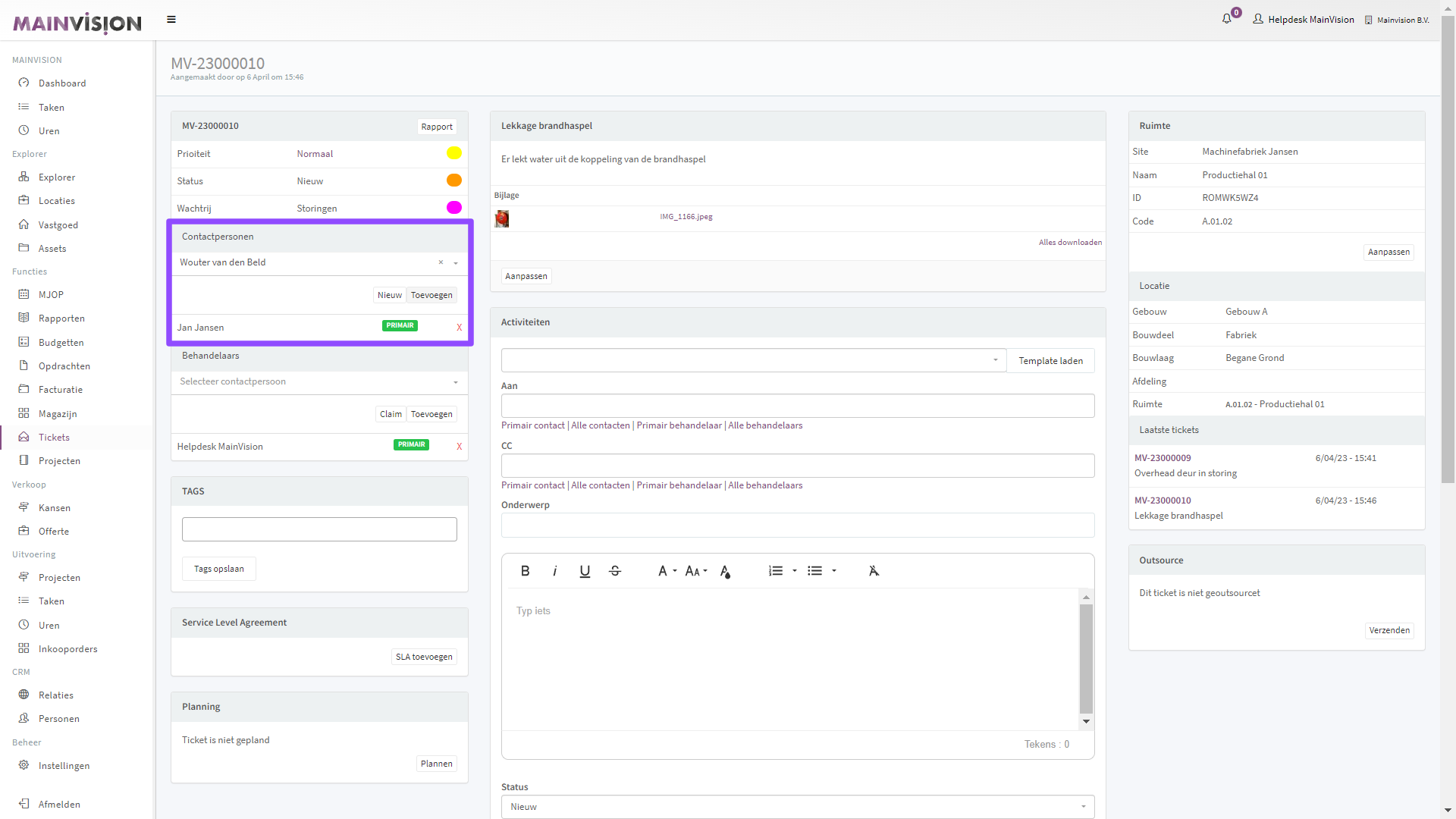
Je ziet nu ook de contactpersoon die je zojuist aan dit ticket hebt toegevoegd.
Je kunt een contactpersoon primair maken door op “primair” achter de betreffende naam te klikken
Je kunt een contactpersoon verwijderen bij dit ticket door op het rode kruisje achter de betreffende naam te klikken. Dit kan alleen bij een contactpersoon die niet (meer) primair is.
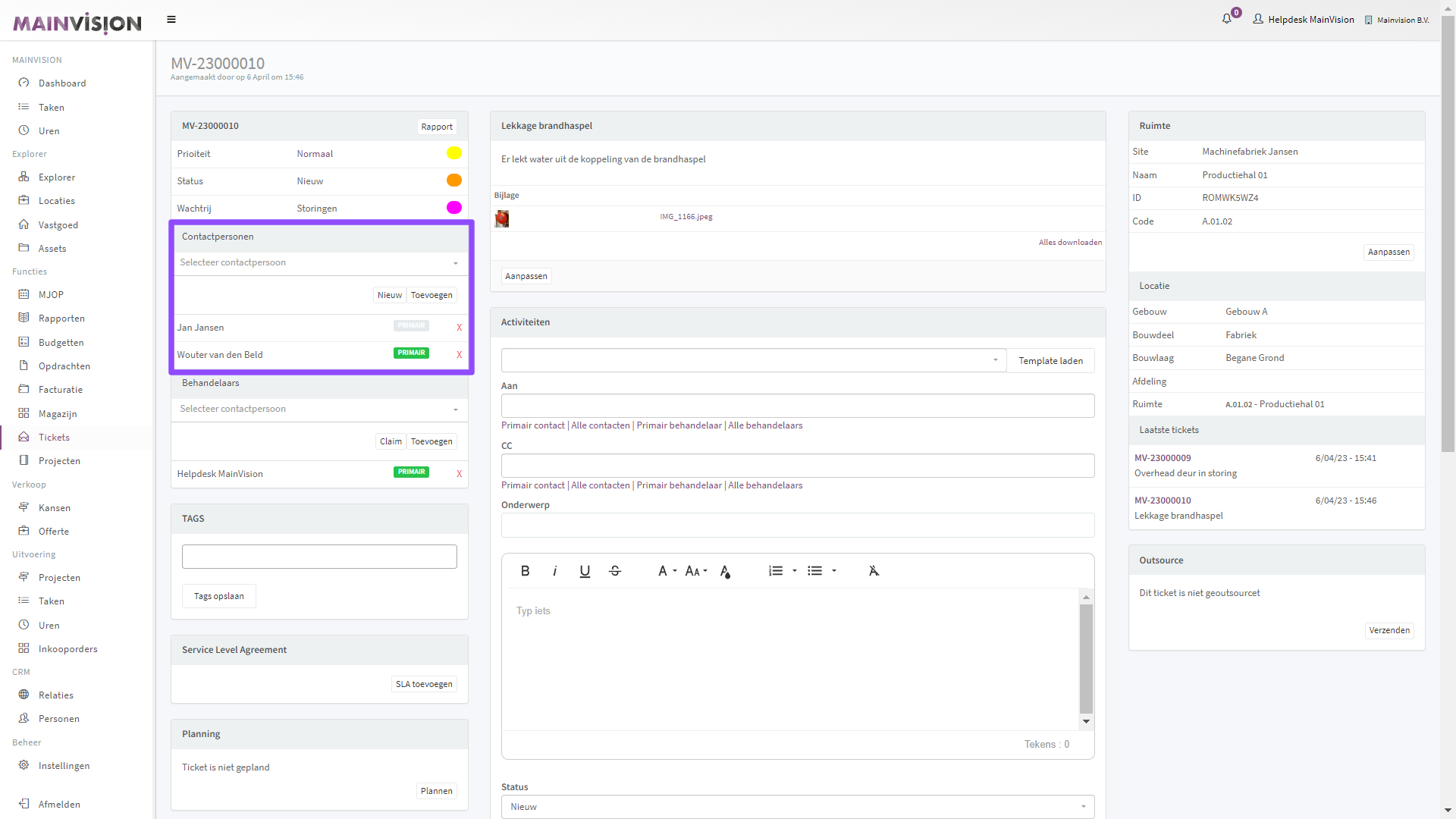
Hier zie je of er één of meerdere behandelaars aan dit ticket gekoppeld zijn. Dit is een persoon die (mede)verantwoordelijk is voor het oplossen van het in dit ticket gemelde probleem.
Er kunnen meerdere behandelaars aan een ticket gekoppeld worden, waarvan er slechts één primair kan zijn.
Primair betekend de belangrijkste of hoofdverantwoordelijke voor het oplossen van dit probleem.
Het toevoegen, aanpassen en verwijderen van een behandelaar werkt hetzelfde als bij een contactpersoon.
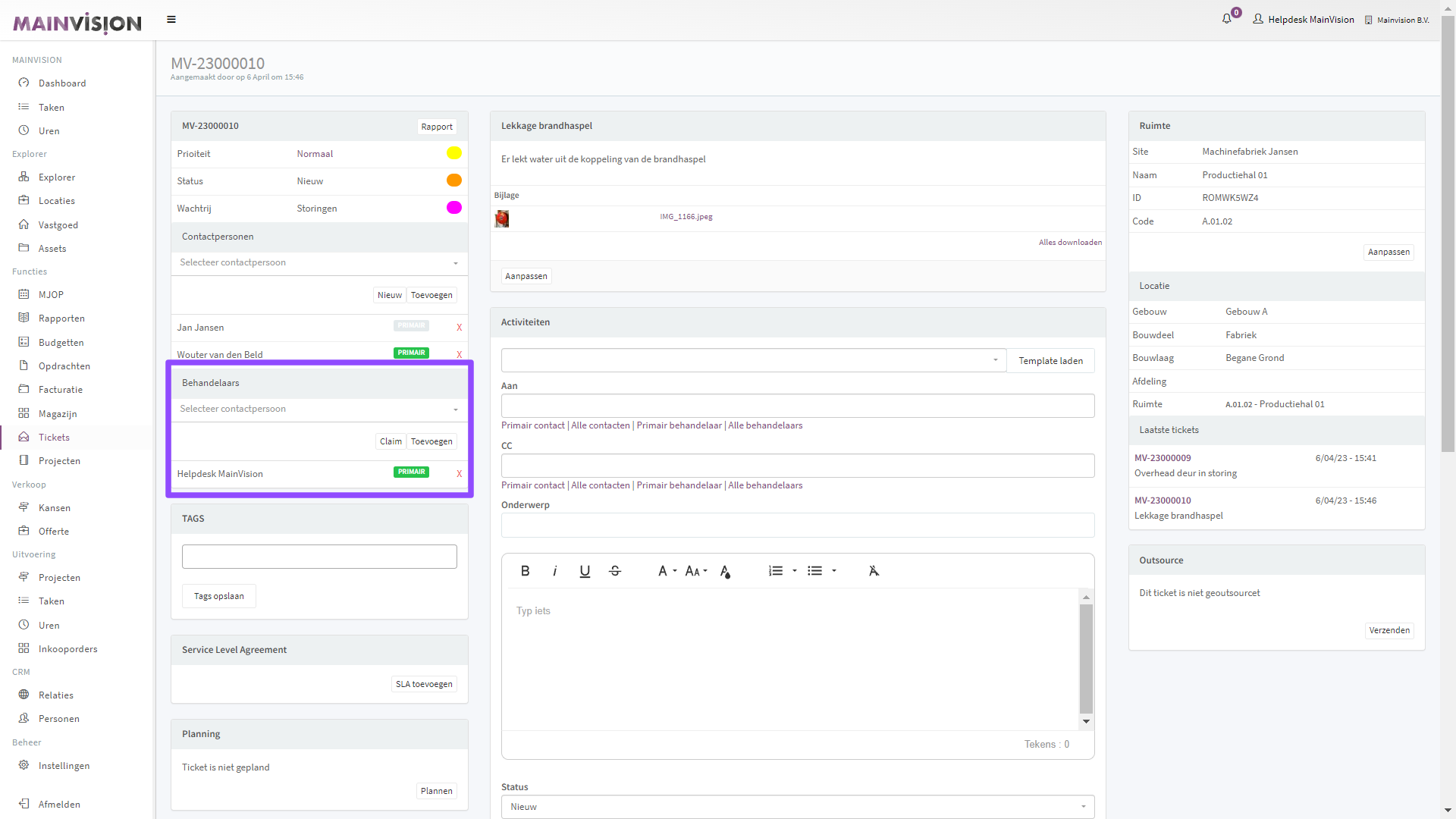
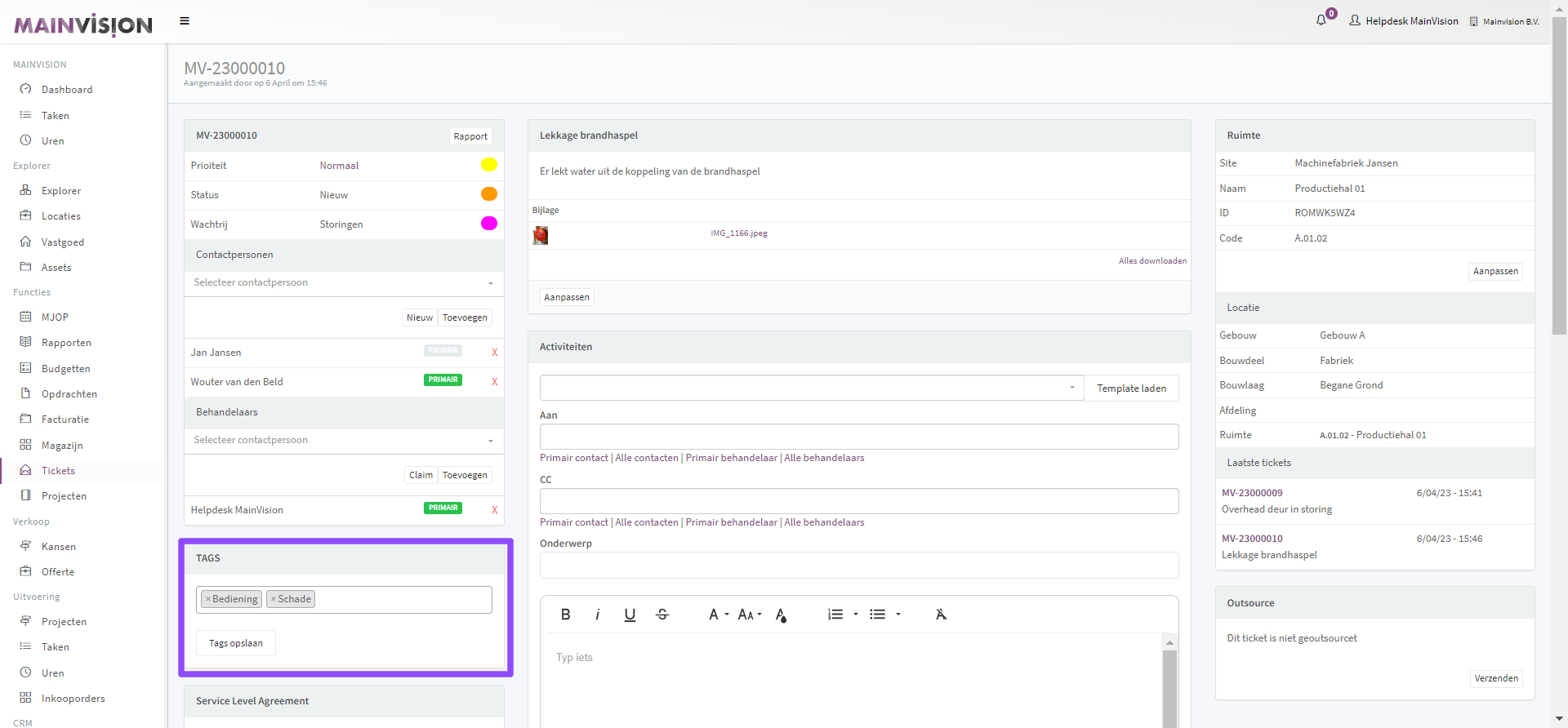
Hier zie je of er één of meerder tags aan dit ticket gekoppeld zijn.
Tags worden gebruikt om tickets naderhand te kunnen analyseren op b.v. herkomst of soort probleem. Deze analyses kunnen helpen om tickets te categoriseren en om steeds terugkerende problemen of oorzaken structureel te verbeteren.
Doorgaans worden Tags aan een ticket gekoppeld wanneer deze is opgelost en duidelijk is hoe het probleem is ontstaan.
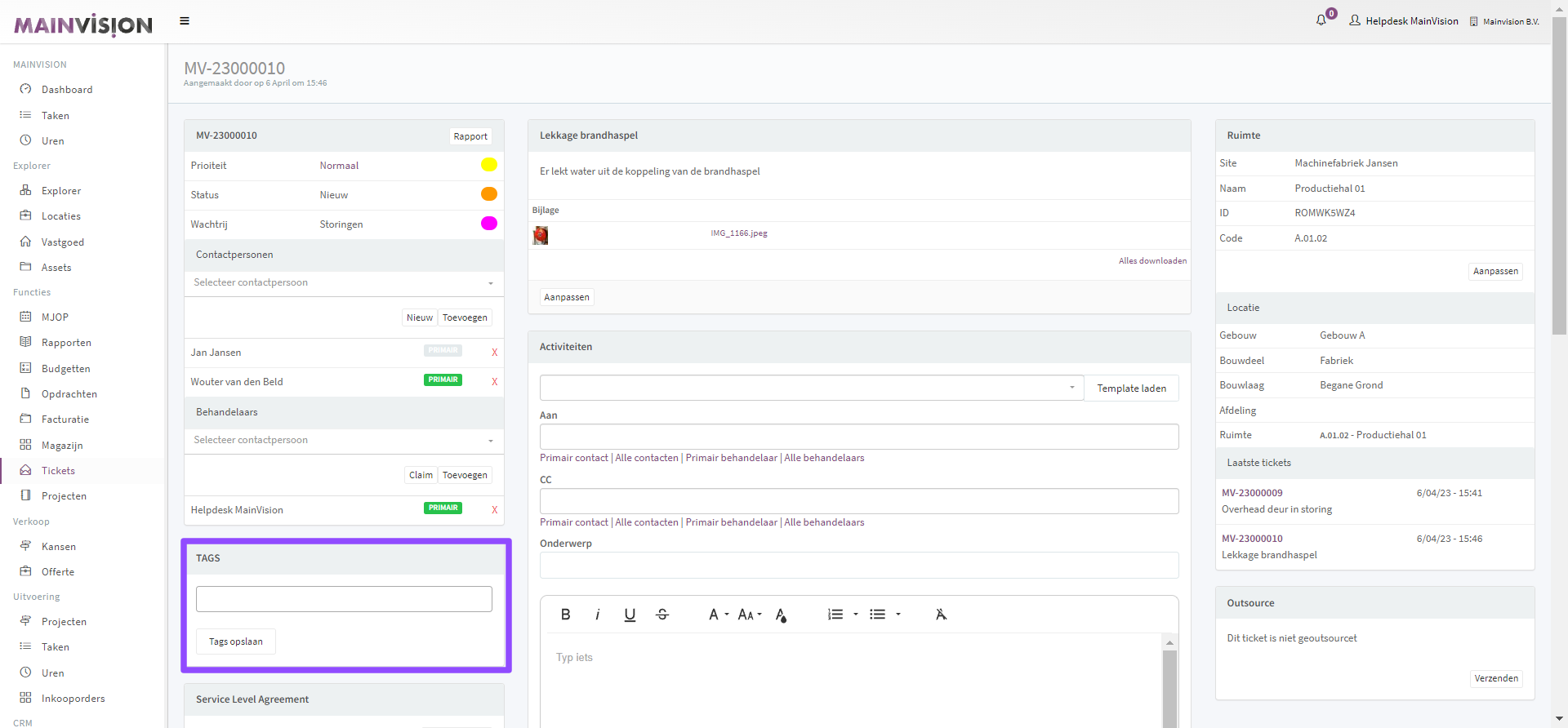
Als je in het tekstvlak klikt verschijnt er een drop-down selectie van de beschikbare tags.
Je kunt in deze lijst scrollen of je kunt (een deel van) een Tag naam typen om snel te zoeken
Klik op de naam van de Tag die je aan dit ticket wilt koppelen
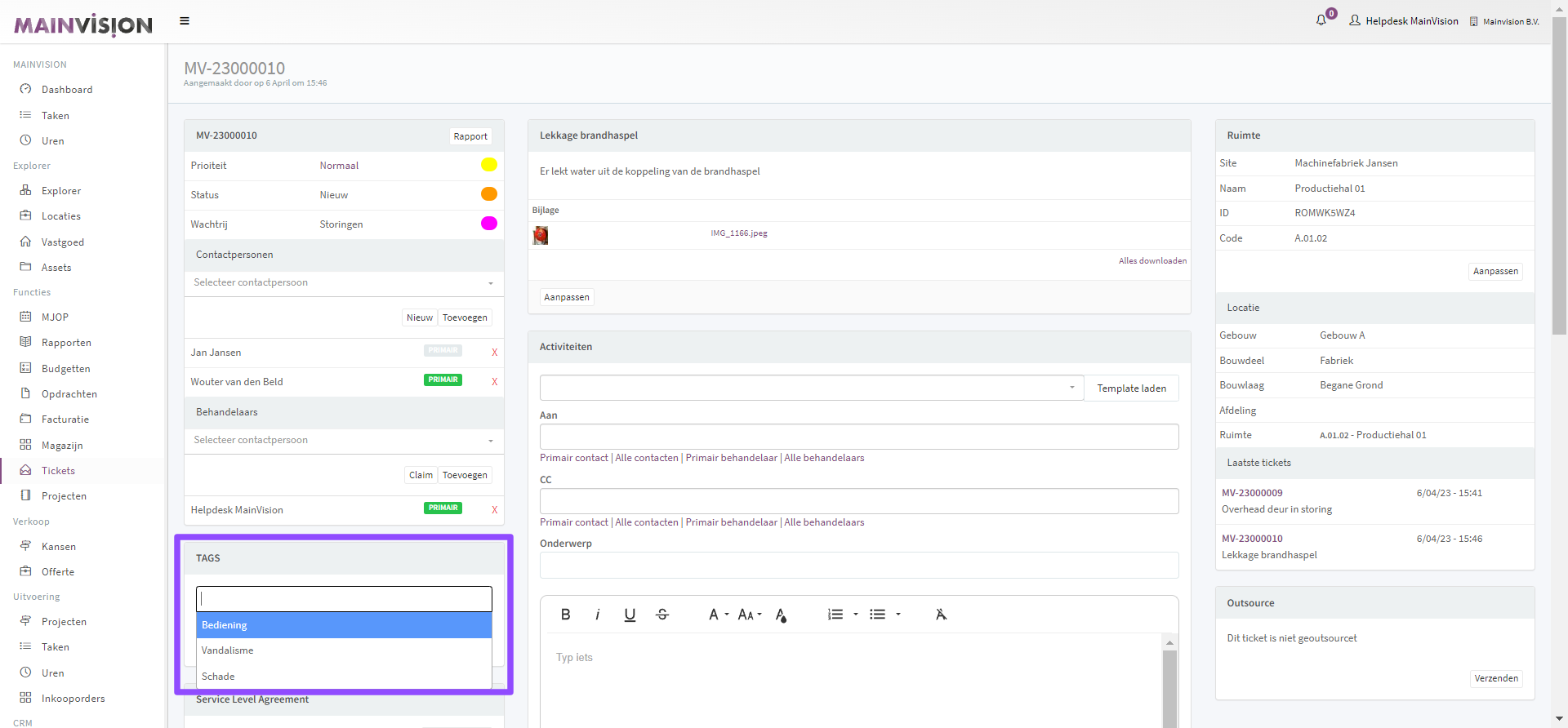
Je kunt op dezelfde manier zoveel Tags toevoegen als je bij dit ticket nodig hebt.
Als je een Tag hebt gekozen die je toch niet wilt koppelen aan dit ticket, dan kun je op het kruisje van de Tag klikken om deze weer te verwijderen.
Klik op de knop “Tags opslaan” om de gekozen tags te koppelen aan het ticket.
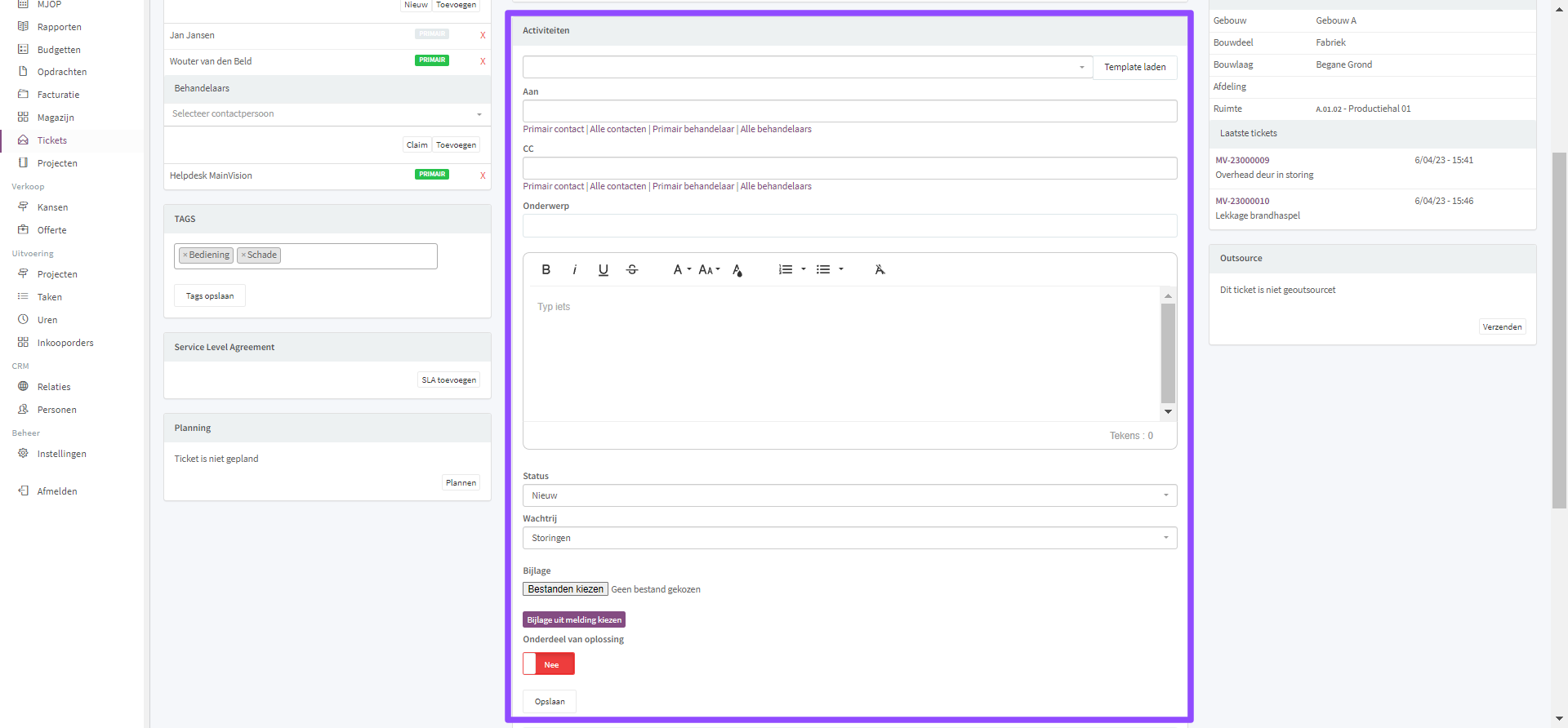
Hier kun je activiteiten binnen dit ticket uitvoeren en inzien. Activiteiten kunnen zijn:
- (Per e-mail) Communiceren met contactpersonen, behandelaars en andere belanghebbenden
- Notities in het ticket vastleggen
- De status van dit ticket wijzigen
- Dit ticket aan een andere wachtrij toewijzen
- De oplossing voor het gemelde probleem vastleggen
E-mail en Notities
In het ticket leg je vast welke acties zijn genomen en kun je contactpersonen informeren over de voortgang.
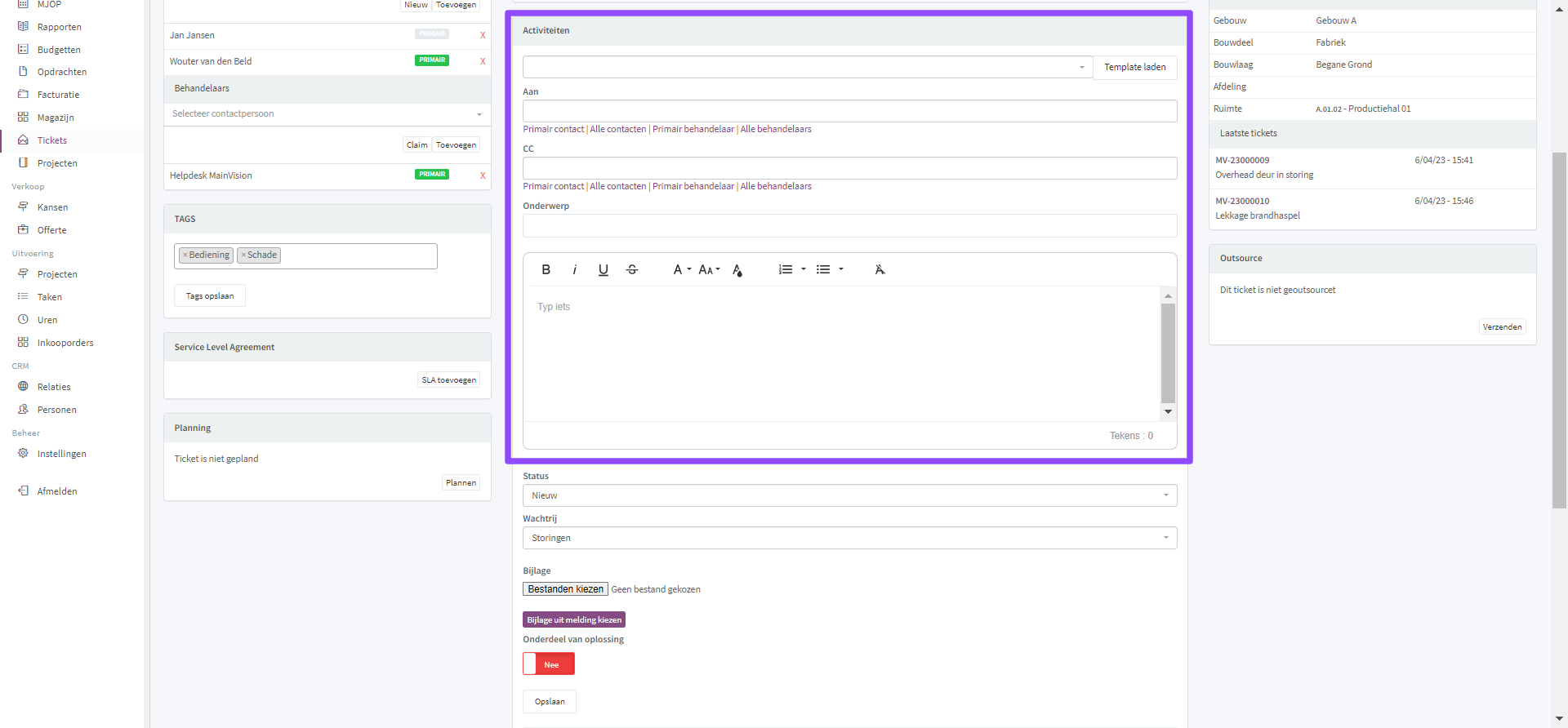
Hiervoor kun je zelf tekst typen in het tekst vak of gebruik maken van templates.
Als je in de velden “Aan” en eventueel “CC” contactpersonen kiest of e-mailadres(sen) intypt wordt de tekst die je invult ook automatisch via e-mail verstuurd.
Als je de velden “Aan” en “CC” leeg laat wordt de tekst alleen opgeslagen als notitie in het ticket.
Templates
Om te helpen snel notities en e-mails te sturen en de teksten zoveel mogelijk te standaardiseren kun je een tekst template laden. Als je in het template veld klikt verschijnt er een drop down selectie met de beschikbare templates.
Je kunt in deze lijst scrollen of je kunt (een deel van) een template naam typen om snel te zoeken.
Klik op de naam van het template dat je wilt gebruiken en klik daarna op “Template laden”
Voor meer informatie over het beheren en gebruiken van templates, klik HIER.