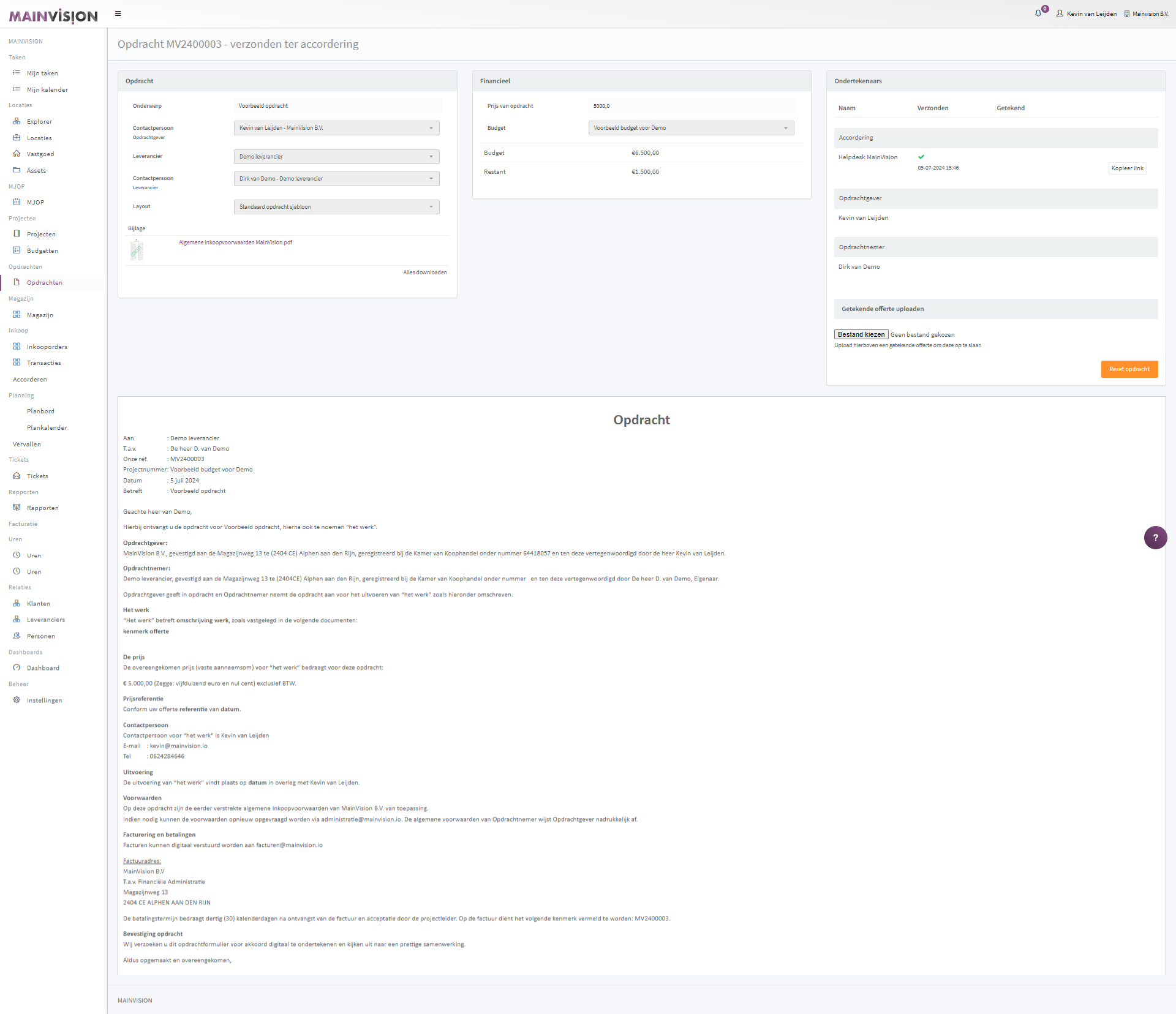
Opdracht aanmaken
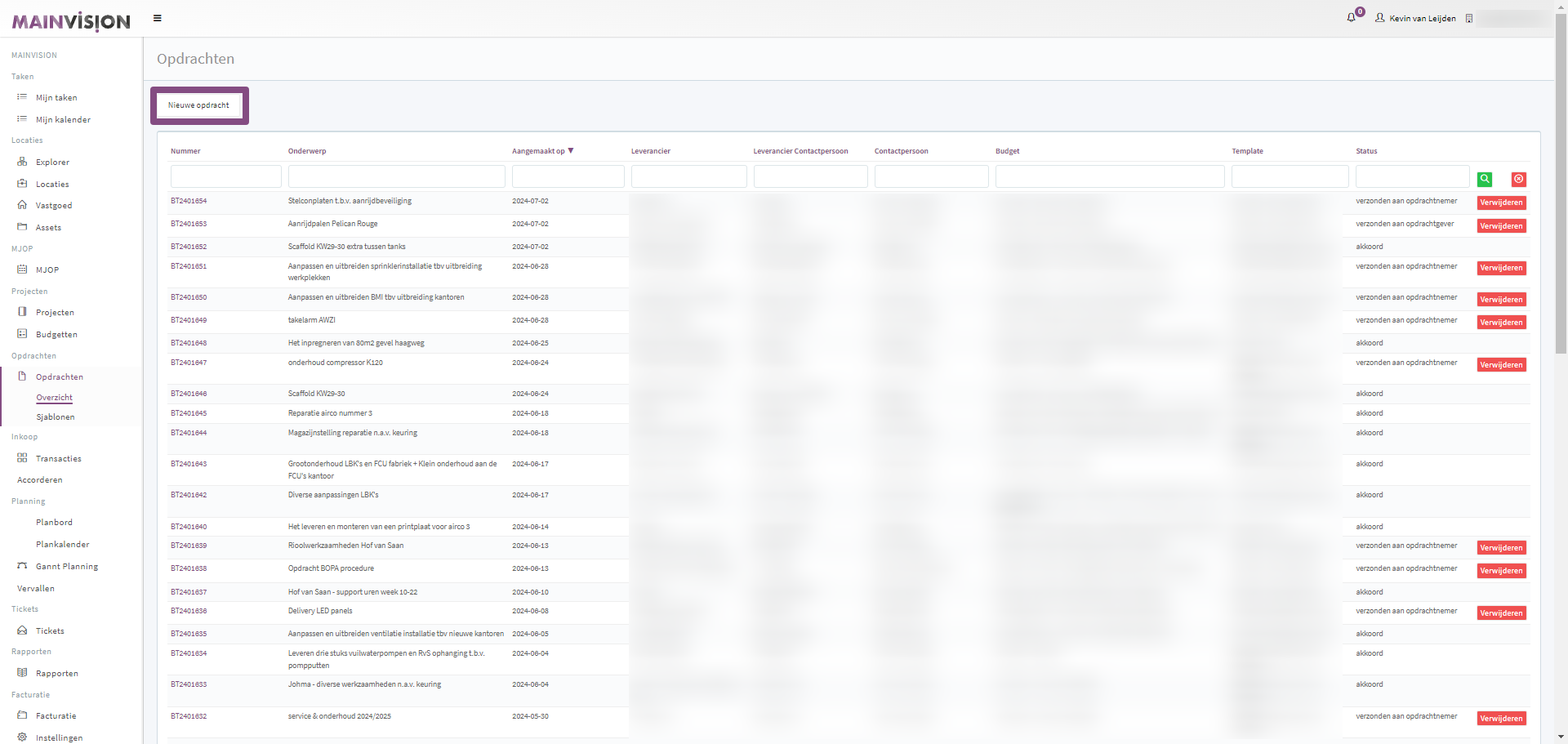
Om een opdracht aan te maken klik je in het menu op de functie "Opdrachten". Het overzicht van opdrachten wordt geopend.
Via het overzicht van opdrachten kun je eerder gemaakte opdrachten beheren en de status daarvan controleren.
Voor meer informatie over het beheren en controleren van de status van opdrachten, klik HIER
Voor het maken van een nieuwe opdracht, klik op de knop "Nieuwe opdracht".
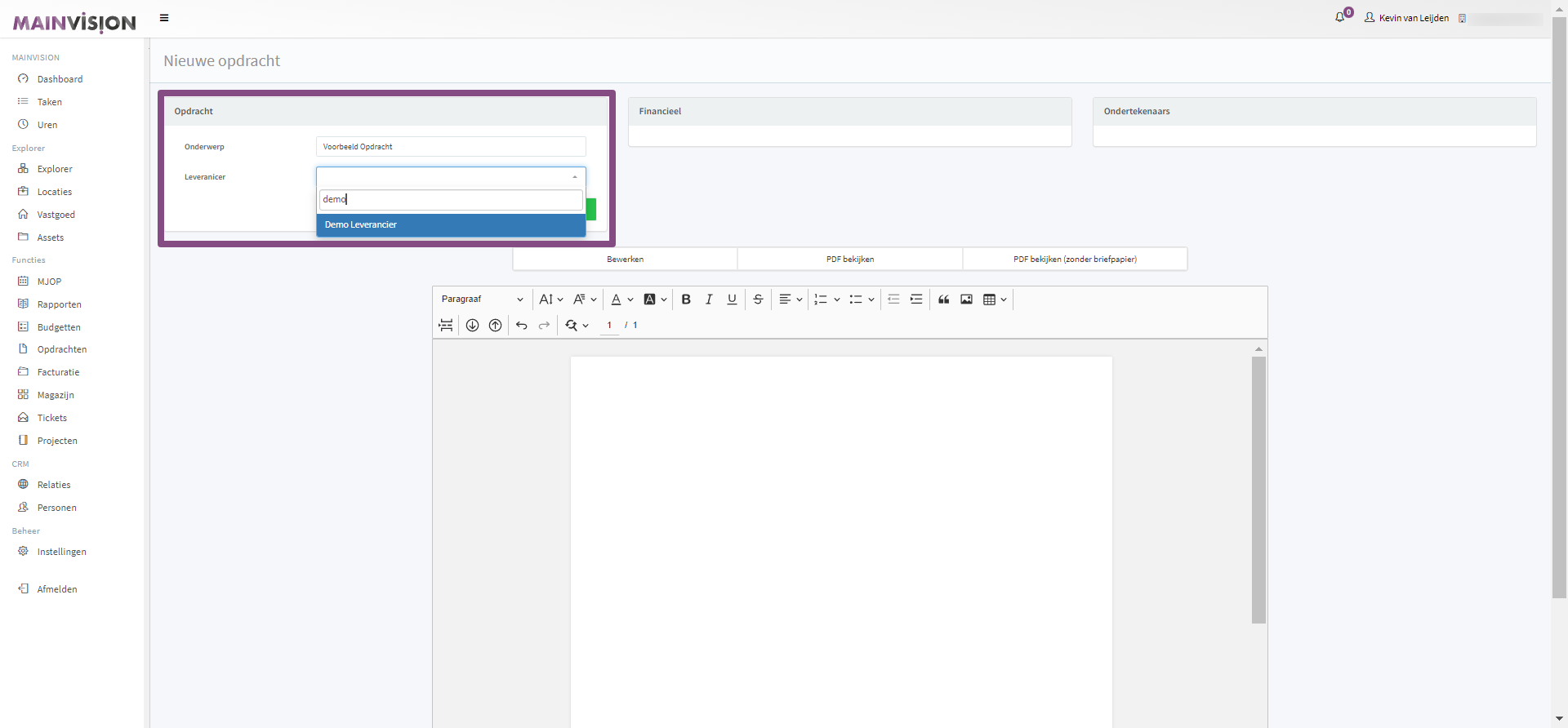
Vul het onderwerp van de opdracht in en kies de leverancier aan wie je de opdracht gaat verstrekken.
Je kunt de leverancier kiezen in het drop-down menu. Je kunt zoeken op (een deel) van de naam van de leverancier.
LET OP! Wil je een opdracht geven aan een leverancier die nog niet is aangemaakt, maak deze dan eerst aan.
Voor meer informatie over het aanmaken van leveranciers, klik HIER
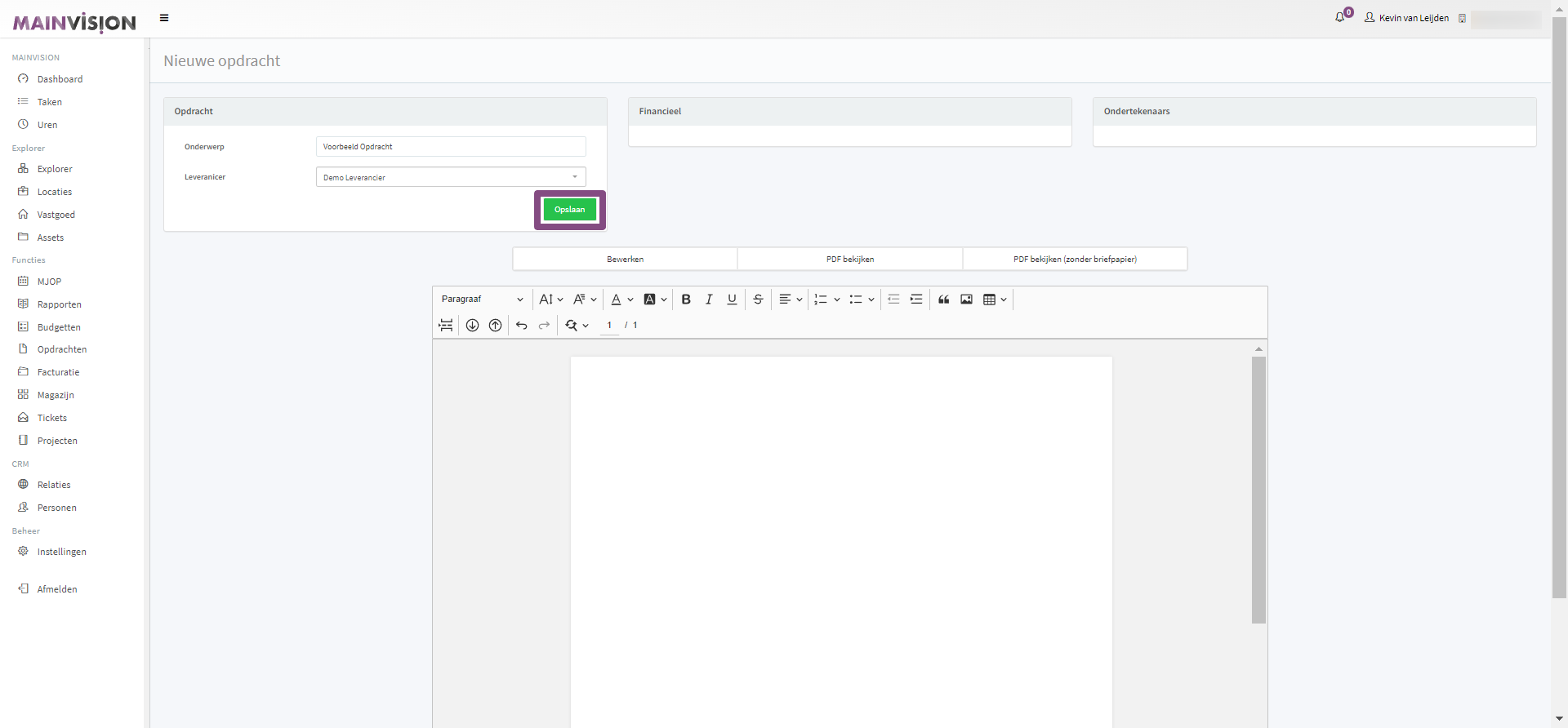
Klik op de knop "Opslaan" om de opdracht aan te maken.
LET OP! De opdracht is aangemaakt en heeft een opdrachtnummer gekregen. Je kunt tussen het aanmaken van een opdracht en het versturen ter ondertekening het werken in de opdracht onderbreken en op een later moment vervolgen. de reeds ingevulde informatie kun je op ieder moment opslaan.
Vul de gegevens van de opdracht aan door bij Opdracht op de knop "Aanpassen" te klikken.
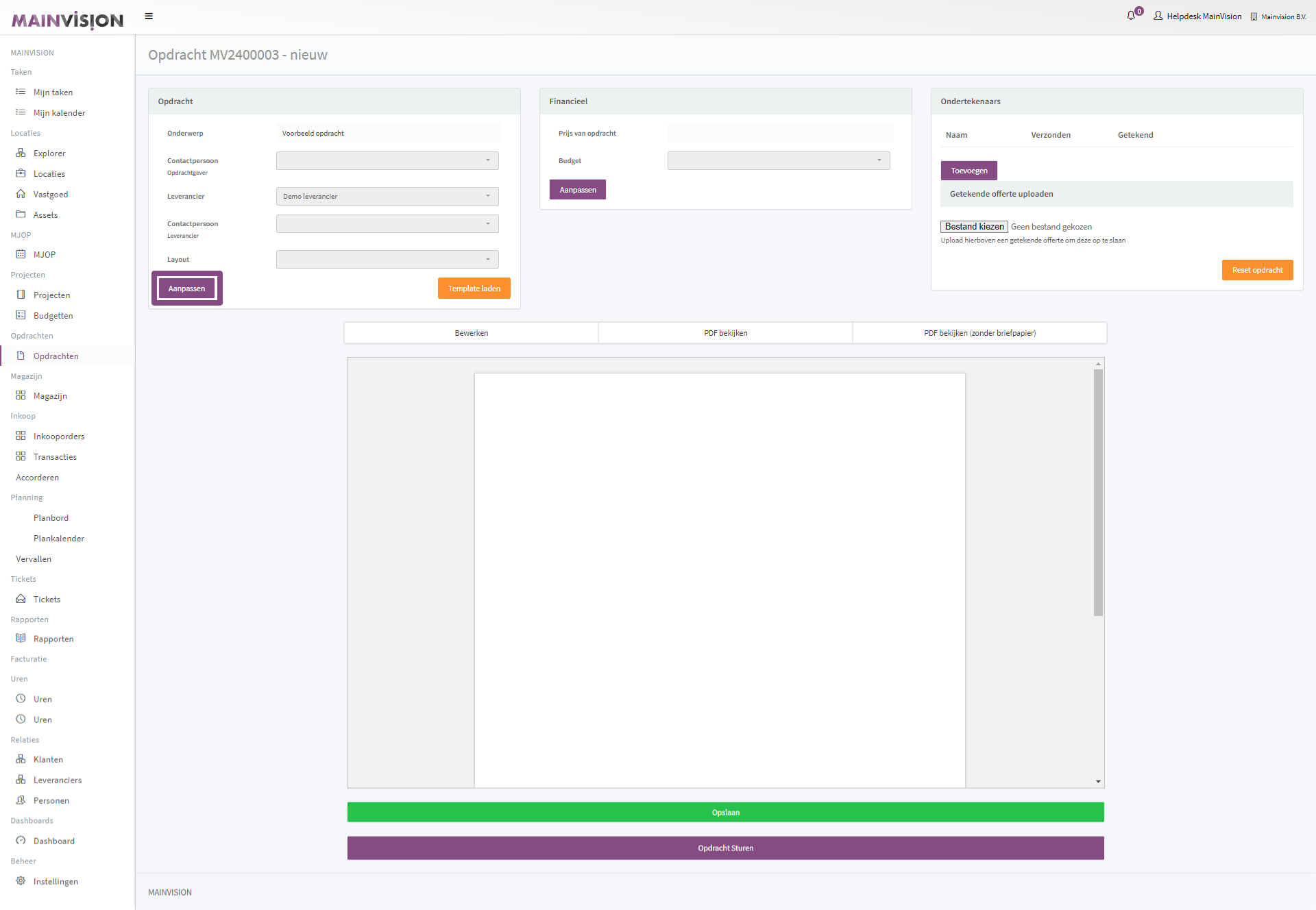
Je kiest de contactpersonen van de opdrachtgever en opdrachtnemer en de Layout voor de opdracht.
Door de Layout van een opdracht te kiezen wordt een standaard tekst, opmaak en briefpapier geladen en worden eventuele standaard bijlagen toegevoegd. Voor informatie over het maken en aanpassen van Layout Sjablonen, klik HIER
Klik op de knop "Opslaan".
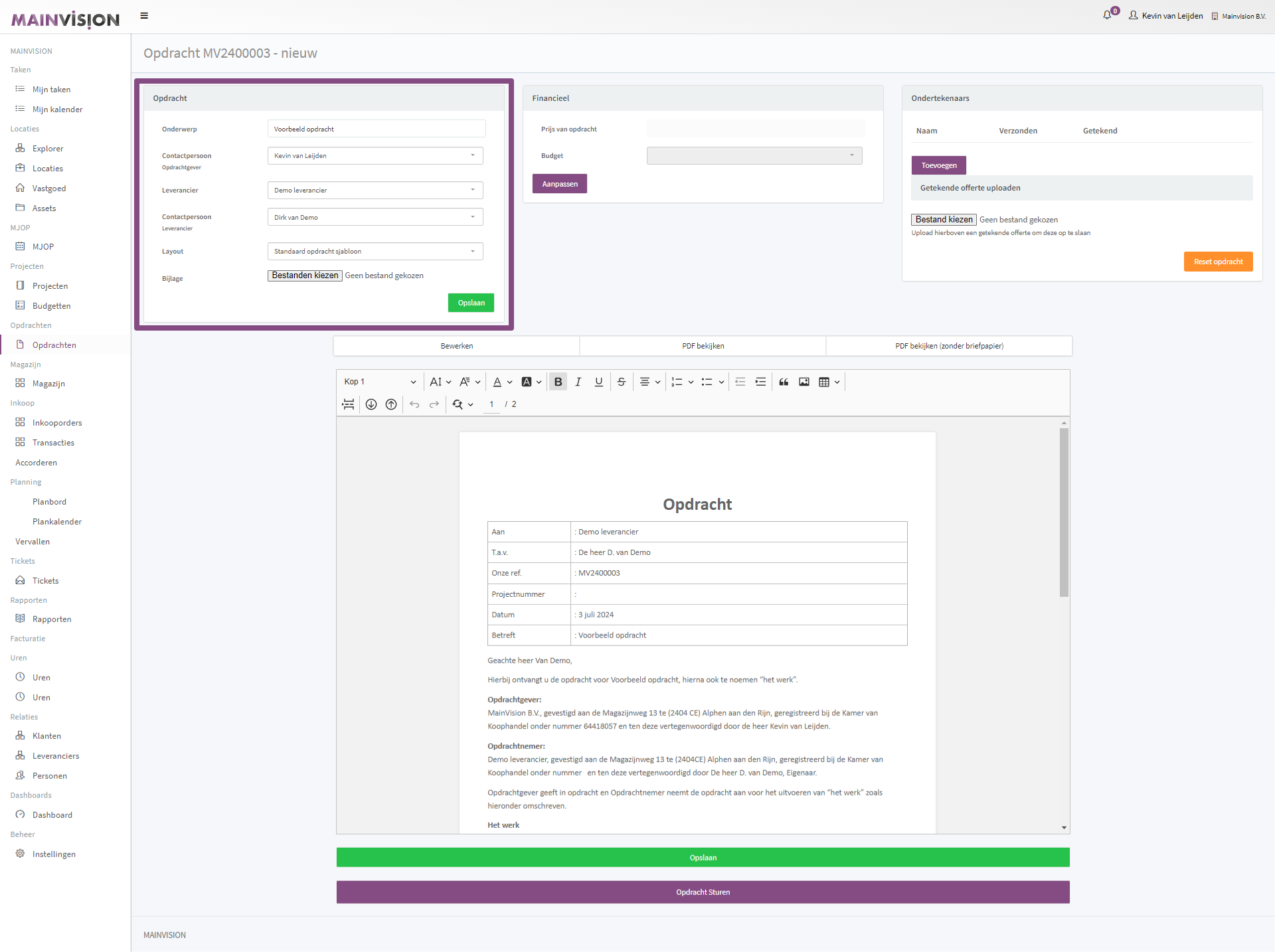
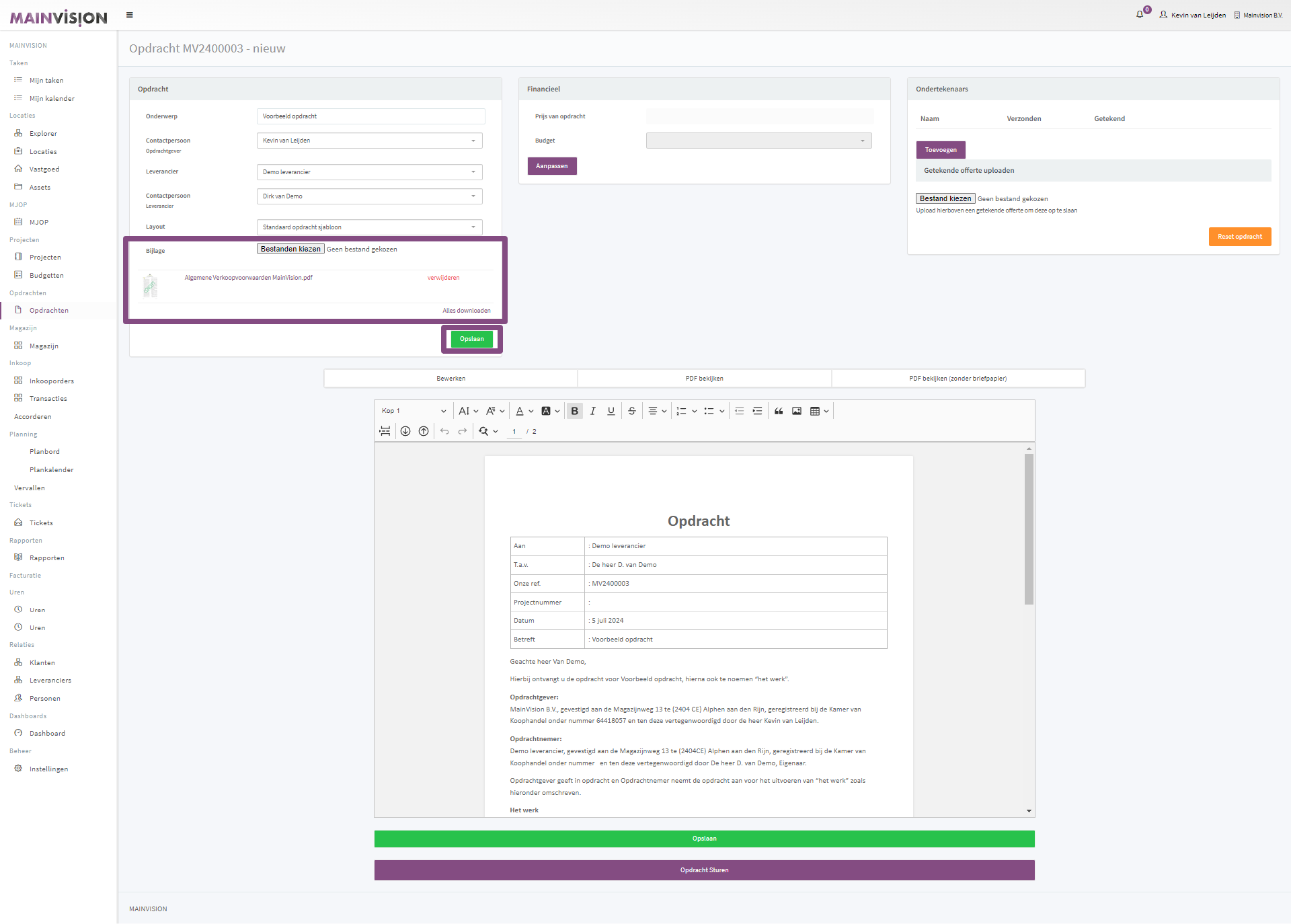
Je kunt één of meerdere bestanden uploaden als bijlage(n). Bestanden die hier worden toegevoegd zullen als bijlage worden meegestuurd met de opdracht e-mail.
Een Layout Sjabloon kan één of meerdere standaard bijlage(n) bevatten die meteen worden toegevoegd nadat de Layout is opgeslagen.
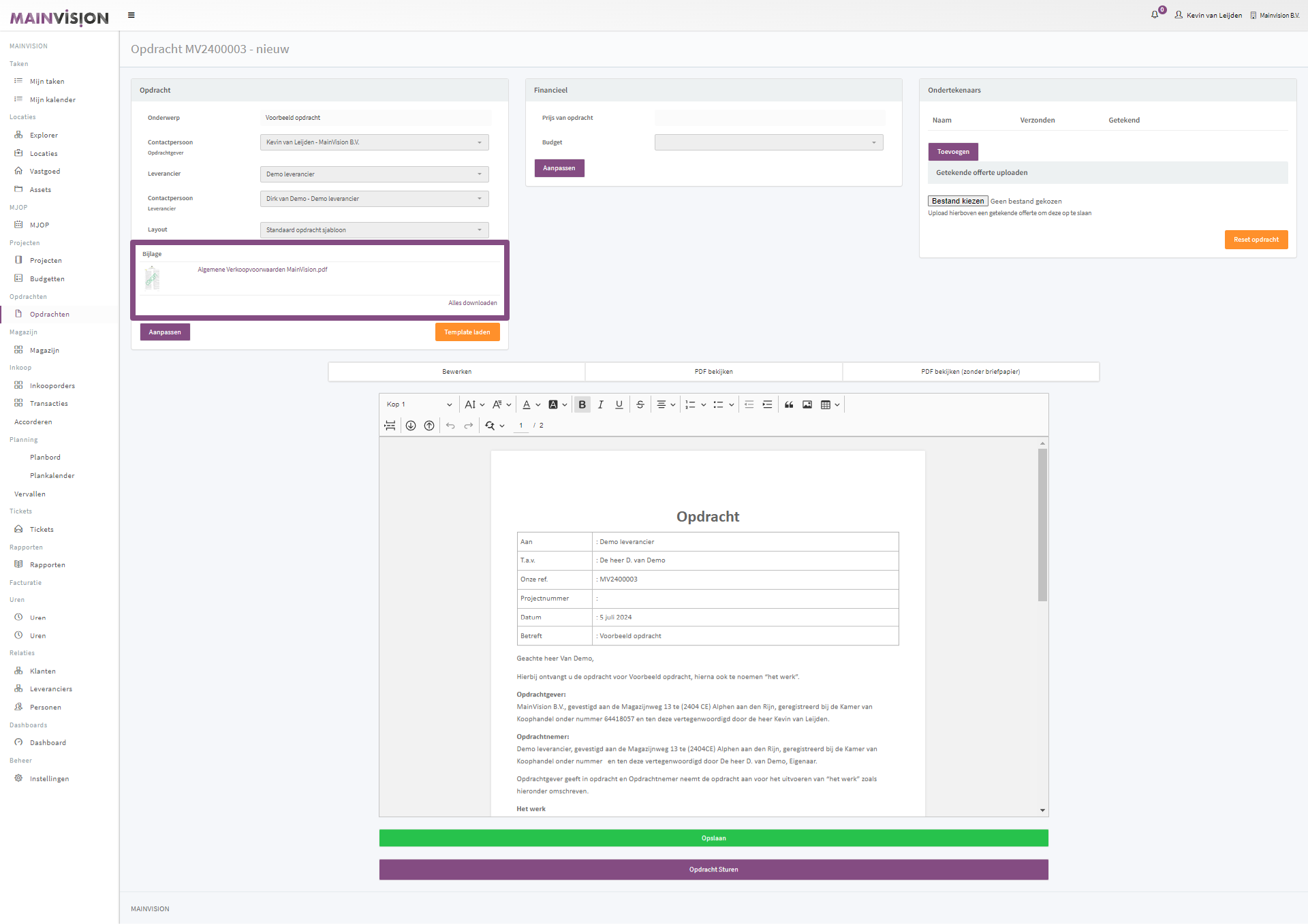
Om bijlage(n) toe te voegen of verwijderen klik je nogmaals op de knop "Aanpassen"
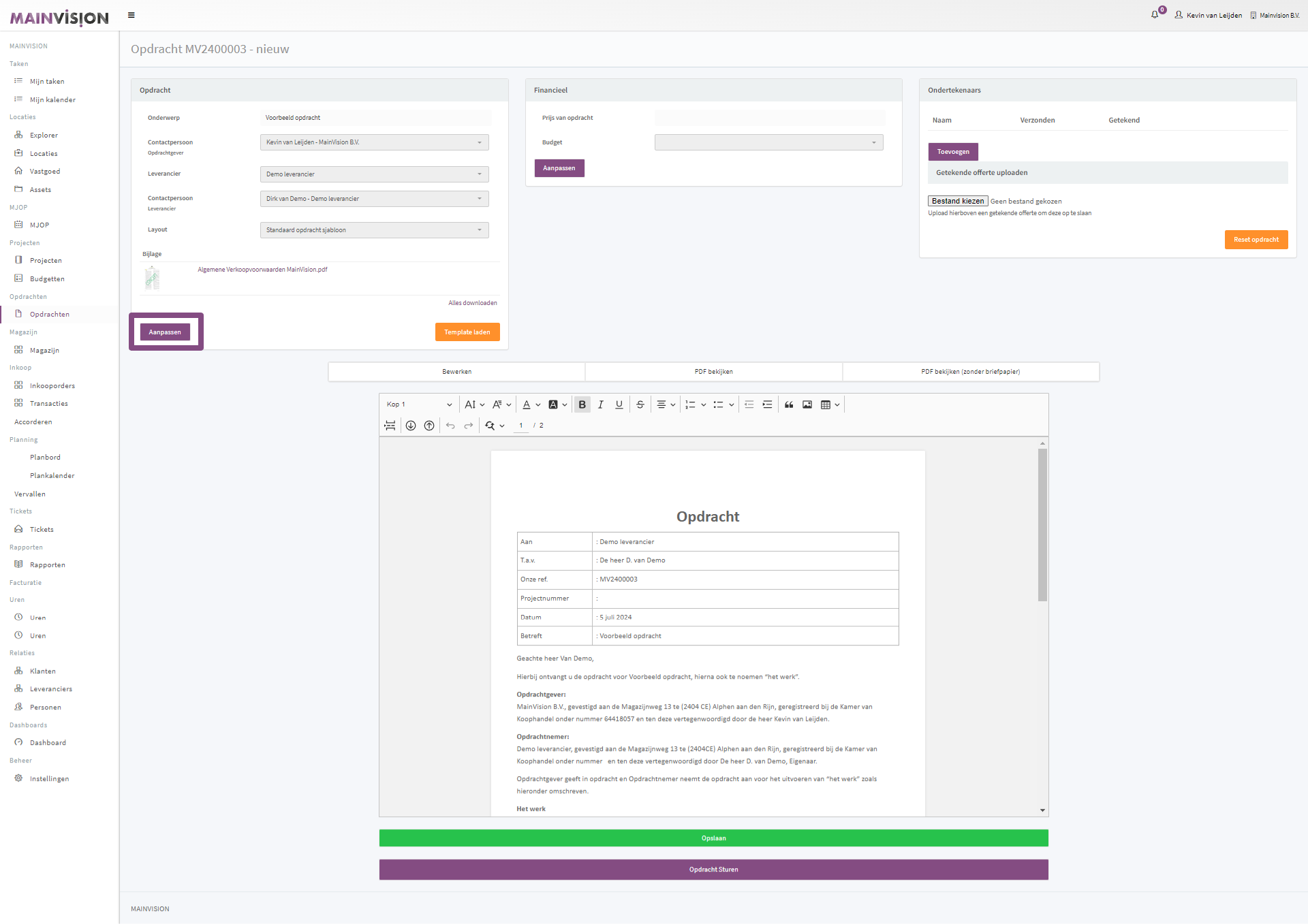
Klik op de knop "Bestanden kiezen" om bijlage(n) toe te voegen
Klik op verwijderen achter de bijlage(n) die je wilt verwijderen.
Als je de juiste bijlage(n) hebt gekozen klik op de knop "Opslaan"
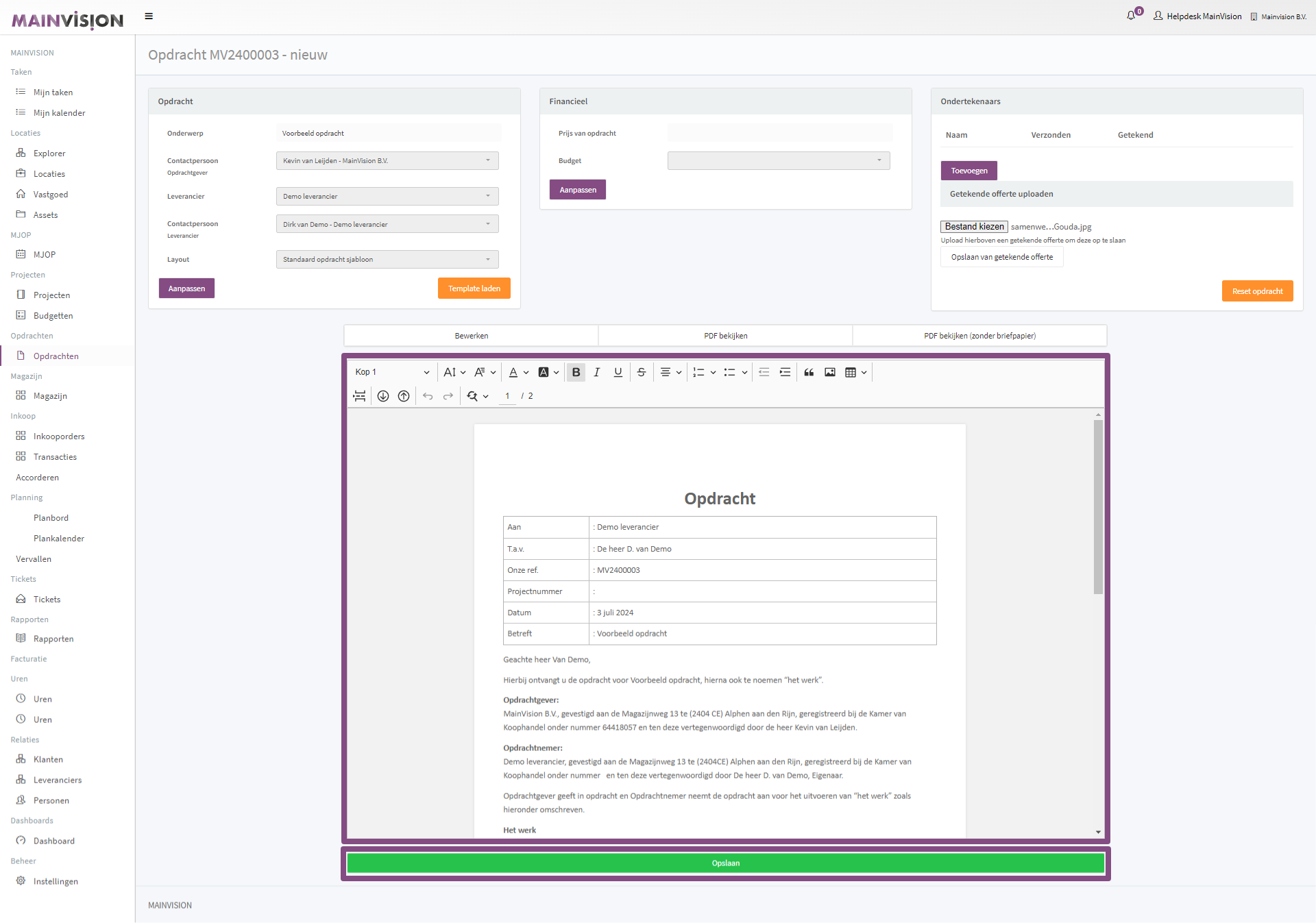
De tekst en opmaak van de gekozen Layout wordt geladen in de tekstverwerker en daarin worden de gegevens van de opdracht die reeds bekend zijn meteen ingevuld, zoals;
- Het onderwerp van de opdracht
- Het nummer van de opdracht
- De naam van de contactpersoon opdrachtgever
- De naam van de leverancier.
- De naam van de contactpersoon leverancier
- Adressen en contactgegevens van opdrachtgever, opdrachtnemer en contactpersonen
Je kunt de tekst en de opmaak van de opdrachtbrief desgewenst aanpassen in de tekstverwerker.
Als je handmatige aanpassingen in de tekst en/of de opmaak van de opdrachtbrief hebt gemaakt, klik dan op de groene knop "Opslaan" onder de tekstverwerker.
LET OP! Wil je voor deze opdracht ook een Financiële verplichting aanmaken en de financiële gegevens opnemen in de opdrachtbrief? pas de tekst en/of opmaak dan pas handmatig aan na het invullen van de financiële gegevens.
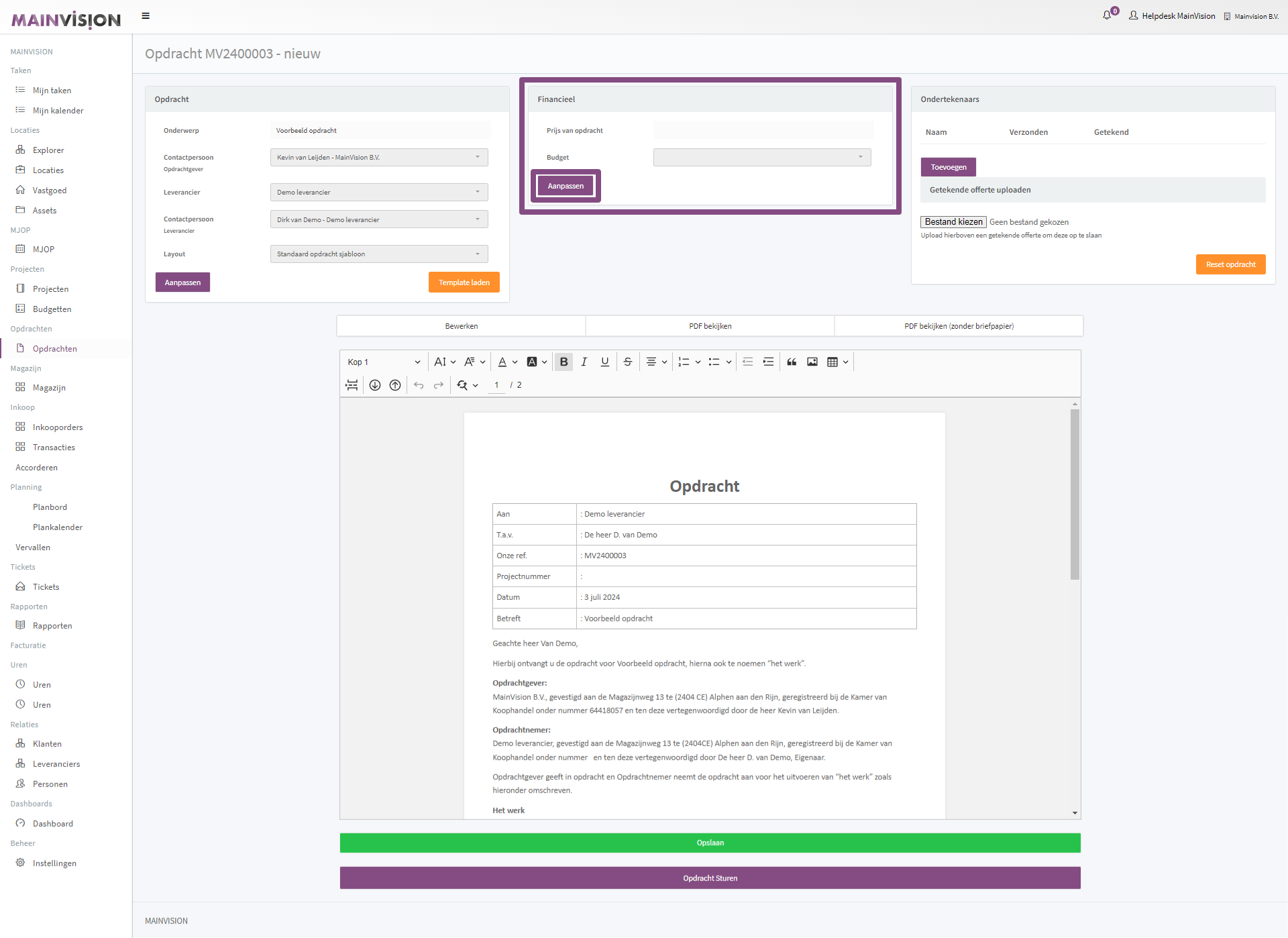
Om voor de opdracht een financiële verplichting aan te maken op een budget klik je bij Financieel op de knop "Aanpassen".
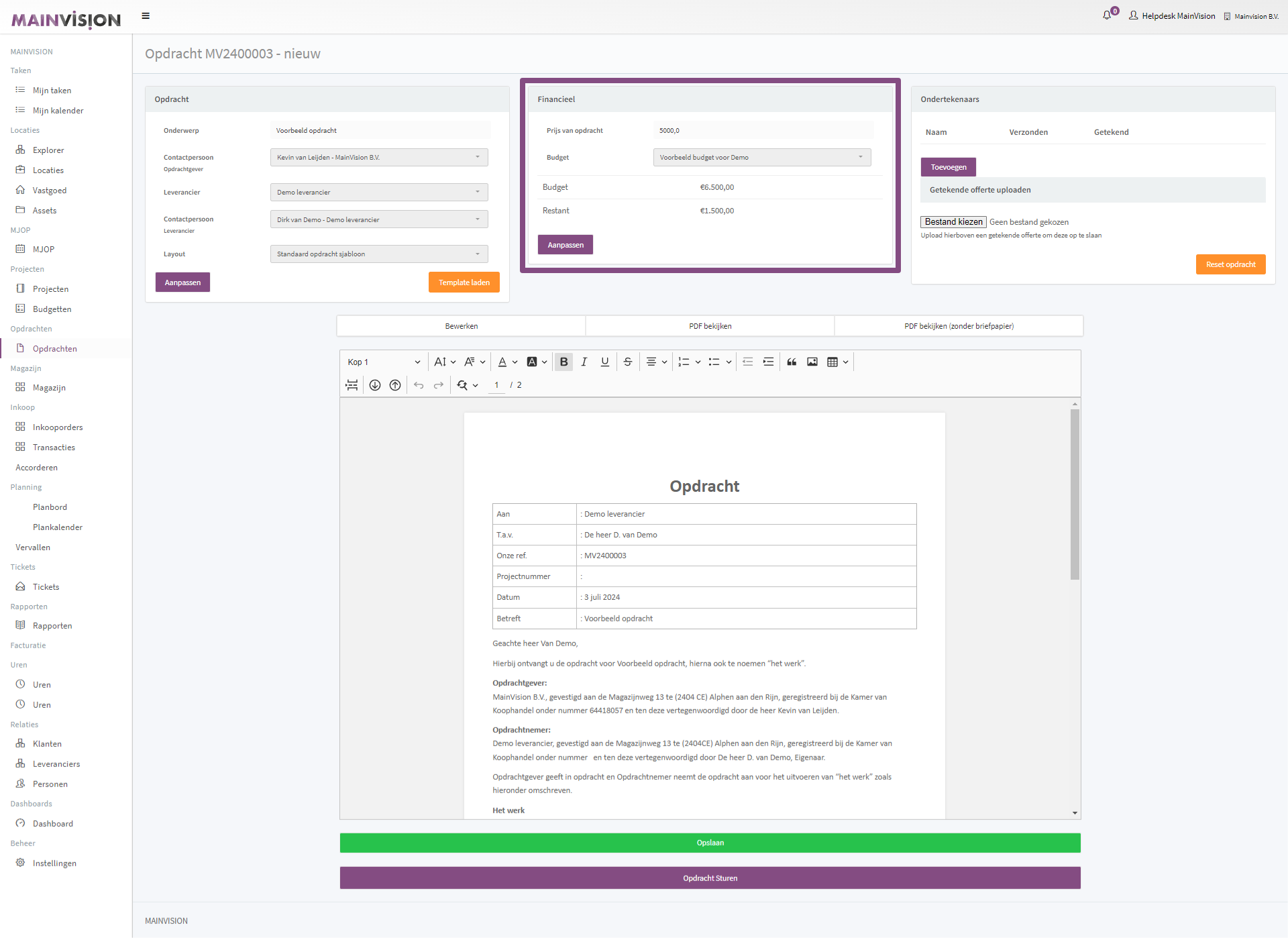
Vul de prijs van de opdracht in en kies het budget voor het aanmaken van de financiële verplichting.
Klik op de knop "Opslaan"
Onder financieel wordt nu weergegeven welk bedrag er nog resteert op het gekozen budget na het verstrekken van deze opdracht.
LET OP! De daadwerkelijke verplichting op het budget wordt aangemaakt nadat de opdracht is verzonden en akkoord is gegeven door de ondertekenaar(s) van de opdrachtgever. Voor meer informatie over budgetten, klik HIER
Als je de financiële gegevens wilt bijwerken in de opdrachtbrief, klik dan op de knop "Template laden"
De Layout sjabloon wordt opnieuw geladen, nu ook met de financiële informatie.
LET OP! Als je al aanpassingen hebt gedaan in de tekst en/of opmaak van de opdrachtbrief dan zullen die verloren gaan bij het opnieuw laden van de Layout sjabloon.
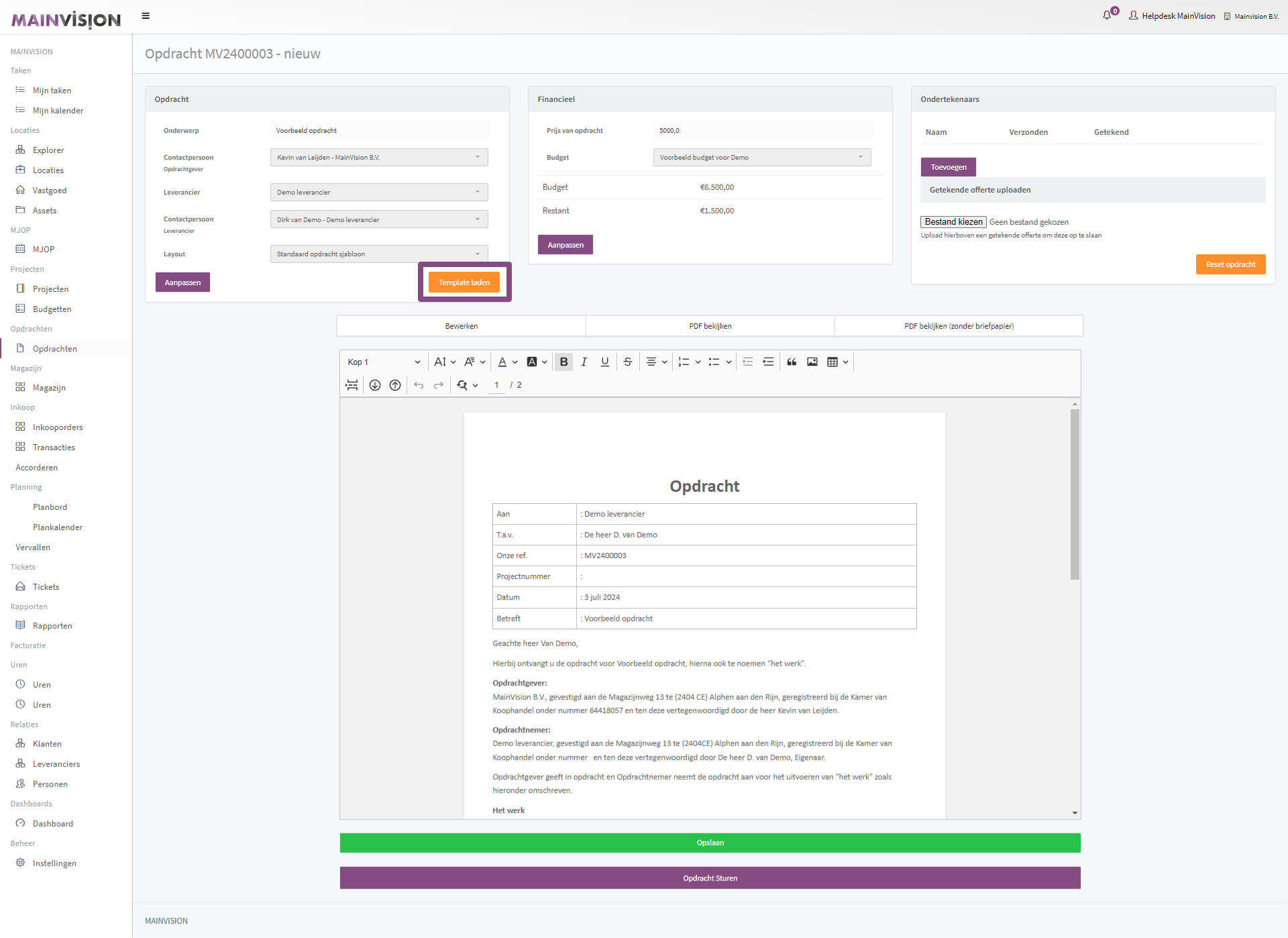
Om te bepalen welke personen de opdrachtbrief namens de opdrachtgever en opdrachtnemer moeten ondertekenen klik je bij Ondertekenaars op de knop "Toevoegen"
Er opent een pop-up waarin je personen kiest die deze opdracht moeten accorderen of ondertekenen.
je selecteert ondertekenaars door op de naam van een persoon te klikken in de linkerkolom. De aangeklikte persoon verplaatst daarmee naar de rechterkolom. Personen in de rechterkolom zijn geselecteert. Wil je een persoon deselecteren? Klik dan op de naam in de rechterkolom. De persoon verplaatst dan weer terug naar de linkerkolom.
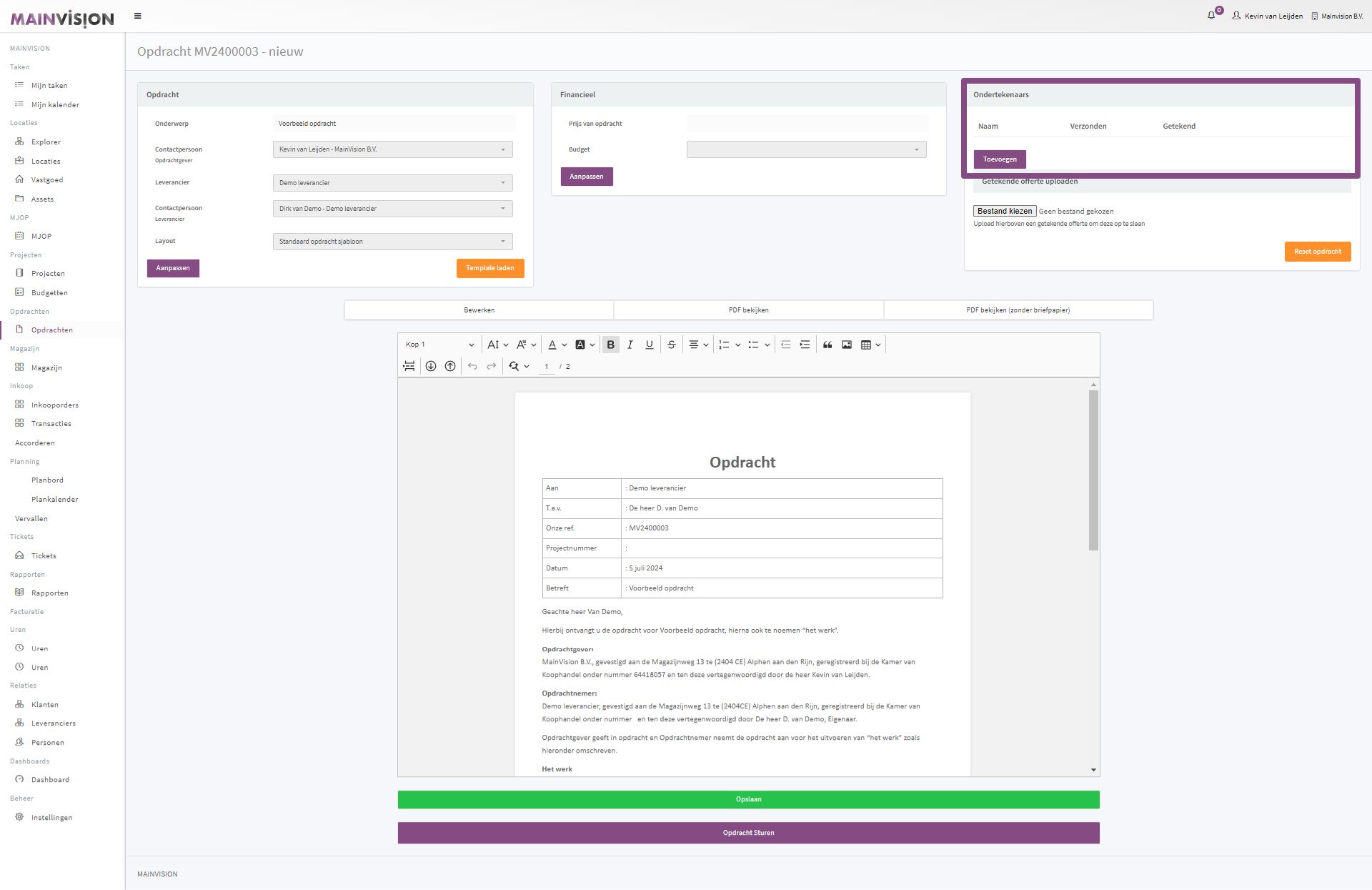
Je kunt personen selecteren voor de volgende rollen voor deze opdrachtbrief;
- Accordering: Optioneel; kies één of meerdere personen die de opdracht moeten controleren en accorderen voordat deze ondertekent kan worden. Kies hier bijvoorbeeld de projectleider of de budgetverantwoordelijke. De ondertekening van deze personen komt niet op het uiteindelijke document te staan.
- Ondertekening Opdrachtgever: Verplicht; kies hier minimaal één persoon die bevoegd is de opdracht namens de opdrachtgever te ondertekenen. De ondertekening van deze personen komt wel op het uiteindelijke document te staan.
- Ondertekening Opdrachtnemer: Verplicht; kies hier minimaal één persoon die bevoegd is de opdracht namens de opdrachtnemer te ondertekenen. De ondertekening van deze personen komt wel op het uiteindelijke document te staan.
LET OP! Wil je een persoon als ondertekenaar toevoegen waarvan de naam niet in de pop-up getoond wordt? De persoon is dan nog niet aangemaakt, of is niet aan de juiste gekoppeld. Voor meer informatie over het aanmaken van personen, klik HIER. Voor meer informatie over het koppelen van een bestaand persoon aan een (andere) relatie, Klik HIER.
Na het selecteren van de personen klik je onderaan de pop-up op de knop "Opslaan".
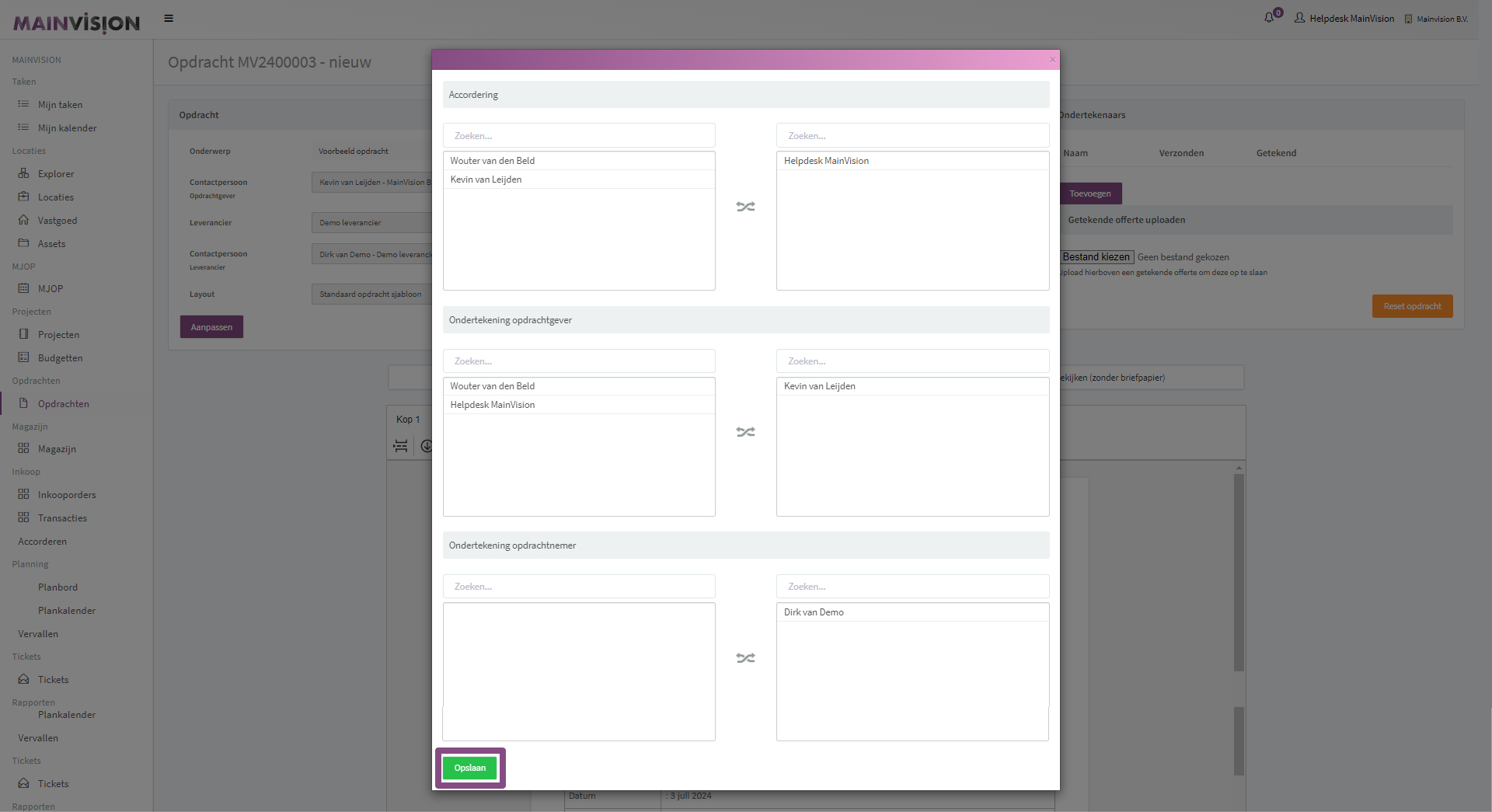
De gekozen personen zijn nu te zien bij Ondertekenaars.
Je kunt personen verwijderen door op het Rode kruisje achter een naam te klikken.
Je kunt andere of extra personen kiezen door opnieuw op op de knop "Toevoegen" te klikken.
LET OP! De volgorde van accordering en ondertekening van de opdracht is van boven naar beneden. De opdracht wordt steeds naar de volgende in de lijst gestuurd na akkoord of ondertekening door de voorgaande in de lijst.
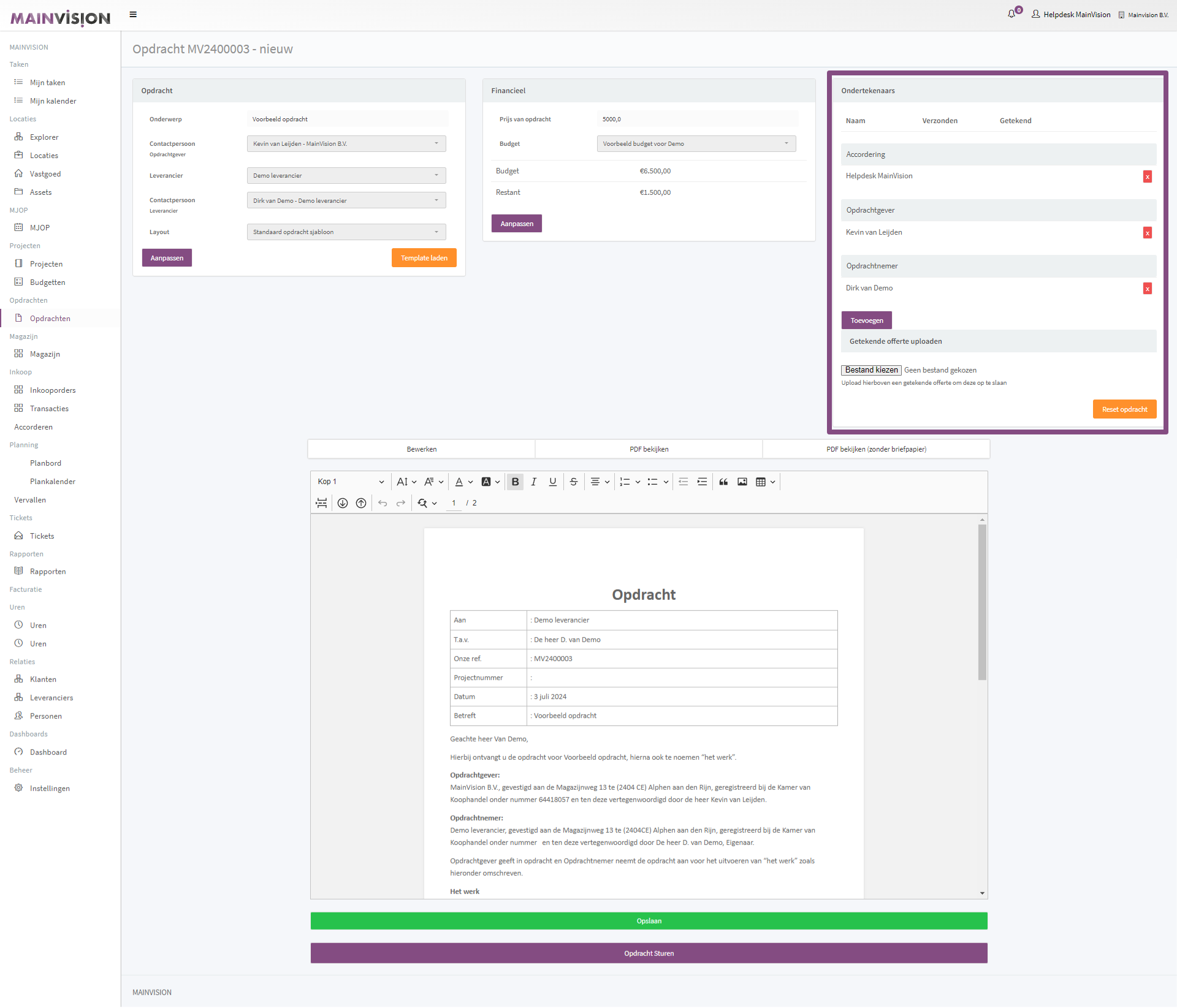
Je kunt de opdrachtbrief controleren en waar nodig aanpassen zolang deze niet verstuurd is.
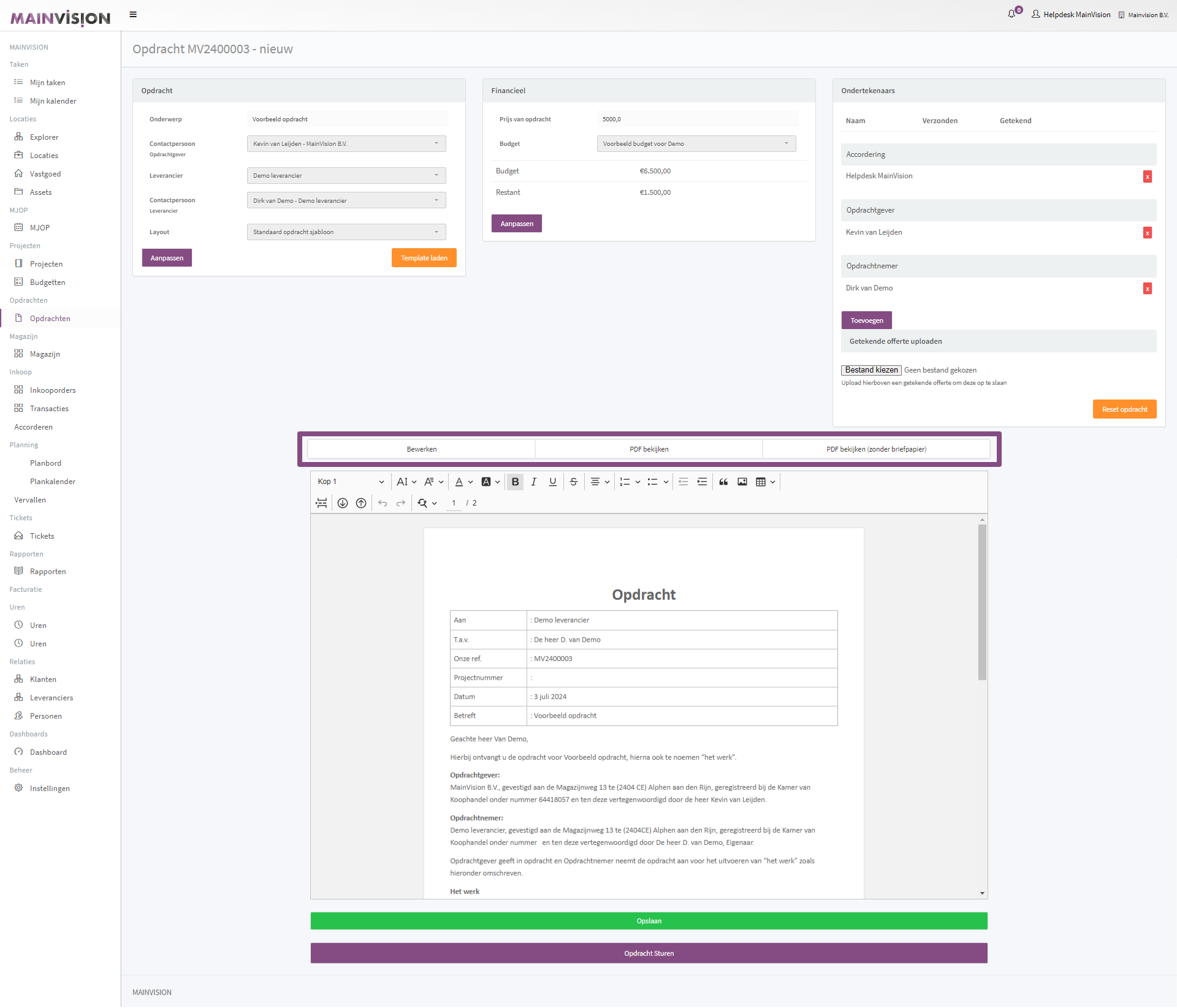
Boven de tekstverwerker staan drie knoppen om de opdrachtbrief te beoordelen Je kunt tussen deze views wisselen;
- Bewerken; Om de tekst en opmaak handmatig te bewerken.
- PDF bekijken; preview de opdracht in PDF, met of zonder briefpapier, zoals deze ter akkoord en ondertekening verstuurd zal worden.
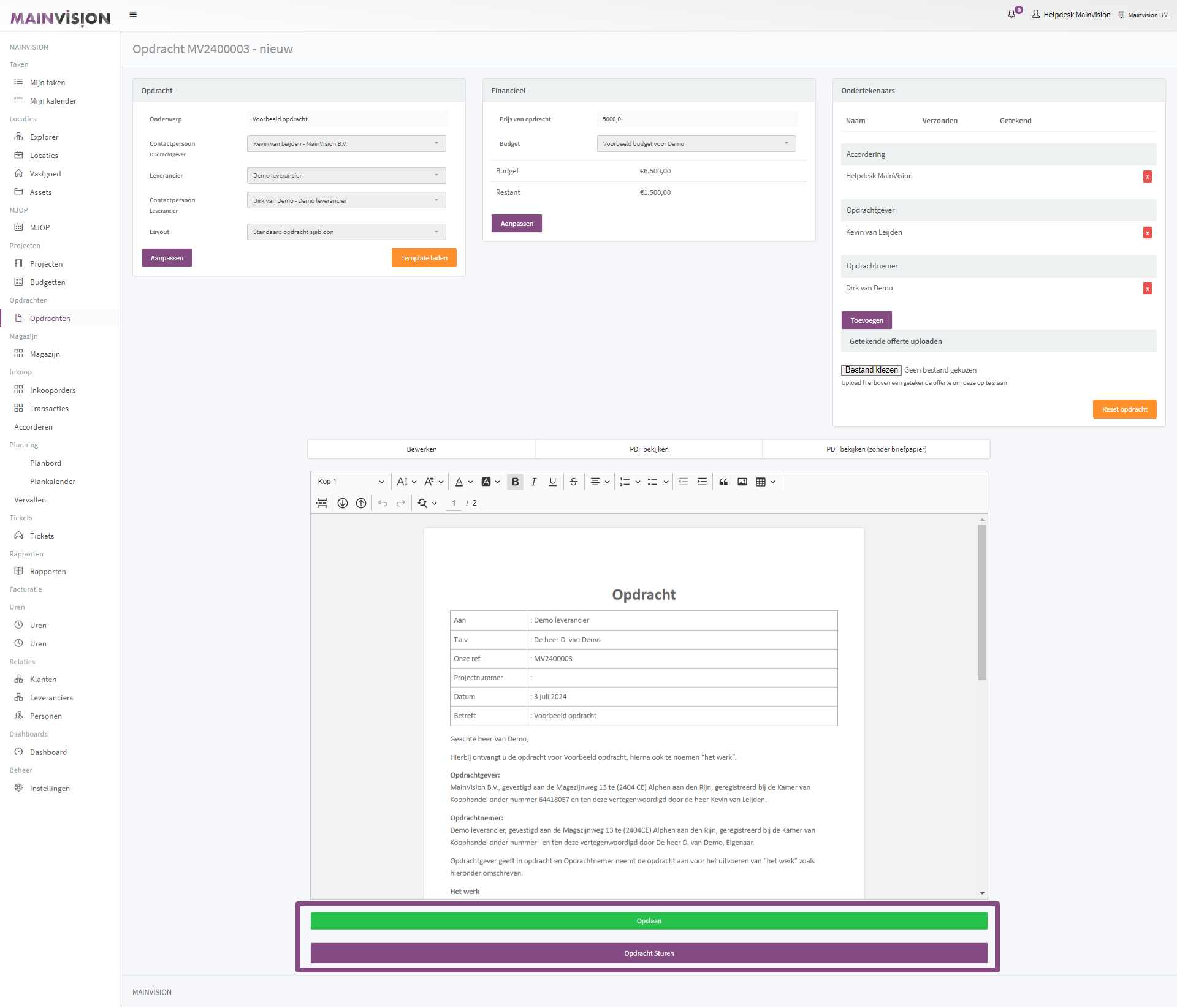
Onder de tekstverwerker klik je op de knop "opslaan" om de opdracht, inclusief eventuele handmatige aanpassingen aan de tekst en/of opmaak, te bewaren. Indien nodig kun je op een later moment verder werken in dezelfde opdracht.
Om de opdracht ter akkoord en ondertekening te versturen klik je op de knop "Opdracht sturen".
Na het versturen van de opdracht wordt deze naar de eerste ondertekenaar verstuurd. Aanpassen of wijzigen van de opdracht is geblokkeerd.
Als er een reden om de opdracht aan te passen na het versturen dan kan deze gereset worden zolang deze nog niet door alle ondertekenaars ondertekend is. Voor meer informatie over het resetten van een opdracht, klik HIER
Voor meer informatie over het accorderen en ondertekenen van een opdracht door de opdrachtgever, klik HIER
Voor meer informatie over het accorderen en ondertekenen van een opdracht door de opdrachtnemer, klik HIER
Na het versturen van de opdracht kun je de status controleren en volgen. Voor meer informatie over het controleren en volgen van de status, klik HIER