Opdrachten beheren en status controleren
Om opdrachten te beheren en de status te controleren klik je in het menu op Opdrachten. Het overzicht van opdrachten wordt geopend.
Voor het maken van een nieuwe opdracht, klik op de knop "Nieuwe opdracht".
Voor meer informatie over het maken van een opdracht, klik HIER
Opdracht zoeken
Standaard zijn de opdrachten op datum van nieuw naar oud gesorteerd.
Je kunt zelf per kolom sorteren door op een kolomtitel te klikken.
- 1X klikken sorteert van A->Z of nieuw naar oud.
- 2X klikken sorteert van Z->A of oud naar nieuw.
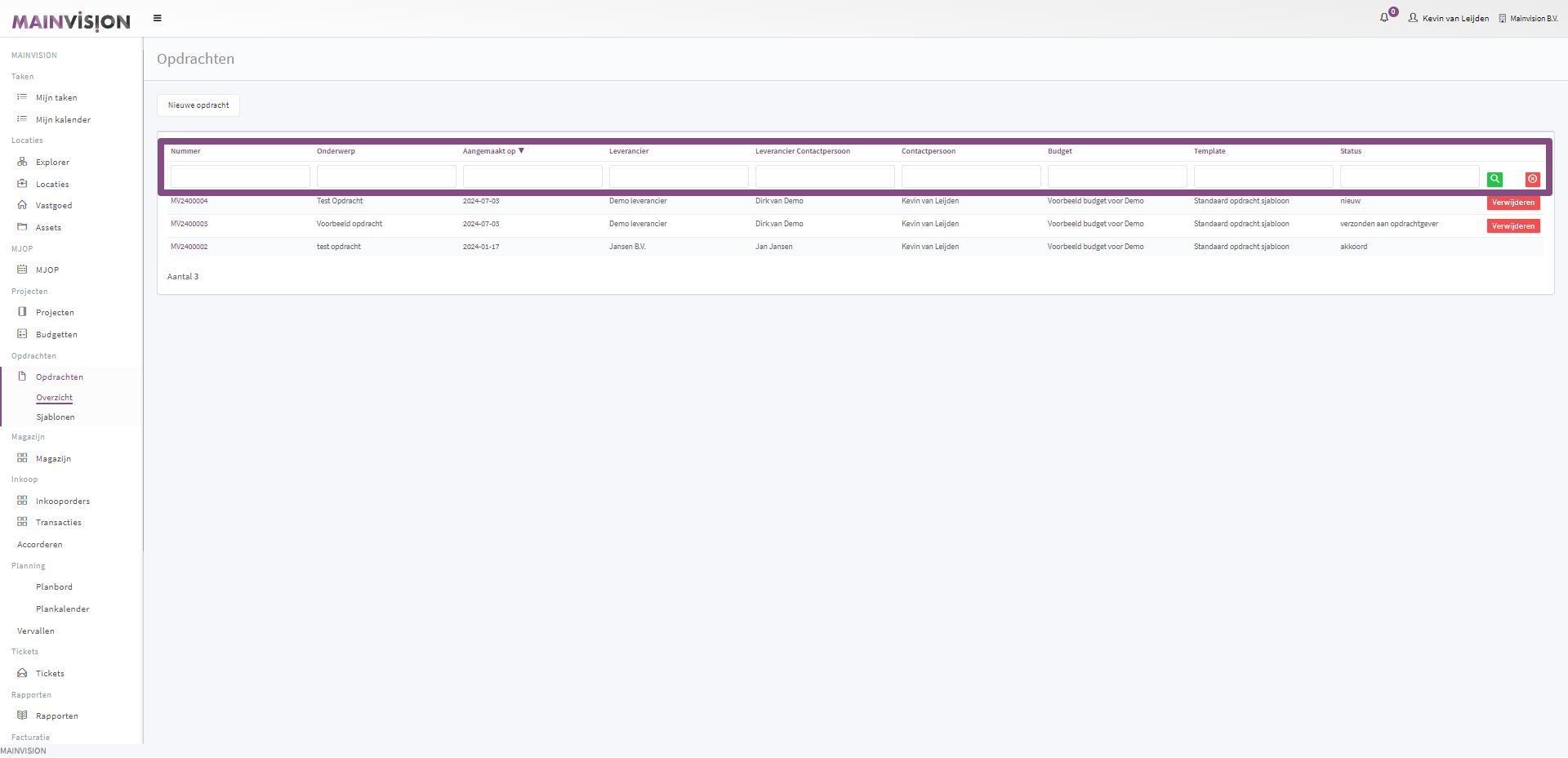
Je kunt in de kolommen zoeken door onder de kolomtitels te typen. Je kunt in verschillende kolommen tegelijk zoeken en je kunt sorteren en zoeken combineren.
Druk na het invoeren van een zoekterm in een kolom op de enter toets of klik op de groene knop met het vergrootglas.
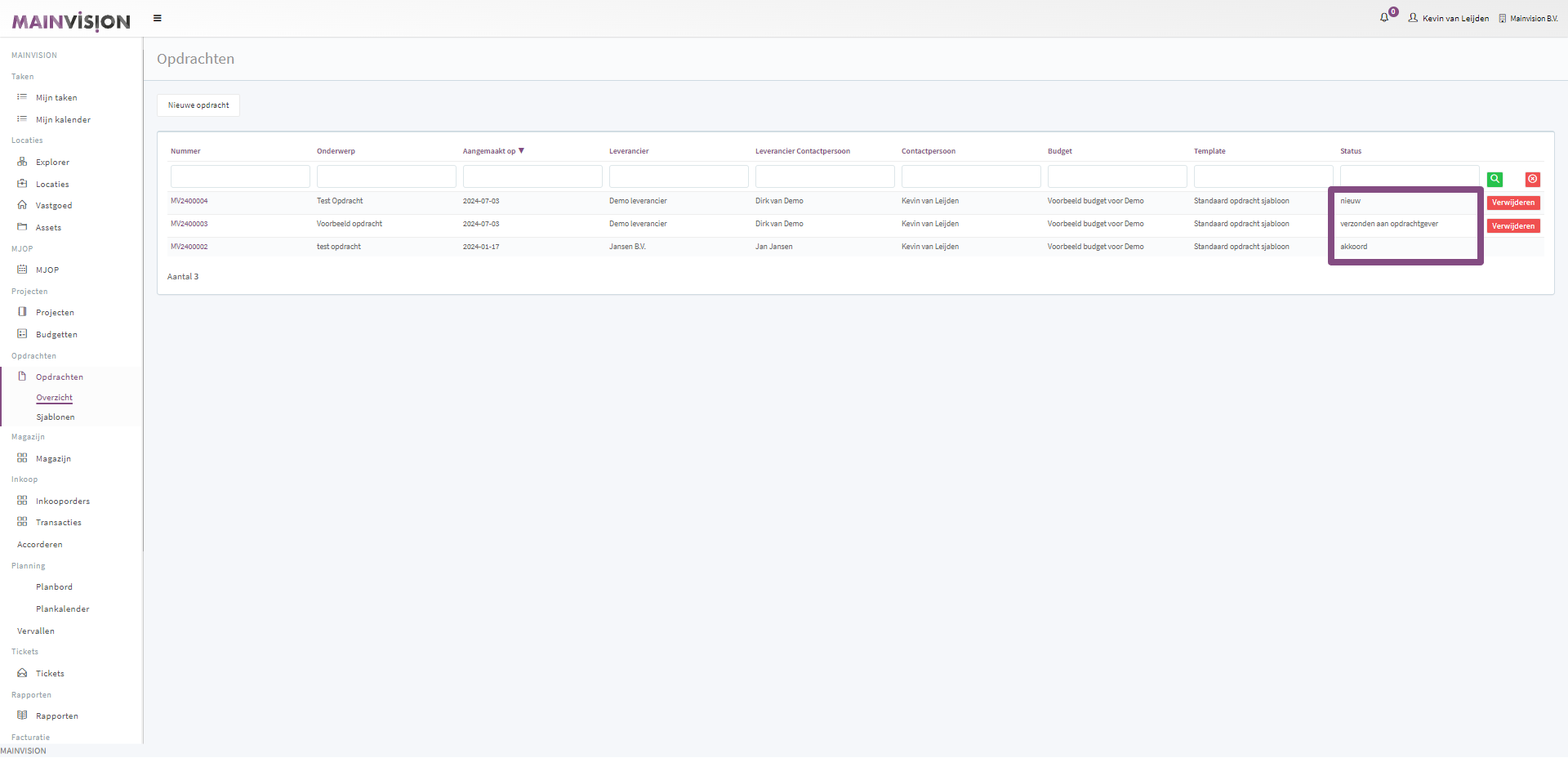
een opdracht kan de volgende status hebben:
- Nieuw; De opdracht is in concept en is nog niet ter akkoord verstuurd.
- Verzonden aan opdrachtgever; De opdracht is voor accordering of ondertekening verstuurd aan de opdrachtgever. De opdracht is nog niet door (alle) ondertekenaar(s) van de opdrachtgever ondertekend en nog niet naar de opdrachtnemer gestuurd.
- Verzonden aan opdrachtnemer; De opdracht is voor ondertekening verstuurd aan de opdrachtnemer. De opdracht is door (alle) ondertekenaar(s) van de opdrachtgever ondertekend.
- Akkoord; De opdracht is door alle ondertekenaars van de opdrachtgever én de opdrachtnemer ondertekend. De opdracht is definitief en kan niet meer gewijzigd of verwijderd worden.
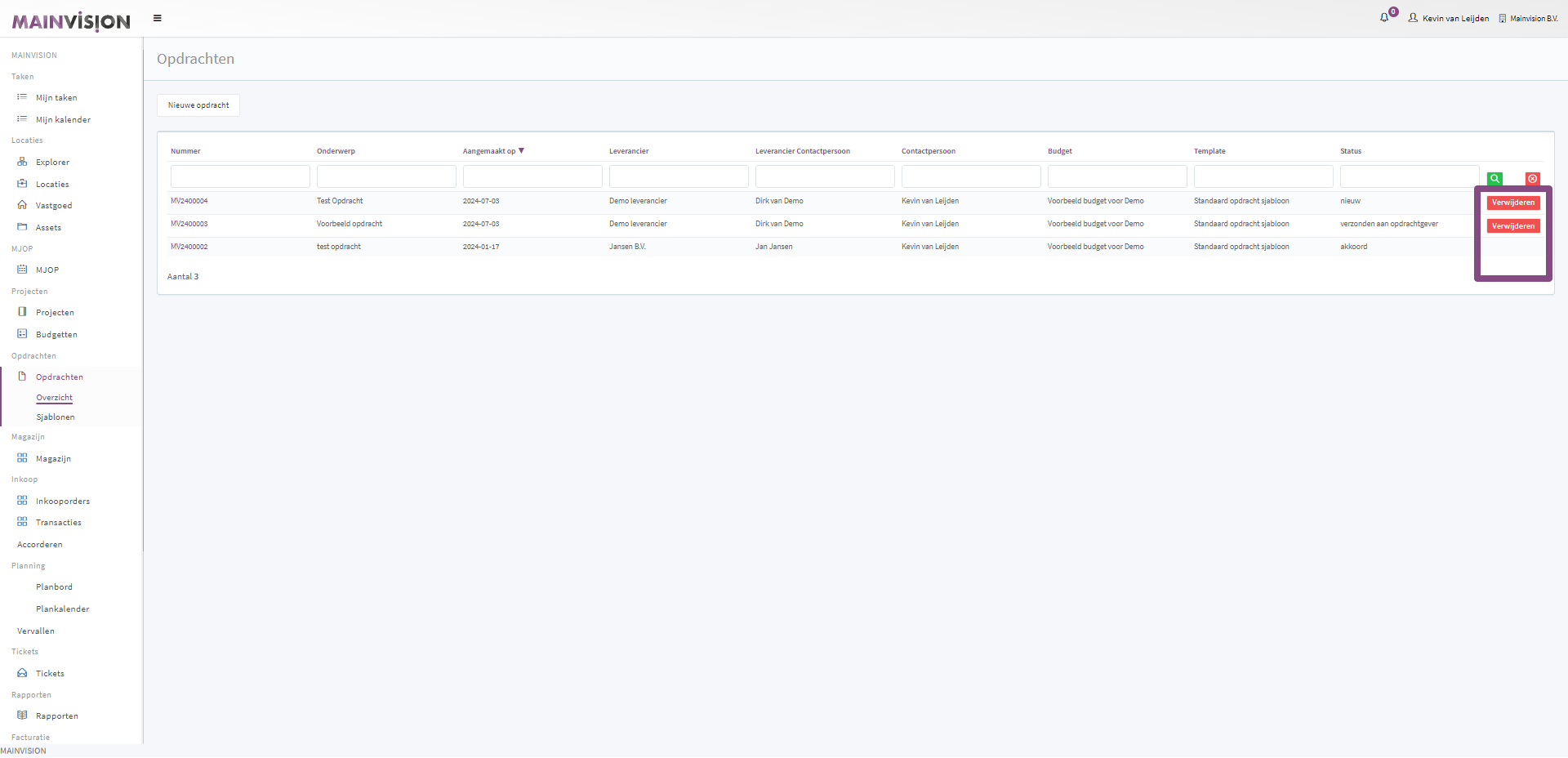
Een opdracht die nog niet de status akkoord heeft kan worden verwijderd door op de knop "Verwijderen" in de opdrachtregel te klikken. Wanneer een opdracht de status akkoord heeft kan deze niet meer verwijderd worden.
Om te voorkomen dat je per ongeluk of onbedoeld een opdracht verwijderd. Opent er een pop-up wanneer je op de knop "Verwijderen" klikt.
- Klik op de knop "OK" om het verwijderen van de betreffende opdracht te bevestigen. De opdracht wordt verwijderd
- Klik op de knop "Annuleren" om het verwijderen af te breken. de opdracht wordt niet verwijderd.
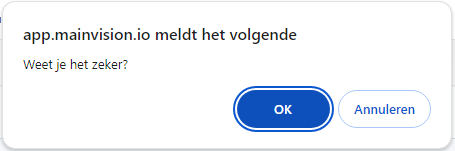
Let op! Verwijderen is definitief en kan niet ongedaan gemaakt worden.
Let op! Als er na het verwijderen een ondertekenaar van de opdrachtgever of opdrachtnemer op een link klikt om de opdracht te ondertekenen krijgt diegene een foutmelding omdat de opdracht niet meer bestaat.
Let op! Als de opdracht op het moment van verwijderen de status Verzonden aan Opdrachtnemer heeft is er een budget verplichting voor aangemaakt. De budget verplichting wordt niet verwijderd met het verwijderen van de opdracht. Je kunt de budget verplichting apart verwijderen in het budget. Voor meer informatie over budgetverplichtingen klik HIER
Om een opdracht te openen klik je in het overzicht op het opdrachtnummer van de betreffende opdracht.
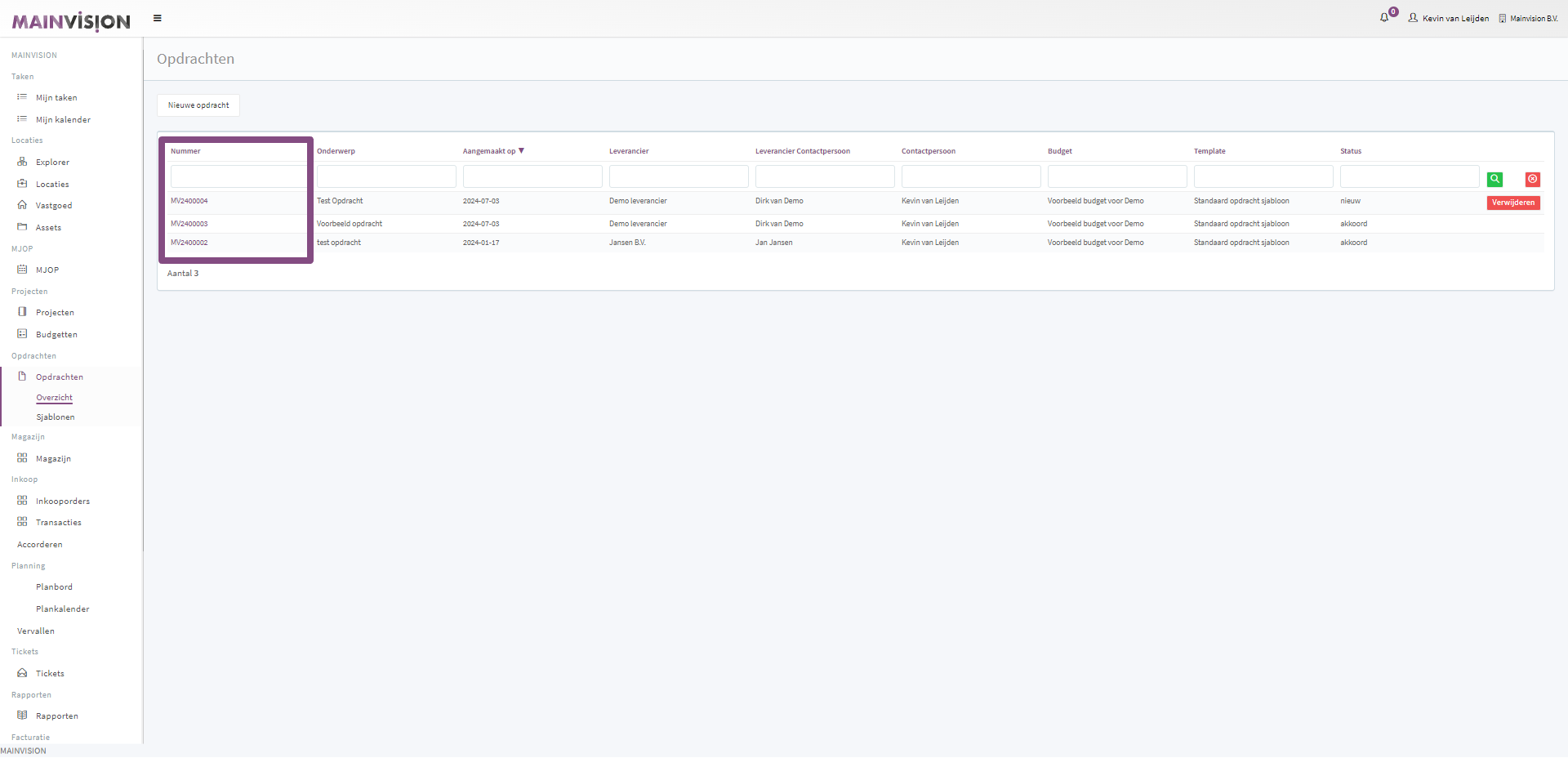
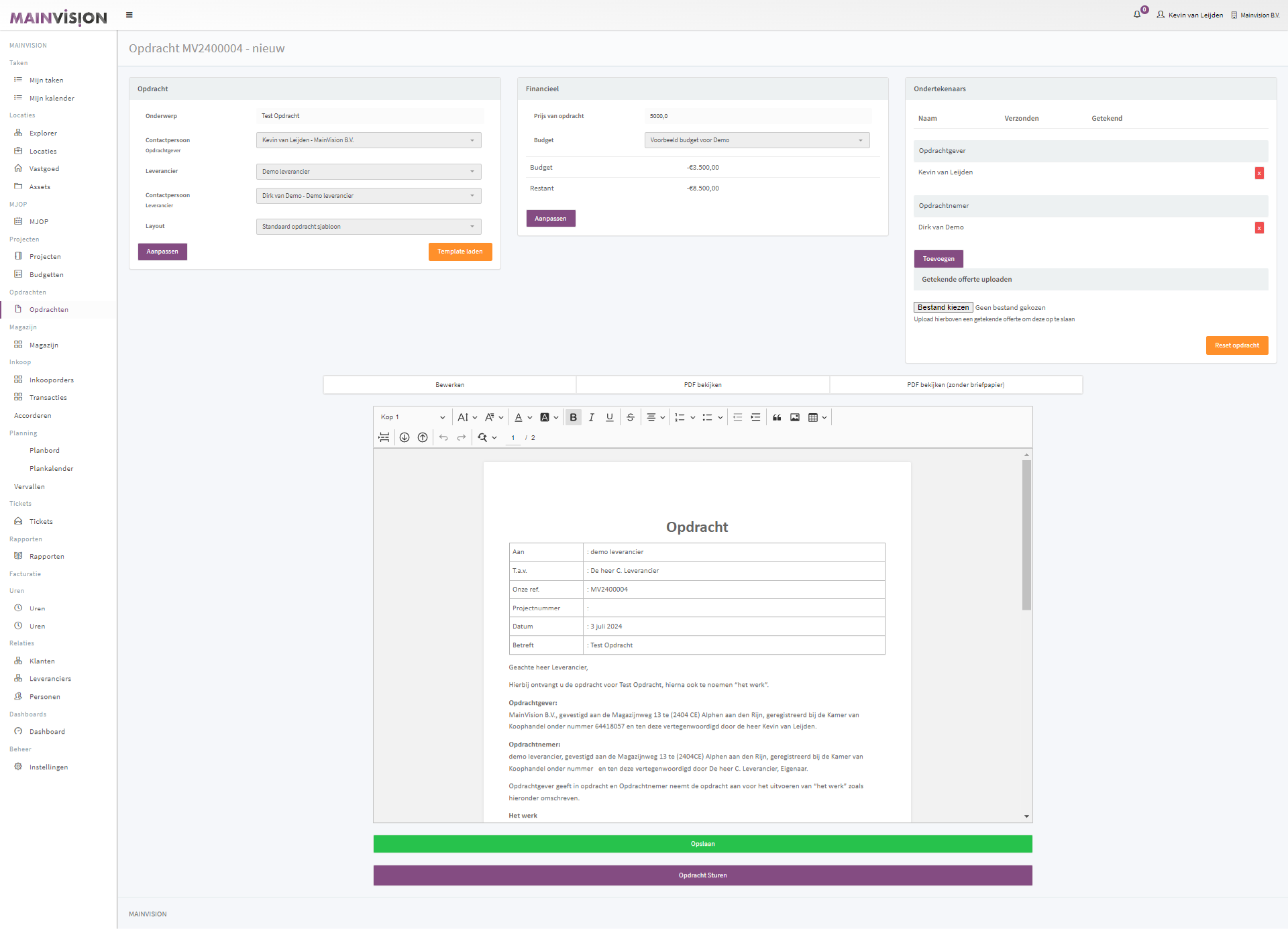
Wanneer je een opdracht opent met de status Nieuw dan opent het concept waar je gebleven bent en kun je deze verder bewerken en/of versturen. Bij het bewerken van een concept heb je dezelfde mogelijkheden als bij het maken van een nieuwe opdracht. Voor meer informatie over het maken van een nieuwe opdracht, klik HIER
Wanneer je een opdracht opent met de status Verzonden aan opdrachtgever of Verzonden aan opdrachtnemer dan opent de opdracht ter inzage. De gegevens en tekst van de opdracht zijn geblokkeerd voor bewerken.
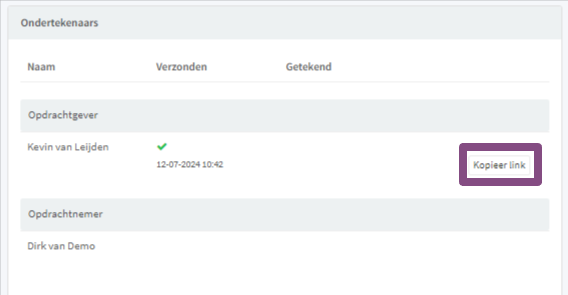
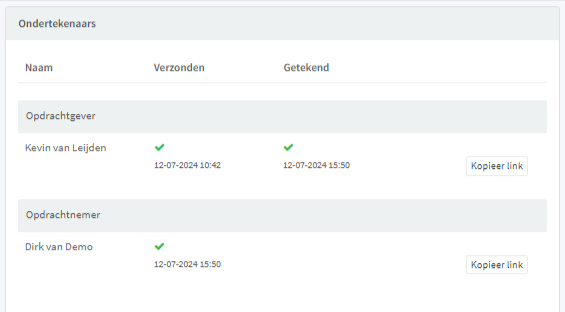
Onder Ondertekenaars kun je zien bij welke ondertekenaar de opdracht in behandeling is.
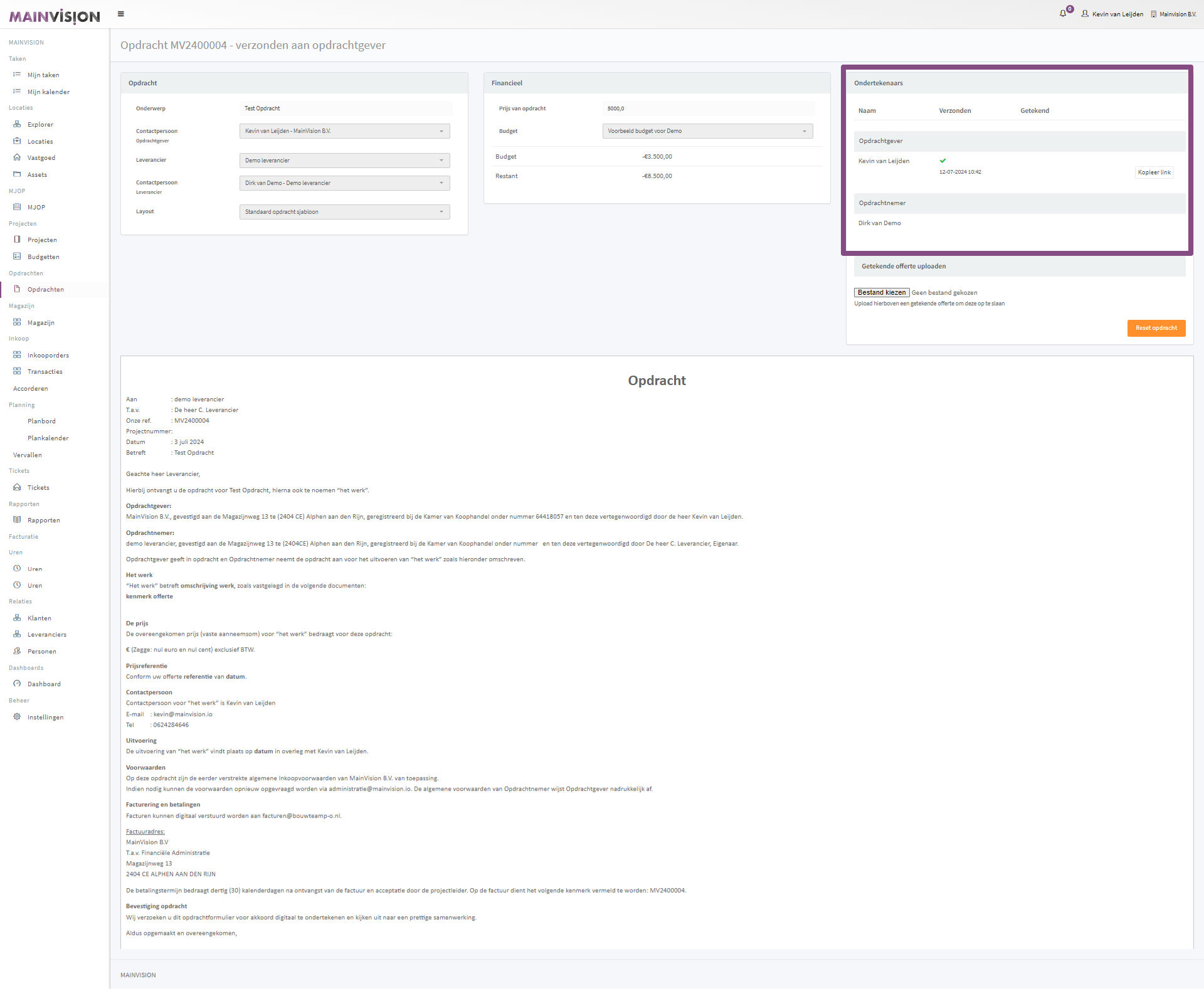
Om de voortgang van de opdracht te kunnen controleren wordt bijgehouden op welke tijd en datum de opdracht naar de ondertekenaars is verzonden en/of is getekend.
Hieronder is de opdracht aan de ondertekenaar van de opdrachtgever verzonden, maar nog niet ondertekend.
Voor meer informatie over het accorderen en ondertekenen van een opdracht door de opdrachtgever, klik HIER
De link naar de te ondertekenen opdracht voor de betreffende ondertekenaar kun je kopiëren door op de knop "Kopieer link" te klikken. Plak de link in je webbrowser om te openen of in een e-mail of bericht om (nogmaals) te versturen.
Als de opdracht ondertekend is door de ondertekenaar(s) van de opdrachtgever wordt de opdracht automatisch verzonden naar de ondertekenaar(s) van de opdrachtnemer. De status van de opdracht veranderd naar Verzonden aan opdrachtnemer.
Voor meer informatie over het accorderen en ondertekenen van een opdracht door de opdrachtnemer, klik HIER
Let op: Tot het moment dat een opdracht door alle ondertekenaars is getekend kan een opdracht worden gereset om de opdracht in te trekken en weer terug te zetten naar status Nieuw.
Voor meer informatie over het resetten van een opdracht, klik HIER
Let op: Wanneer de ondertekenaar van de opdrachtnemer de opdracht niet digitaal ondertekend, maar de opdracht in plaats daarvan print en met de hand ondertekend of bijvoorbeeld zelf een getekende offerte, overeenkomst of opdrachtbevestiging verstuurd die een handtekening op de opdracht vervangt dan kun je de getekende offerte uploaden.
Voor meer informatie over het uploaden van een handmatig getekende offerte, klik HIER
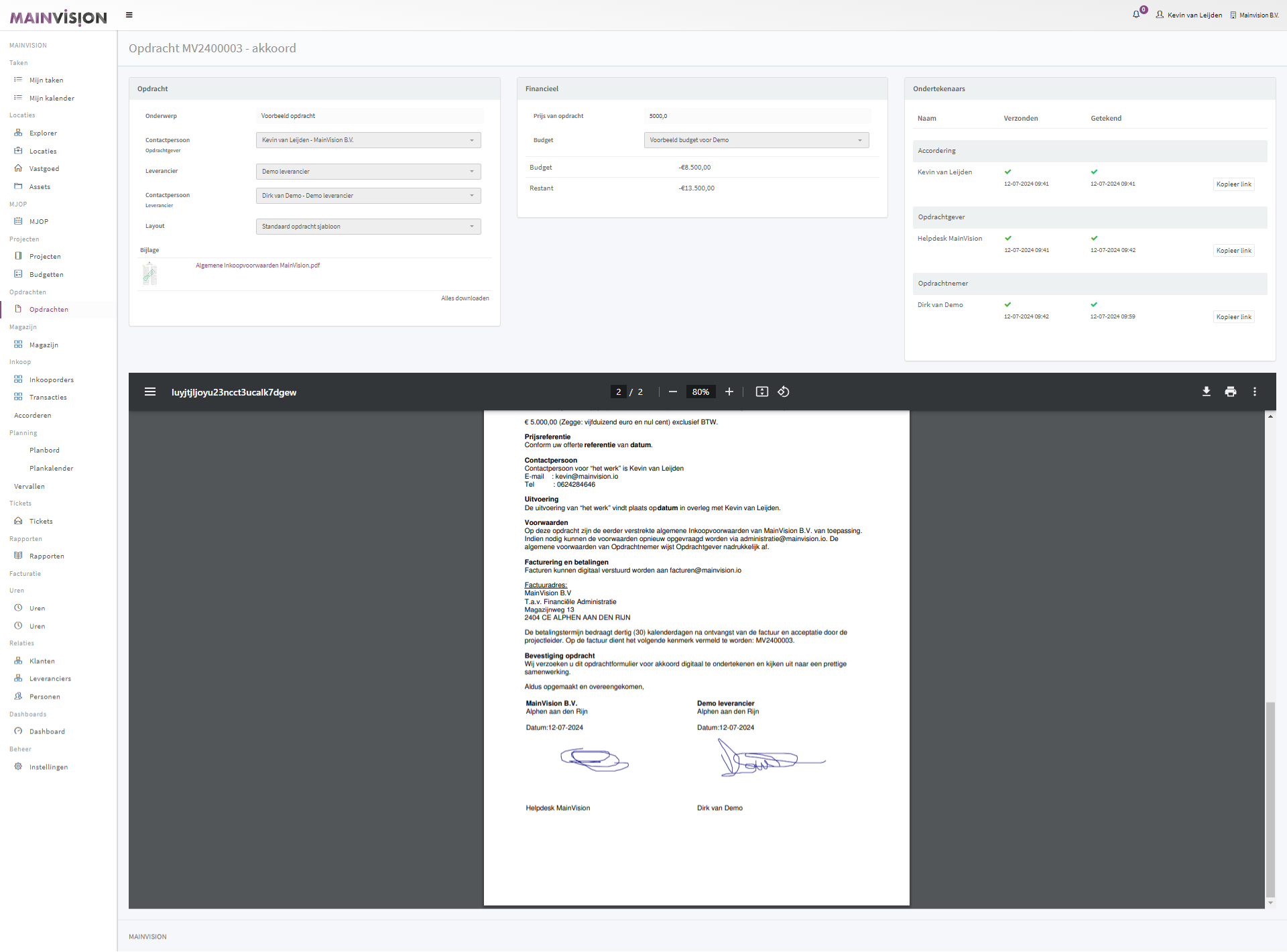
Wanneer je een opdracht opent met de status Akkoord dan opent de opdracht ter inzage. De gegevens en tekst van de opdracht zijn geblokkeerd voor bewerken. Zodra een opdracht volledig ondertekend is en de status Akkoord heeft dan kan deze niet meer worden gereset of verwijderd. De opdracht is definitief.
De PDF van de ondertekende opdracht voorzien van de digitale handtekeningen wordt weergegeven in de PDF viewer Alle ondertekenaars hebben deze PDF per e-mail ontvangen nadat de laatste ondertekenaar digitaal ondertekend heeft.