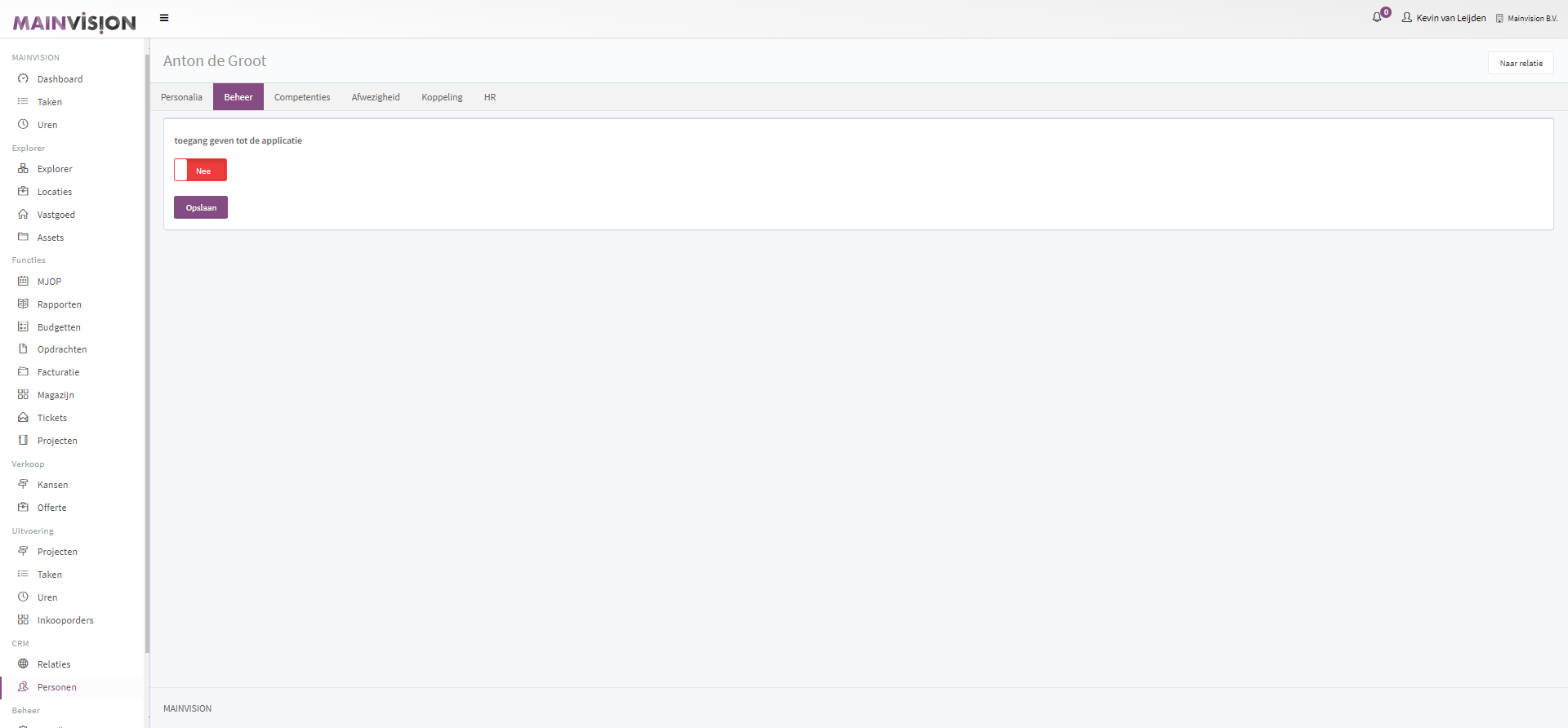
Persoon inzien en wijzigen toegangsrechten
Om te bepalen of een persoon toegang heeft tot de applicatie en welke functies deze persoon dan kan gebruiken stel je de toegangsrechten in bij Beheer.
Voor meer informatie over de toegangsrechten bij personen, klik HIER
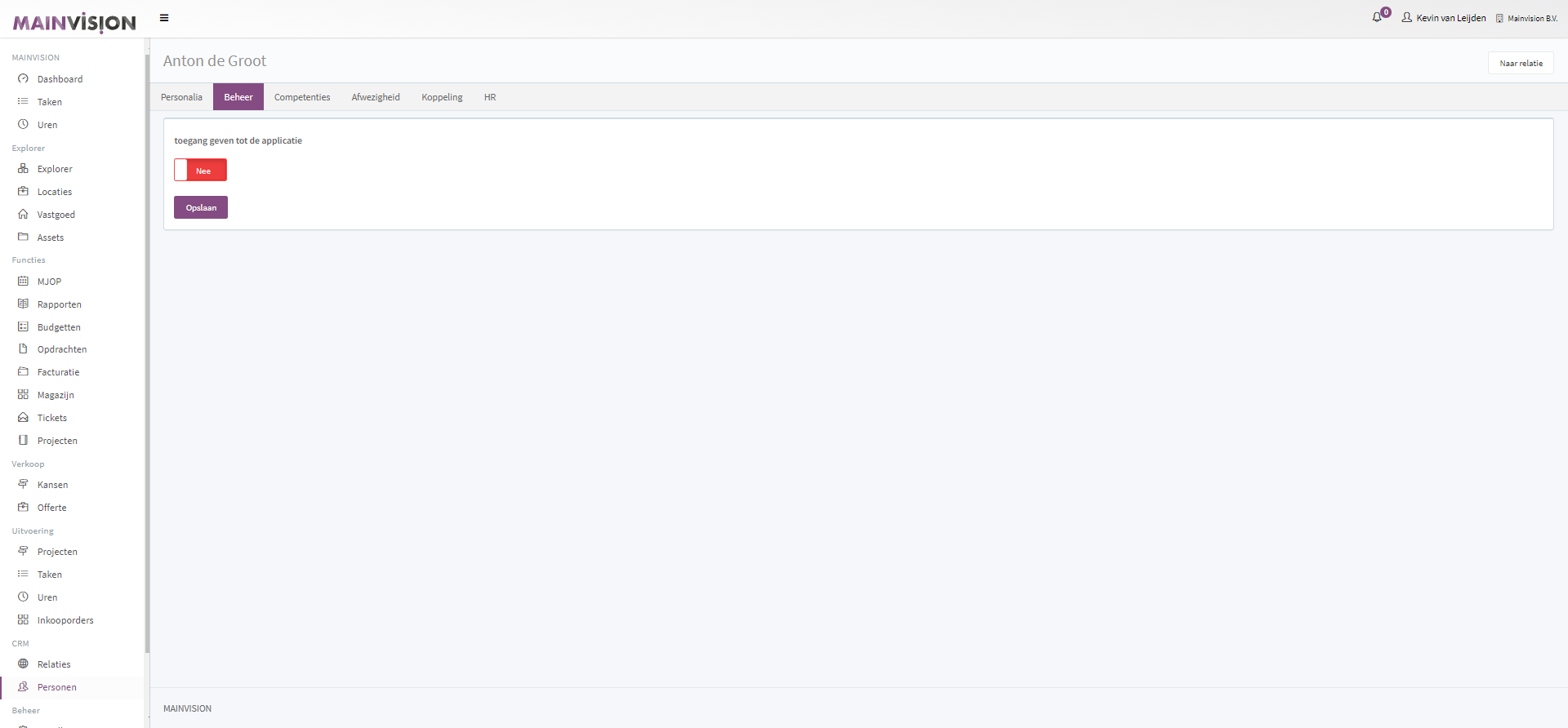
Klik op het tabblad Beheer om de toegangsrechten van deze persoon in te zien of te wijzigen.
Persoon toegang geven
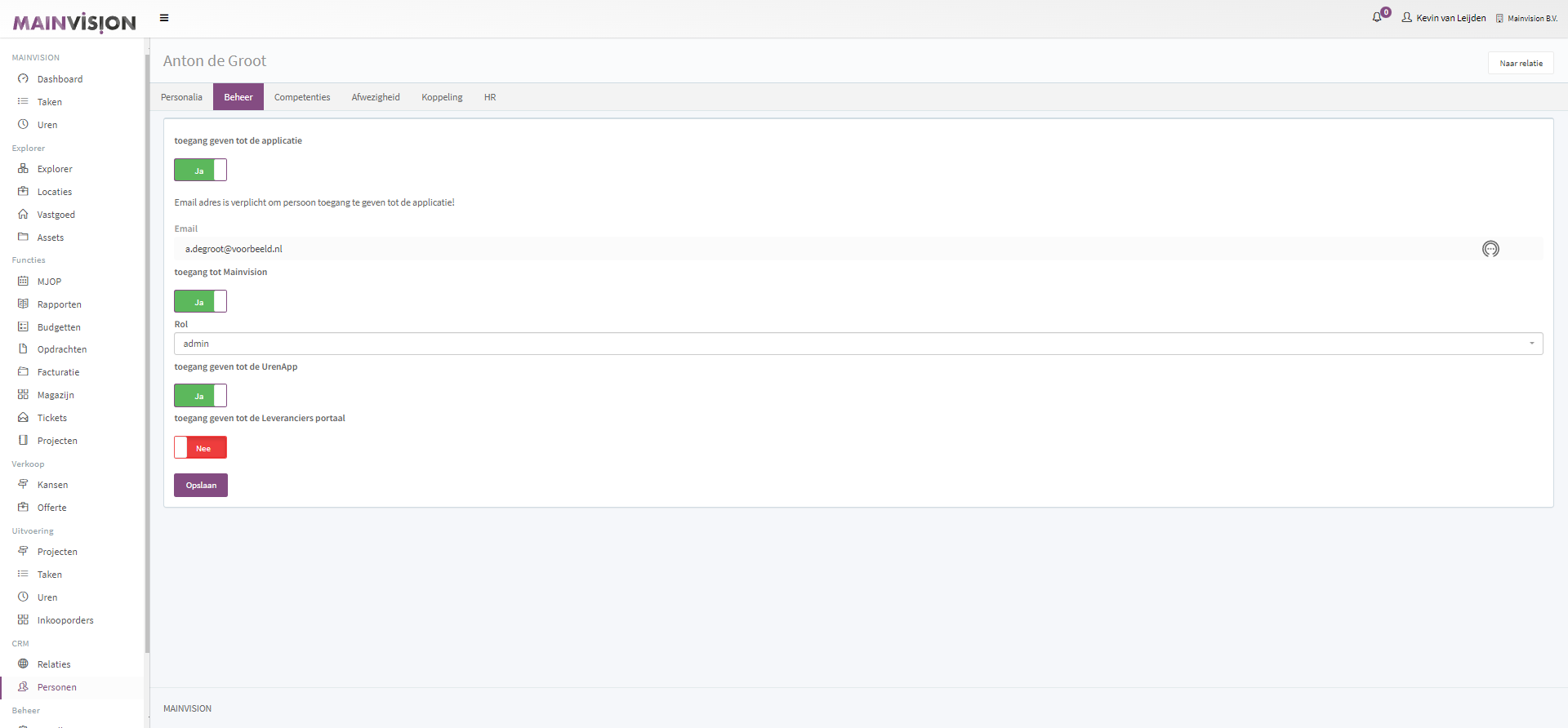
Om een persoon toegang te geven als gebruiker van de applicatie klik je bij "Toegang geven tot de applicatie" op de selectieschakelaar om deze op Ja te zetten.
Als er al een email is ingevuld bij deze persoon wordt dat hier getoond. Er moet een email zijn ingevuld om een persoon toegang tot de applicatie te geven. Het email adres is de gebruikersnaam waarmee de persoon in kan loggen als deze toegangsrechten heeft gekregen.
Een persoon kan toegangsrechten hebben voor:
- Applicatie MainVision
De gebruiker heeft toegang tot de functies die onderdeel zijn van de in het drop down menu gekozen gebruikersrol.
Voor meer informatie over gebruikersrollen, klik HIER - Urenapp
De gebruiker heeft uitsluitend toegang tot de afgeschermde Urenapp voor het digitaal invullen van urenbriefjes op basis van de projecten waar deze gebruiker aan gewerkt heeft.
Voor meer informatie over de Urenapp, klik HIER - Leveranciersportaal
De gebruiker heeft uitsluiten toegang tot de ticket outsources (digitale werkbonnen) die zijn verzonden aan de Relatie (leverancier) waar deze persoon aan gekoppeld is.
Voor meer informatie over het leveranciersportaal, klik HIER
Om gewijzigde toegangsrechten te bewaren, klik op de knop Opslaan
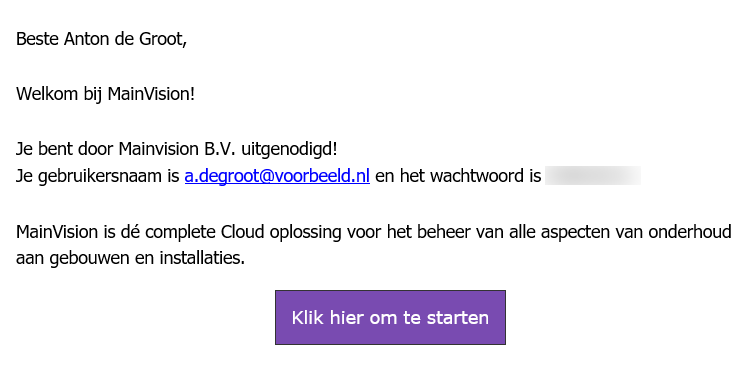
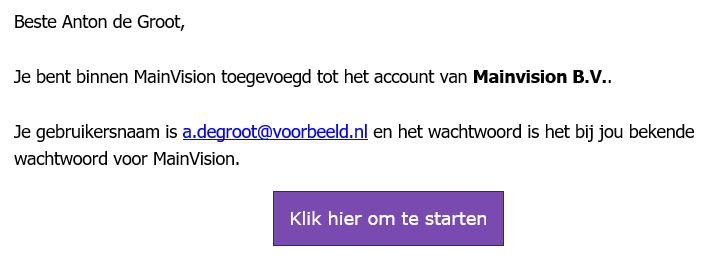
Als een persoon voor de eerste keer toegangsrechten toegekend krijgt, ontvangt deze persoon een bevestigingsmail met de gebruikersnaam en het wachtwoord.
De nieuwe gebruiker ontvangt een tweede bevestigingsmail van het account waar toegangsrechten voor zijn verleend.
Een persoon kan toegangsrechten van verschillende accounts toegekend krijgen. Als je een persoon toegangsrechten verleent die al toegangsrechten voor een ander account heeft, ontvangt die persoon alleen de tweede mail.
Persoon toegang intrekken
Om de toegangsrechten van een persoon in te trekken klik je bij "Toegang geven tot de applicatie" op de selectieschakelaar om deze op Nee te zetten.
Klik daarna op opslaan om het intrekken van de toegangsrechten te bevestigen.
De gebruiker kan daarna direct niet meer inloggen.
LET OP! Als de gebruiker is ingelogd op het moment dat de toegangsrechten worden ingetrokken wordt deze automatisch uitgelogd.
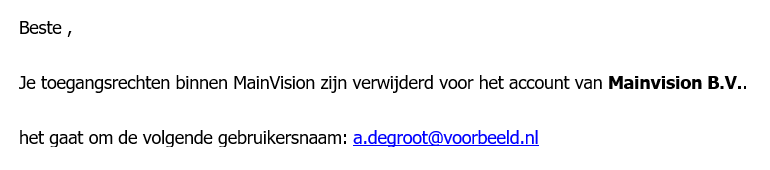
Als de toegangsrechten zijn ingetrokken ontvangt de gebruiker een bevestigingsmail.