Ticket Outsource maken en versturen
Om vanuit een ticket een digitale werkbon te sturen naar een leverancier gebruik je de ticket outsource.
Open het ticket waarvoor je een werkbon wilt versturen.
Voor meer informatie over het zoeken en openen van een ticket, klik HIER
Voor meer informatie over het behandelen van een ticket, klik HIER
Meerdere tickets aan één outsource koppelen
Tot op heden maakte je één of meerdere outsources per ticket aan. Zo kon je aan één of meerder leveranciers een werkbon sturen t.b.v. werkzaamheden van één ticket. Dit blijft mogelijk, maar daarnaast kun je vanaf nu ook meerdere tickets aan één outsource koppelen. Op deze manier kun je werkzaamheden uit verschillende tickets bundelen en in één keer uitzetten naar een leverancier.
LET OP! Één outsource maakt één budgetverplichting aan. Bundel dus alleen tickets die gezamenlijk op één budget verrekend moeten worden.
LET OP! Één outsource maakt één werkbon aan. Bundel dus alleen tickets die door dezelfde leverancier uitgevoerd moeten worden.
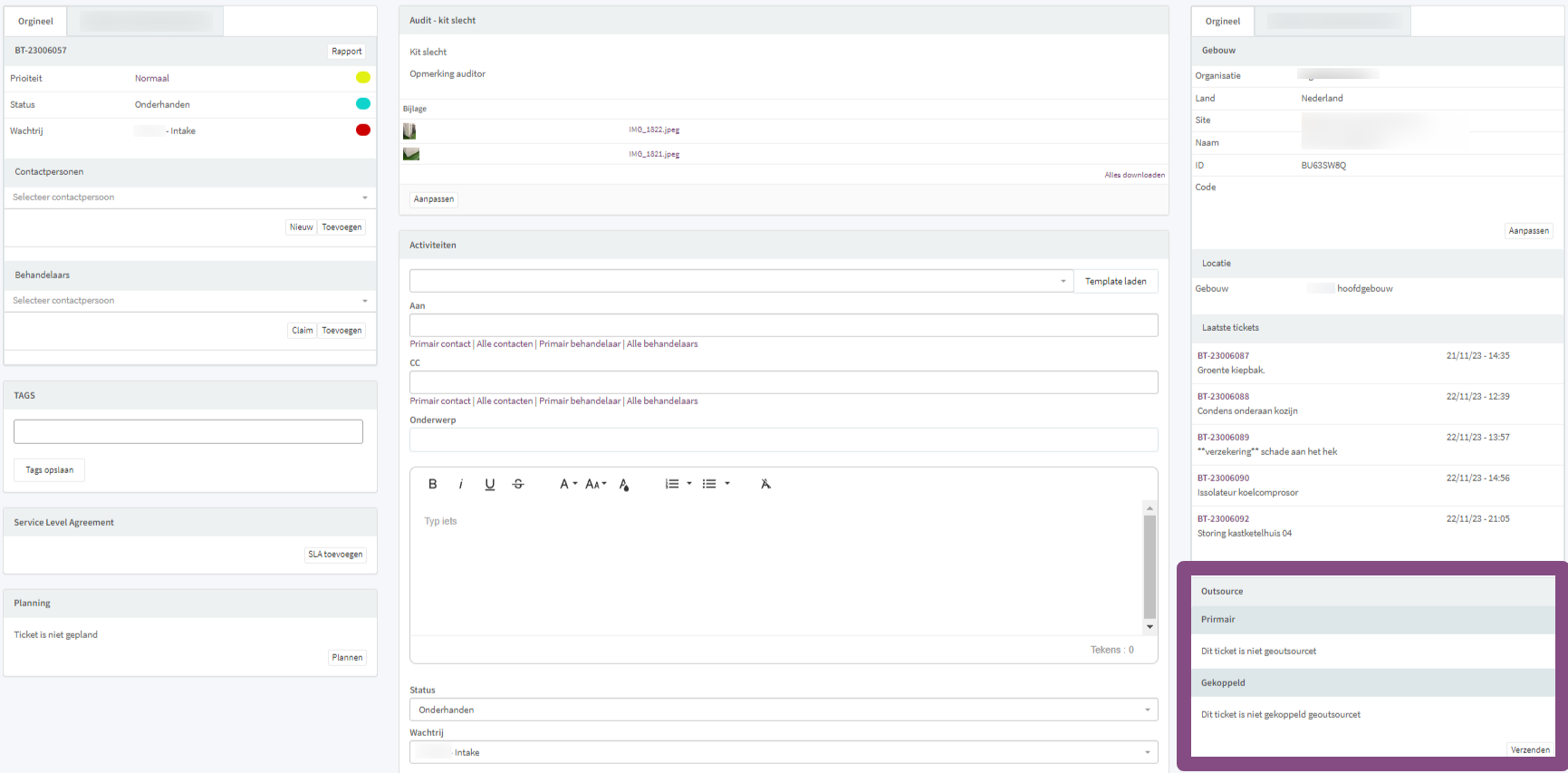
In een ticket vind je aan de rechterkant het blok “Outsource”
Hier zie je of dit ticket al is geoutsourced of is gekoppeld aan een andere outsource.
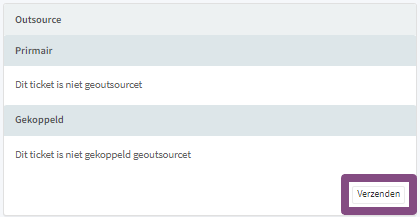
Klik op de knop “Verzenden” om voor dit ticket een outsource te maken
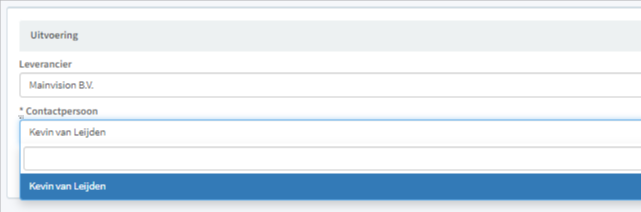
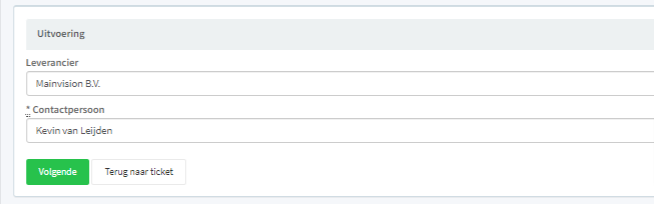
Kies de leverancier en de contactpersoon van de leverancier
LET OP! Om de outsource te kunnen versturen is de contactpersoon verplicht. Is er geen contactpersoon beschikbaar om te kiezen bij deze leverancier, maak die dan eerst aan.
Klik op “volgende” om de selectie van de leverancier en contactpersoon te bevestigen.
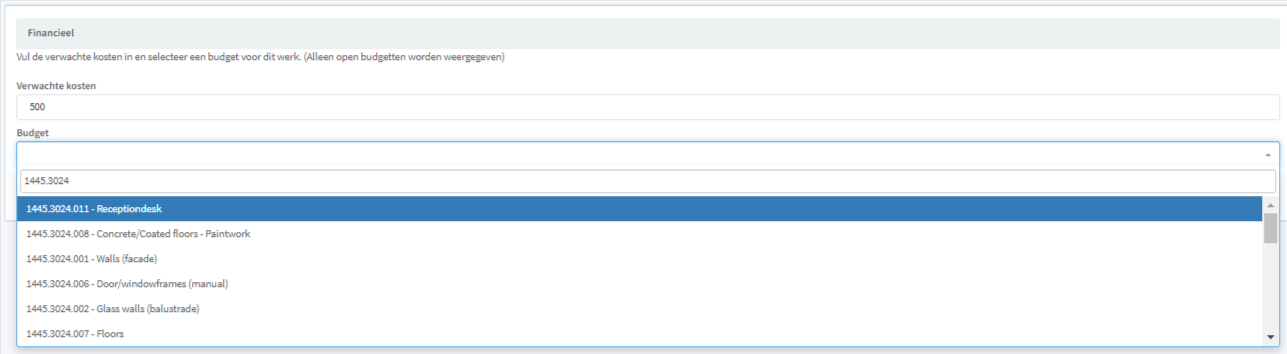
Vul de verwachte kosten in voor de werkzaamheden van deze outsource en kies het budget om de financiële verplichting aan te maken.
Klik op “volgende”
LET OP! Je kunt ook kiezen voor “overslaan”. In dat geval wordt er geen financiële verplichting aangemaakt en kunnen hier dus ook geen kosten op geboekt worden.

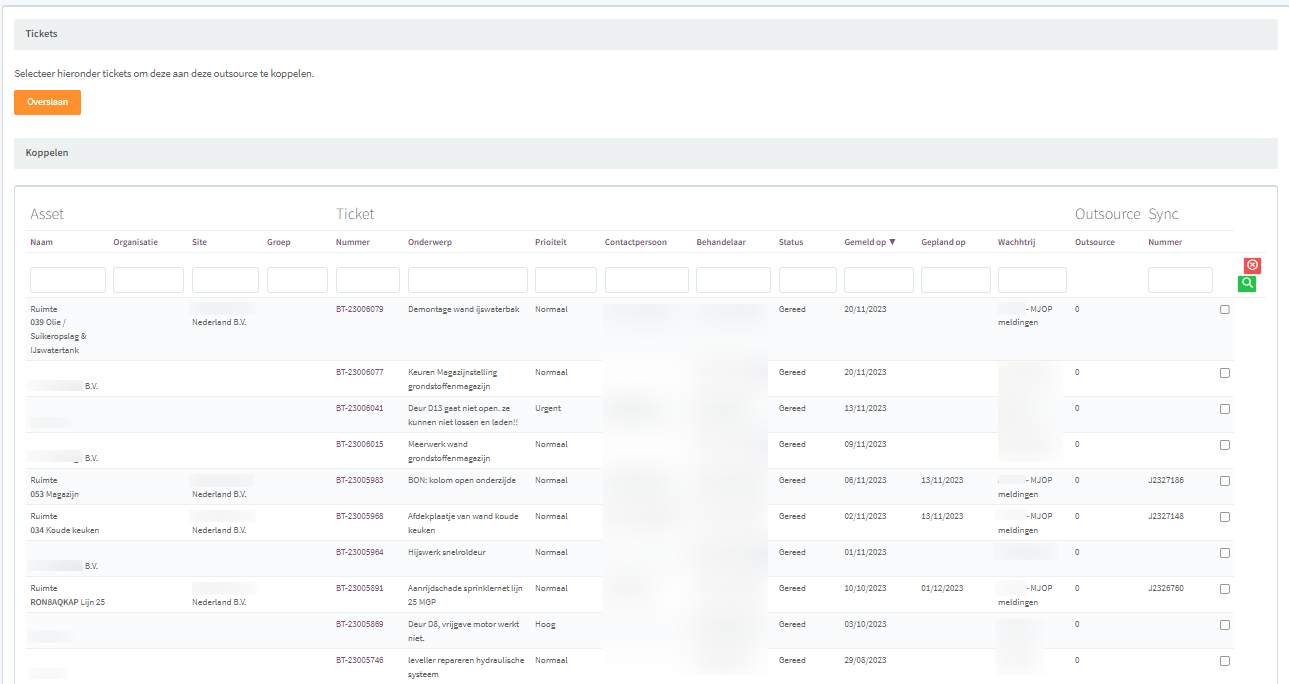
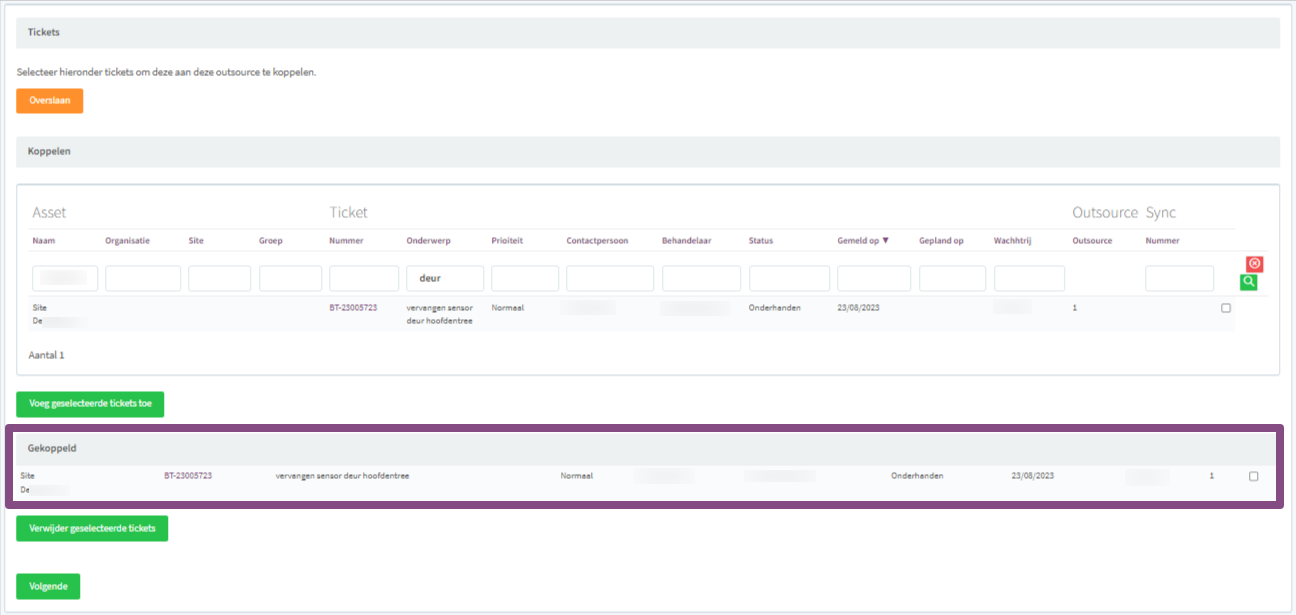
In het volgende scherm kun je kiezen om ook andere tickets aan deze outsource te koppelen
Je ziet een overzicht van alle tickets die nog niet de status gesloten hebben. Hierin kun je zoeken, sorteren en filteren zoals je van het ticketoverzicht gewend bent.
Wil je (nog) geen andere tickets aan deze outsource koppelen? Klik dan op “overslaan” Je gaat dan meteen verder naar de werkbon.
Wil je wel één of meer andere tickets aan deze outsource koppelen? Vink de betreffende tickets dan aan in het overzicht en klik onderaan het overzicht op “Voeg geselecteerde tickets toe”
LET OP! Als er eerder al een andere outsource voor een ticket is verstuurd, dan kun je deze niet nogmaals koppelen. Je krijgt dan de melding “Ticket is al in gebruik” te zien.
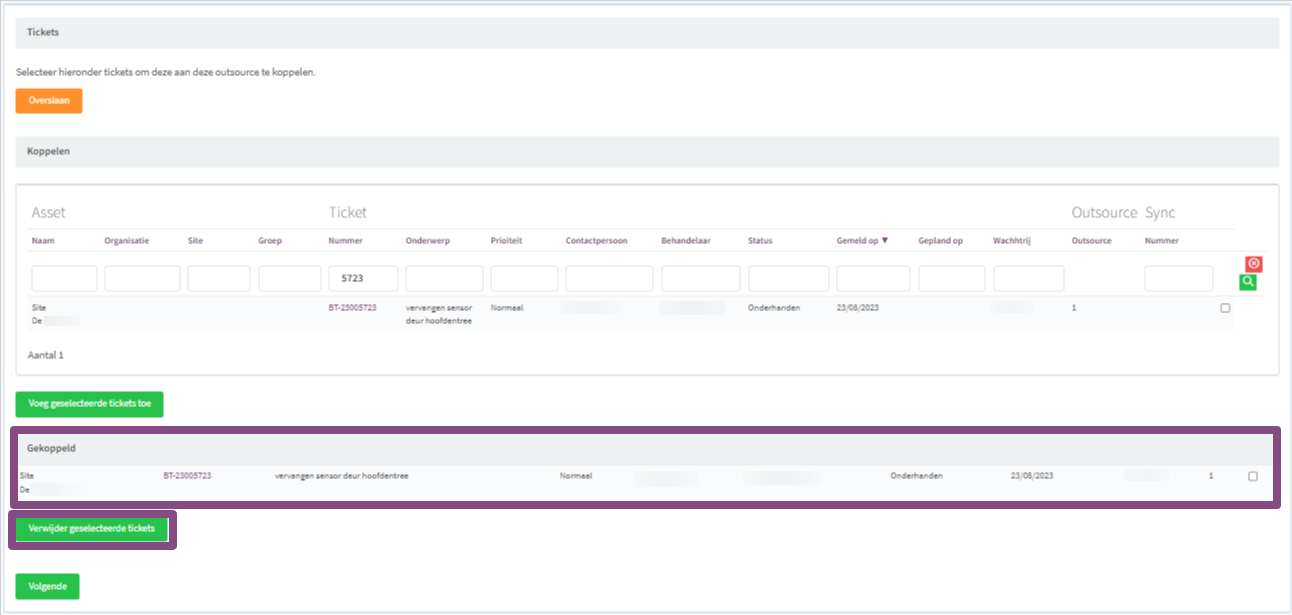
De geselecteerde ticket(s) zijn nu gekoppeld.
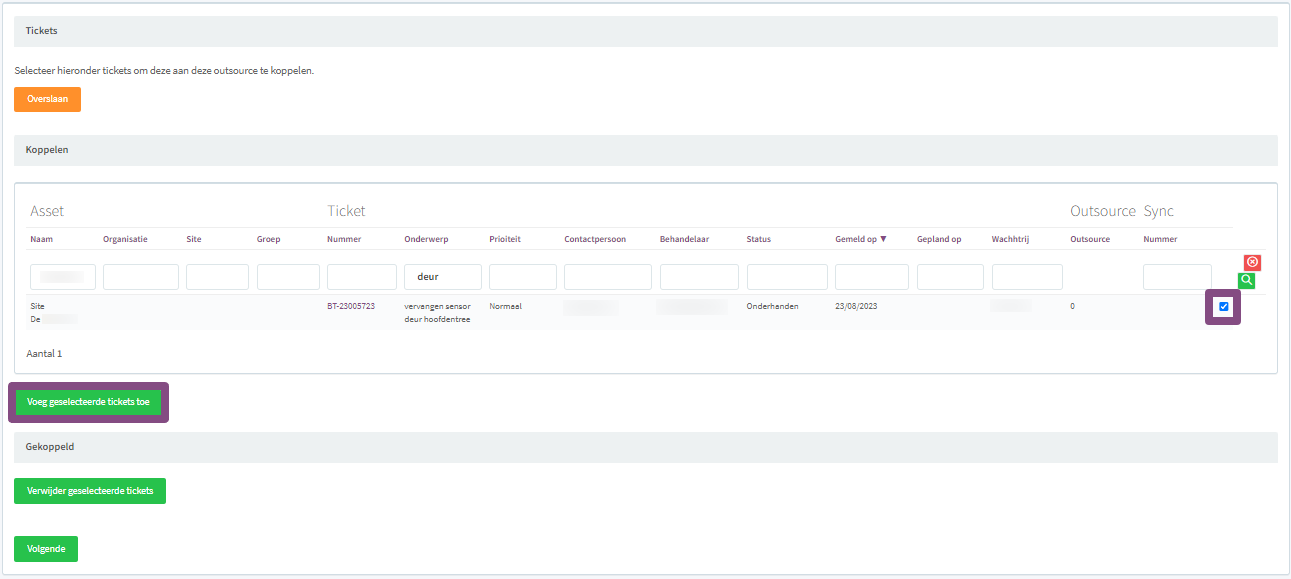
Wil je één of meerdere geselecteerde tickets tóch niet koppelen aan deze outsource? Vink de betreffende tickets dan aan in het overzicht onder gekoppeld en klik onderaan het overzicht op “Verwijder geselecteerde tickets”
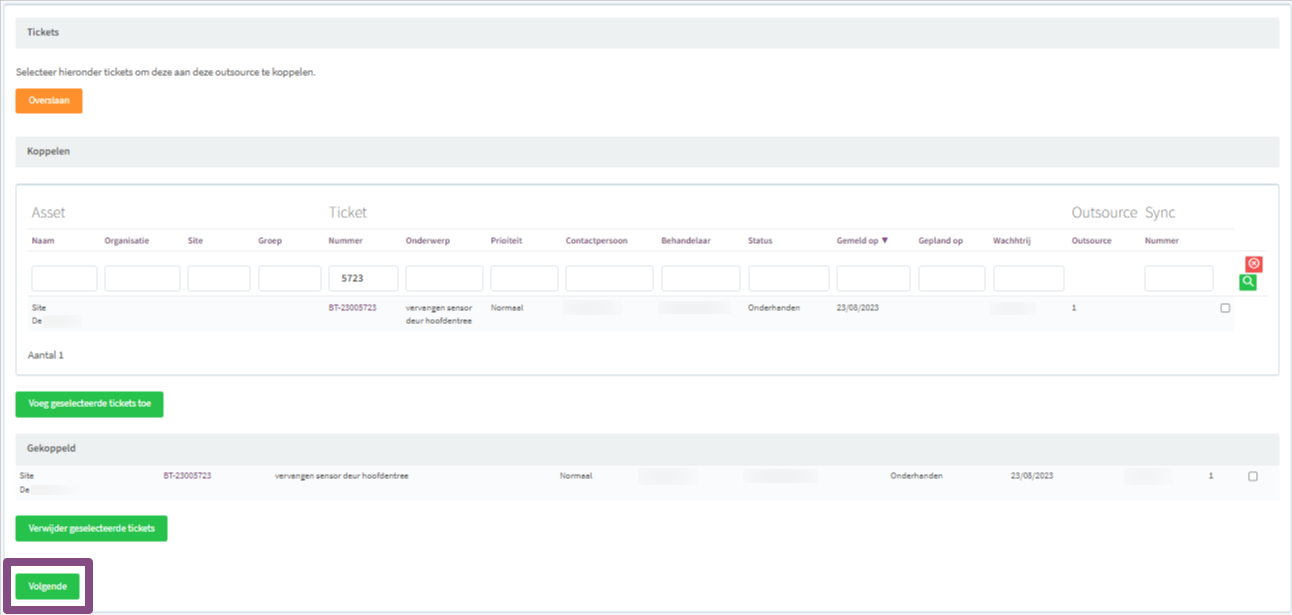
Heb je de tickets die je aan deze outsource wilt koppelen juist geselecteerd? Klik dan op de knop “Volgende”
In het volgende scherm maak je de werkbon op. De werkbon wordt als PDF bijlage toegevoegd bij het versturen van de outsource.
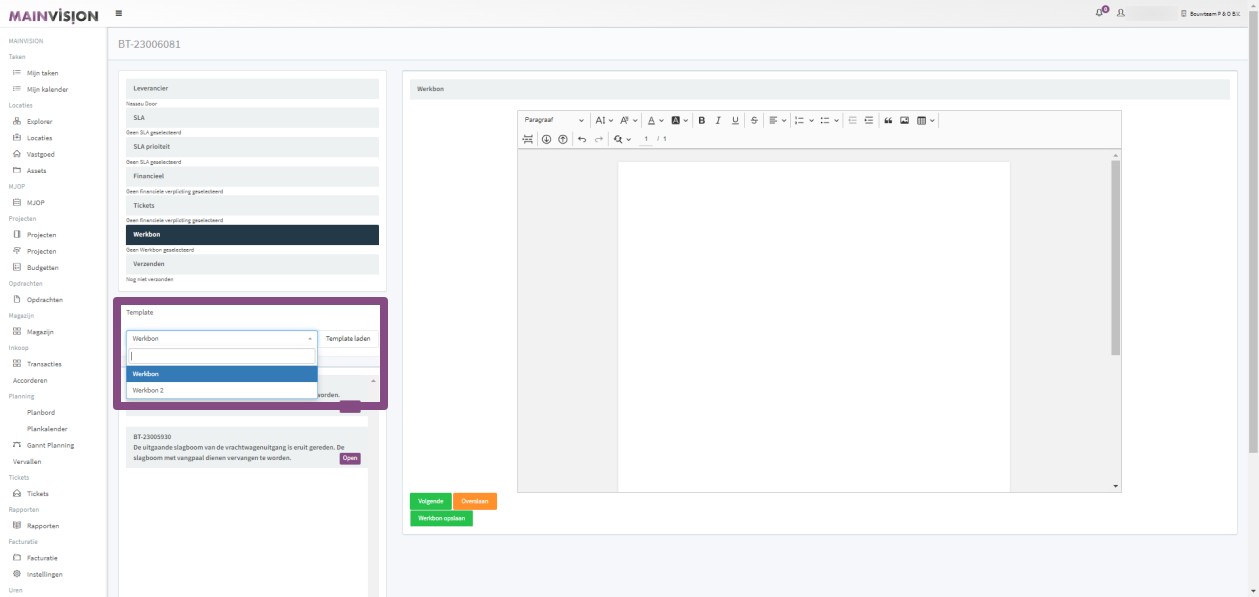
Kies de gewenste werkbon template en klik daarna op de knop “Template laden”
De werkbon wordt opgemaakt conform het geladen template.
bekijk de gegevens van de gekoppelde tickets door bij het betreffende ticket op de knop “open” te klikken.
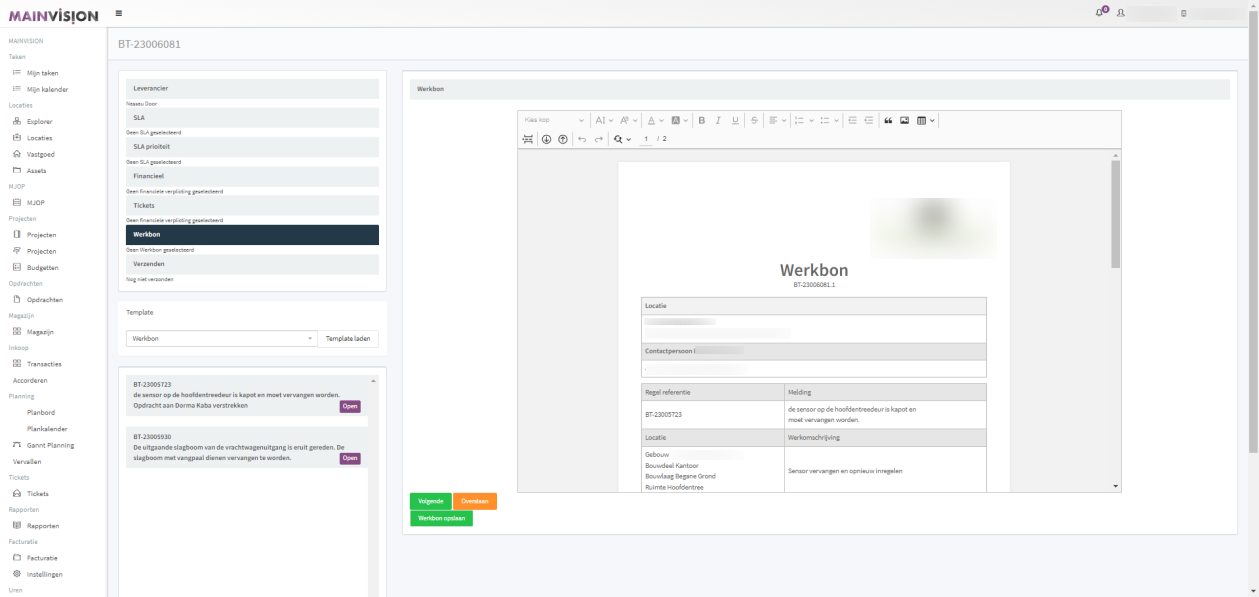
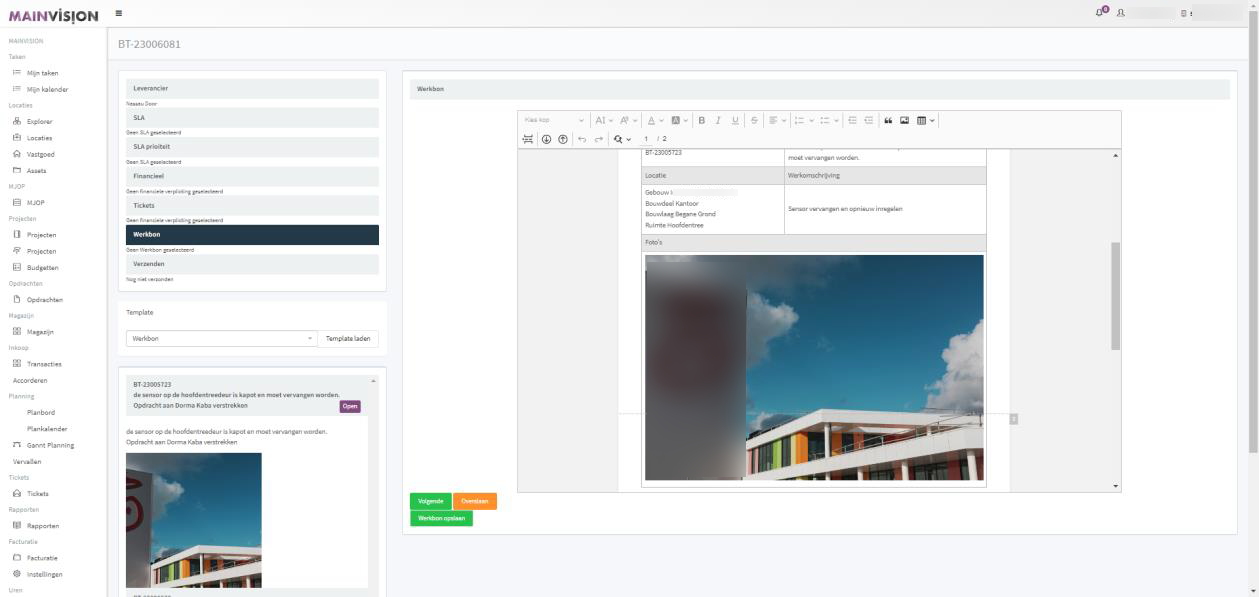
Vul waar nodig de werkbon verder in en voeg eventueel foto’s uit het ticket aan de werkbon toe.
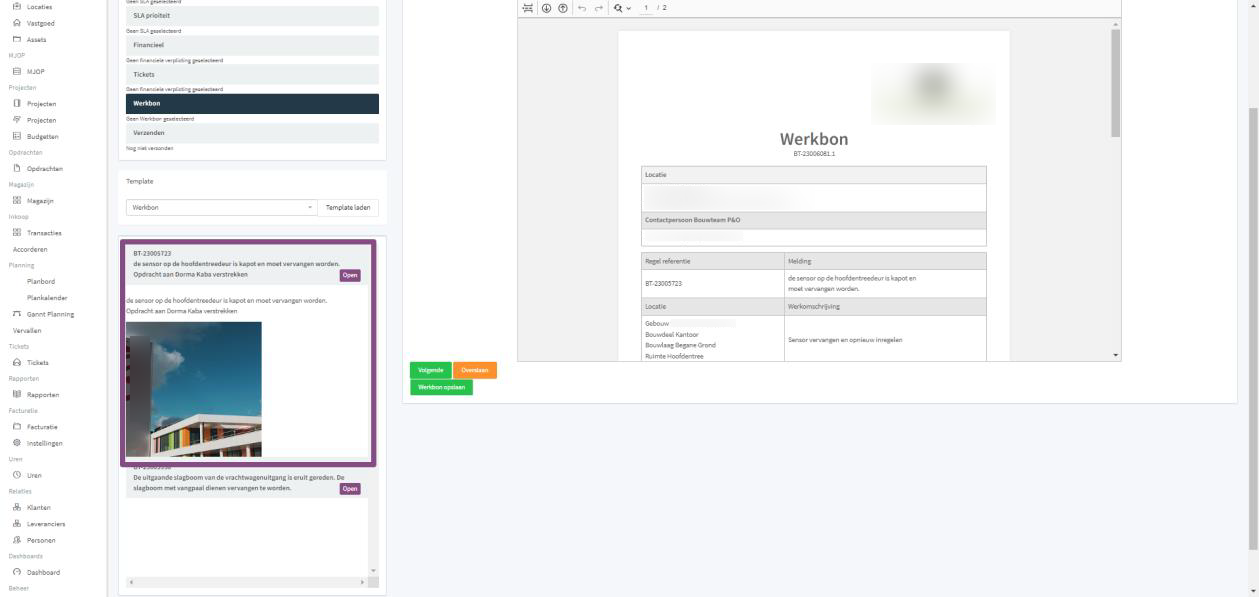
Klik op de knop “Werkbon opslaan” Als de werkbon alle benodigde informatie bevat. Klik daarna op de knop “volgende”
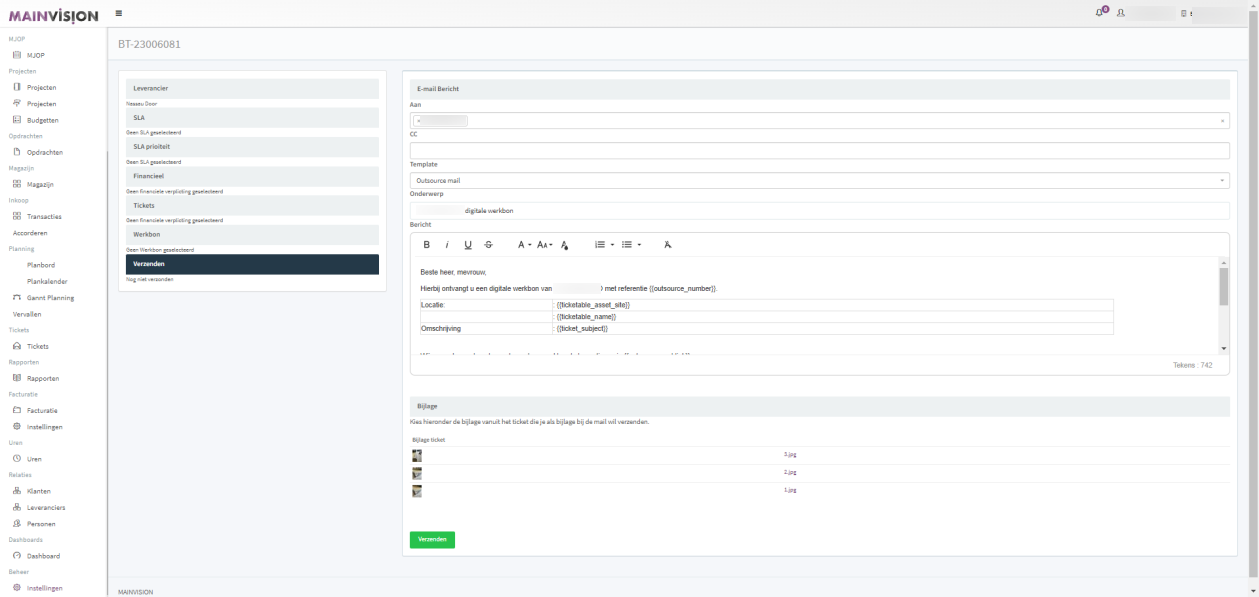
Het verzendscherm wordt geopend dat je van de outsource gewend bent. Kies hier de e-mail template en de geadresseerden, voeg eventuele bijlagen toe en verstuur de outsource.
De werkbon die je hebt gemaakt wordt automatisch als bijlage aan de e-mail toegevoegd.
LET OP! Zolang de outsource niet verstuurd is blijft deze als concept beschikbaar en kun je op een later moment de aangemaakte outsource opnieuw openen om er nog andere tickets aan te koppelen. Op deze manier kun je één werkbon opbouwen met meerdere tickets en zelf het moment kiezen waarop je deze naar de leverancier stuurt.