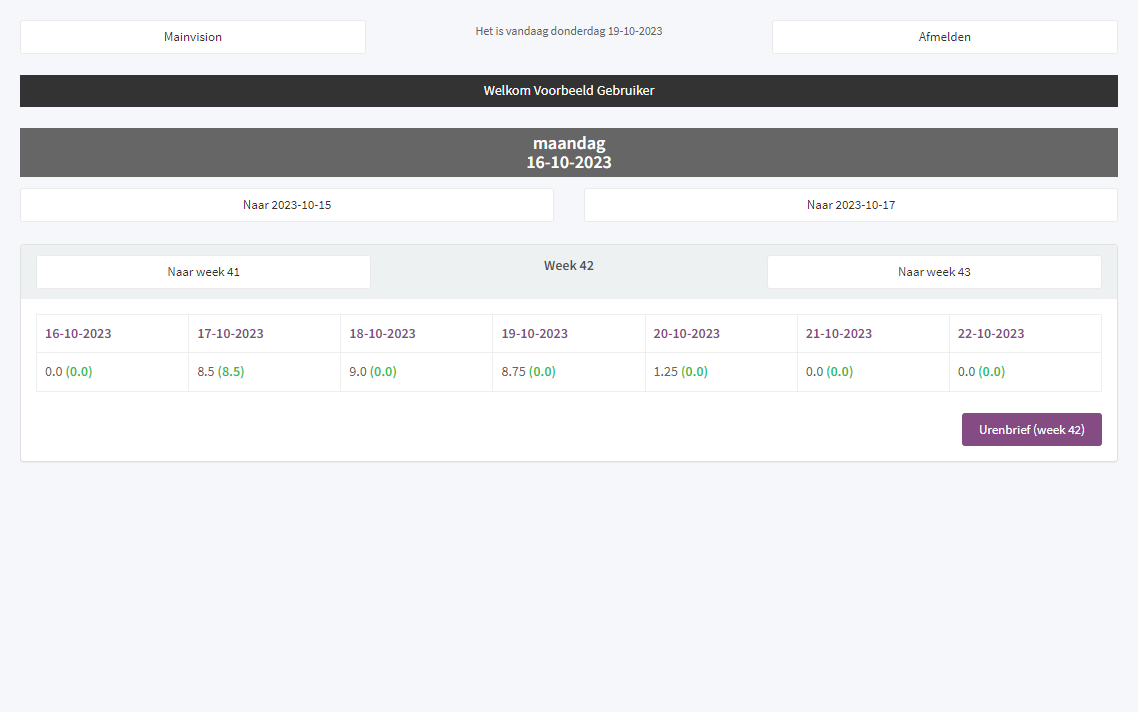
UrenApp tijd schrijven
In dit artikel word het tijd schrijven in de MainVision UrenApp uitgelegd.
Voor meer informatie over het gebruik van de verschillende velden en onderdelen van de MainVision UrenApp , klik HIER
In de MainVision UrenApp heb je twee mogelijkheden om tijd te schrijven.
- Automatische tijdsregistratie door het gebruik van de start/stop knoppen.
Voor tijdsregistratie tijdens je werkdag of dienst - Handmatig invullen of aanpassen van begin- en eindtijd.
Voor het (achteraf) invullen van de tijdsregistratie of het aanpassen van begin- en eindtijden van automatische tijdsregistratie.
We leggen beide mogelijkheden hieronder uit.
Automatische registratie door het gebruik van de start/stop knoppen
Let op! Automatische tijdsregistratie kun je alleen gebruiken om tijd te schrijven op vandaag.
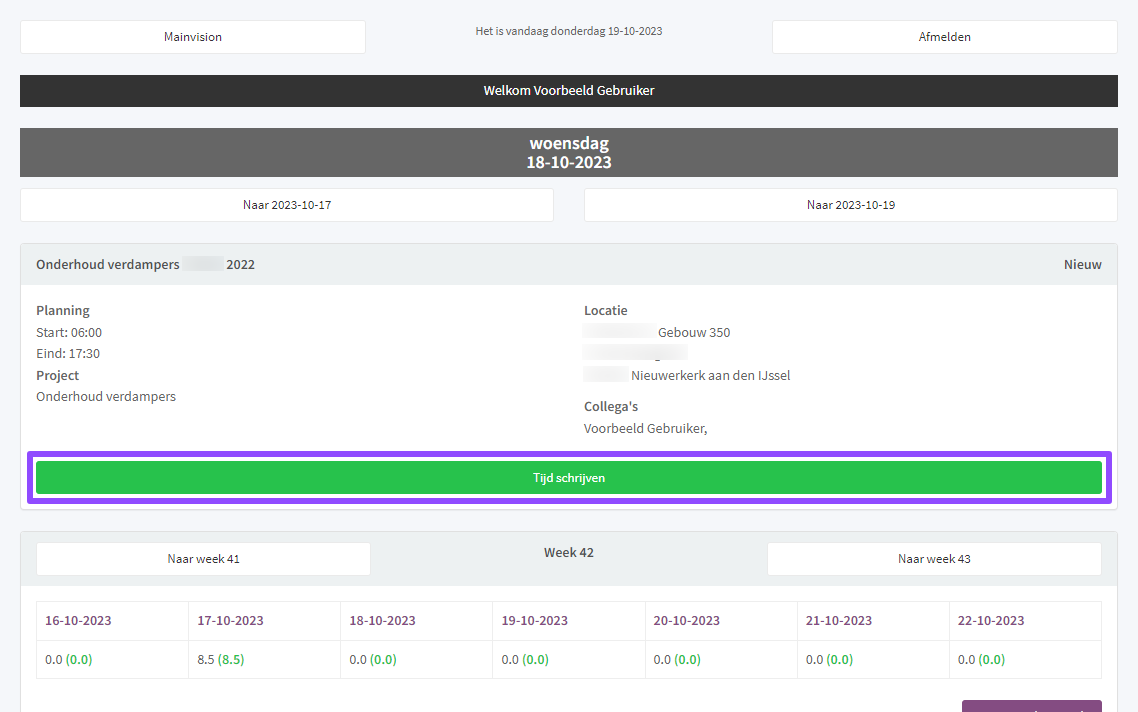
Bij aanvang van je werkdag of dienst open je de UrenApp en tik je op de groene knop "Tijd schrijven" onder het project waar je werkdag mee start.
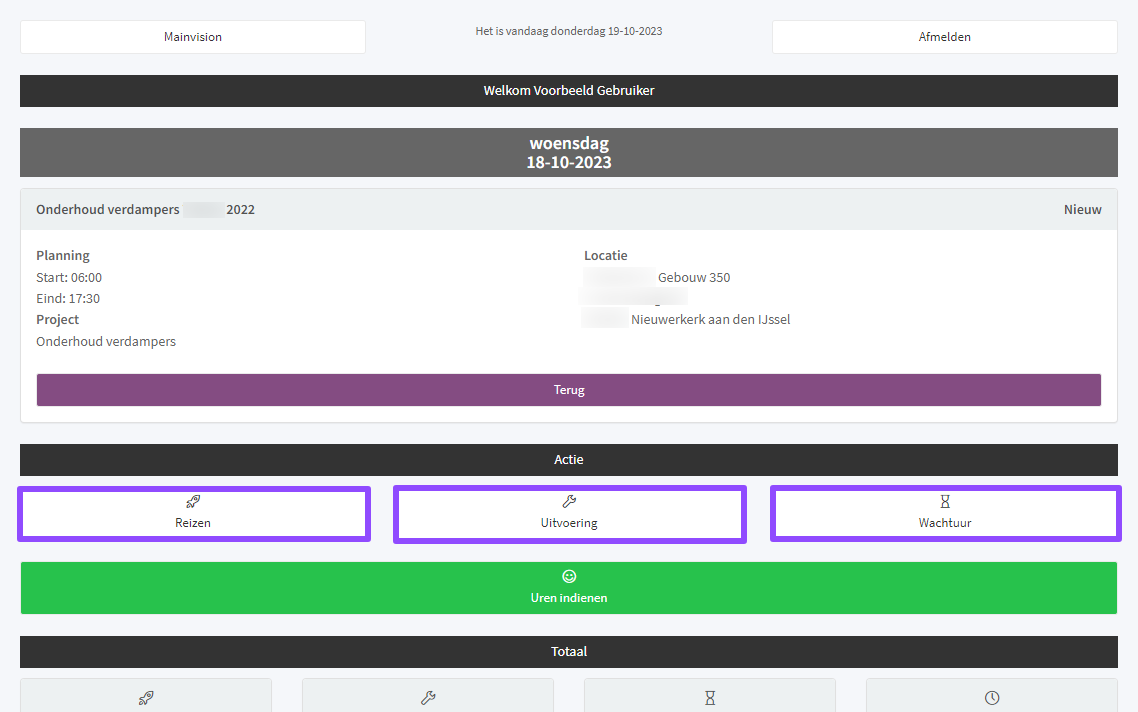
Tik op de knop van de uursoort waar je werkdag of dienst mee begint.
LET OP! Hoeveel en welke knoppen voor uursoorten je ziet is afhankelijk van de werkafspraken en instellingen binnen de organisatie waar je werkt.
In dit voorbeeld tikken we op de uursoort "Reizen"
Er wordt een regel "Reistijd" aangemaakt. De starttijd is automatisch ingevuld op het moment dat je op de knop "Reizen" tikte. Alle tijden worden automatisch afgerond op 15 minuten.
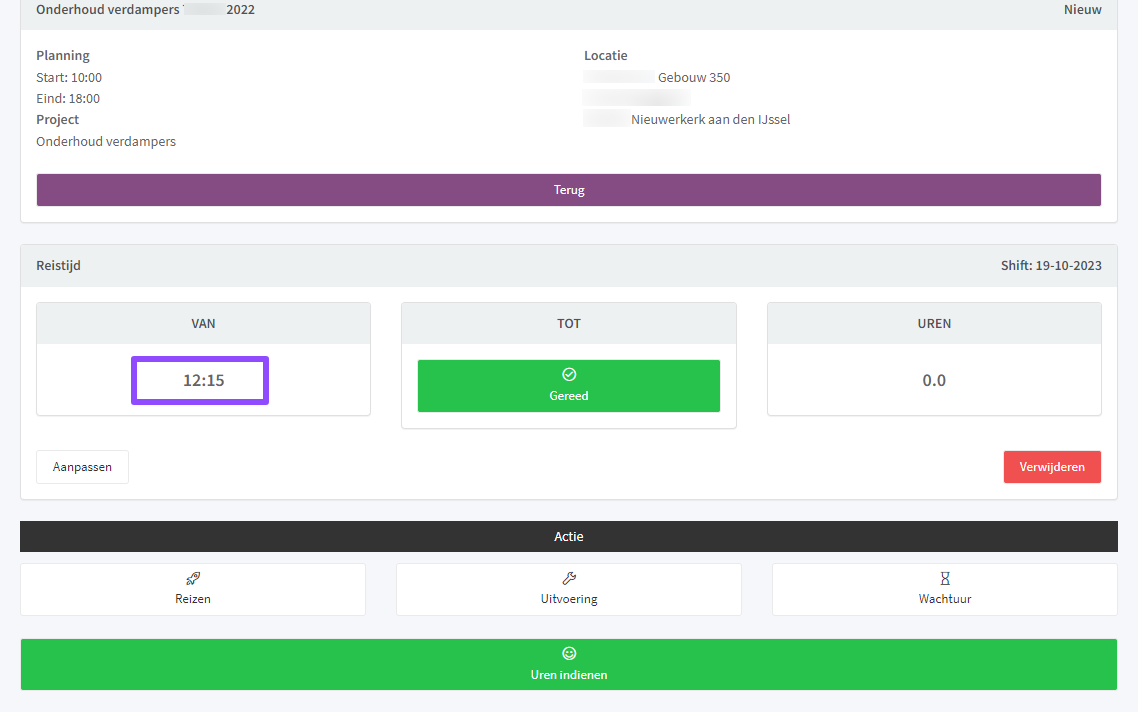
Wanneer je de eindtijd van deze regel wilt vastleggen tik je op de knop "Gereed", of je tikt opnieuw op een knop van een uursoort.
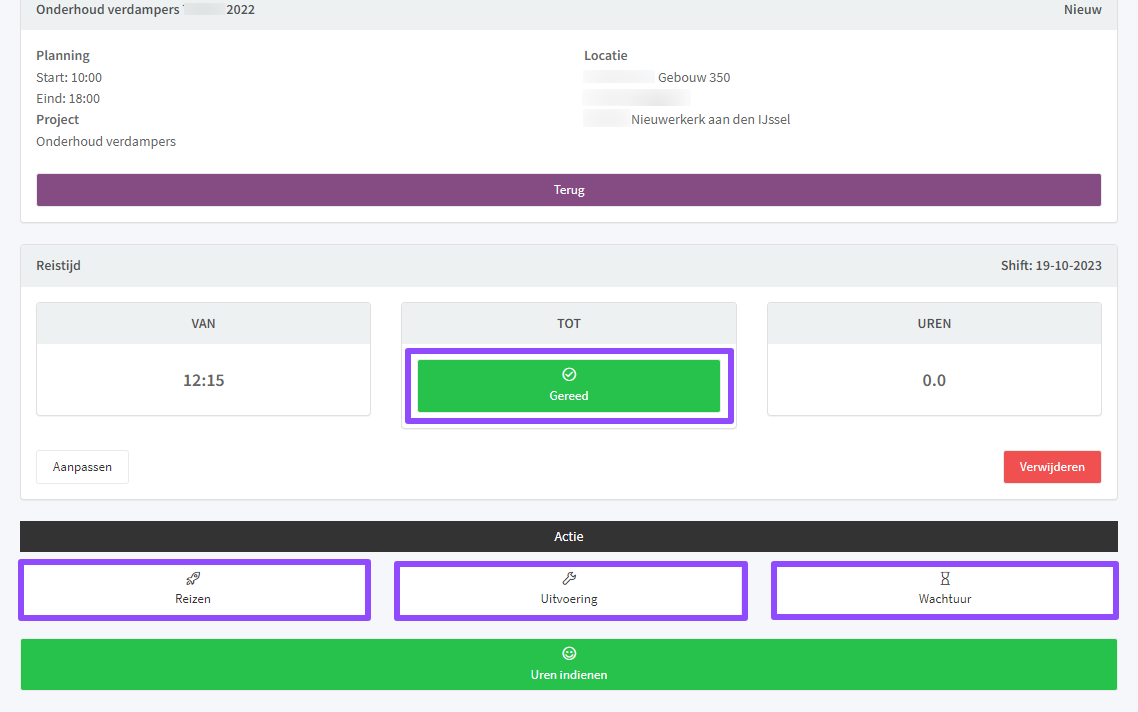
Als je op de knop "Gereed" of opnieuw op een knop van een uursoort tikt dan wordt de eindtijd van deze regel automatisch vastgelegd. Heb je opnieuw op een knop van een uursoort getikt dan wordt meteen een volgende regel aangemaakt waarvan de starttijd hetzelfde is als de eindtijd van de voorgaande regel.
In dit voorbeeld hebben we op de uursoort "Uitvoering" getikt
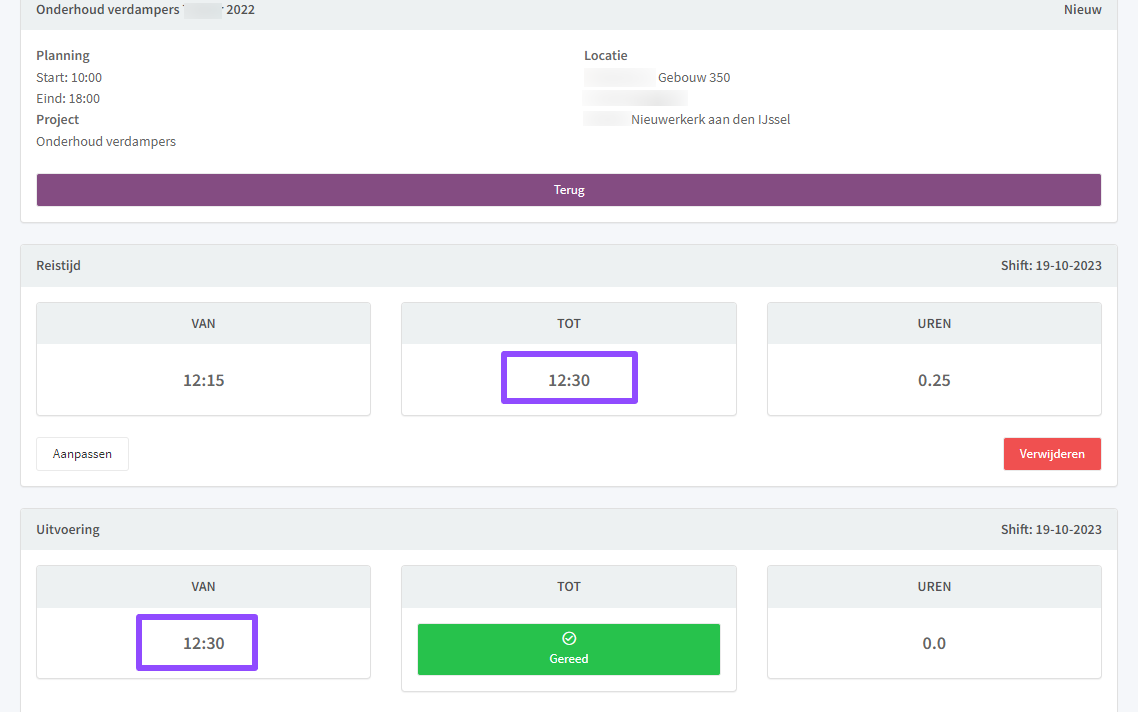
Op deze manier kun je zoveel regels toevoegen als nodig is gedurende je werkdag of dienst om de start en stoptijden per regel automatisch vastgelegd. Aan het einde van de werkdag of dienst tik je bij de laatste regel op "Gereed".
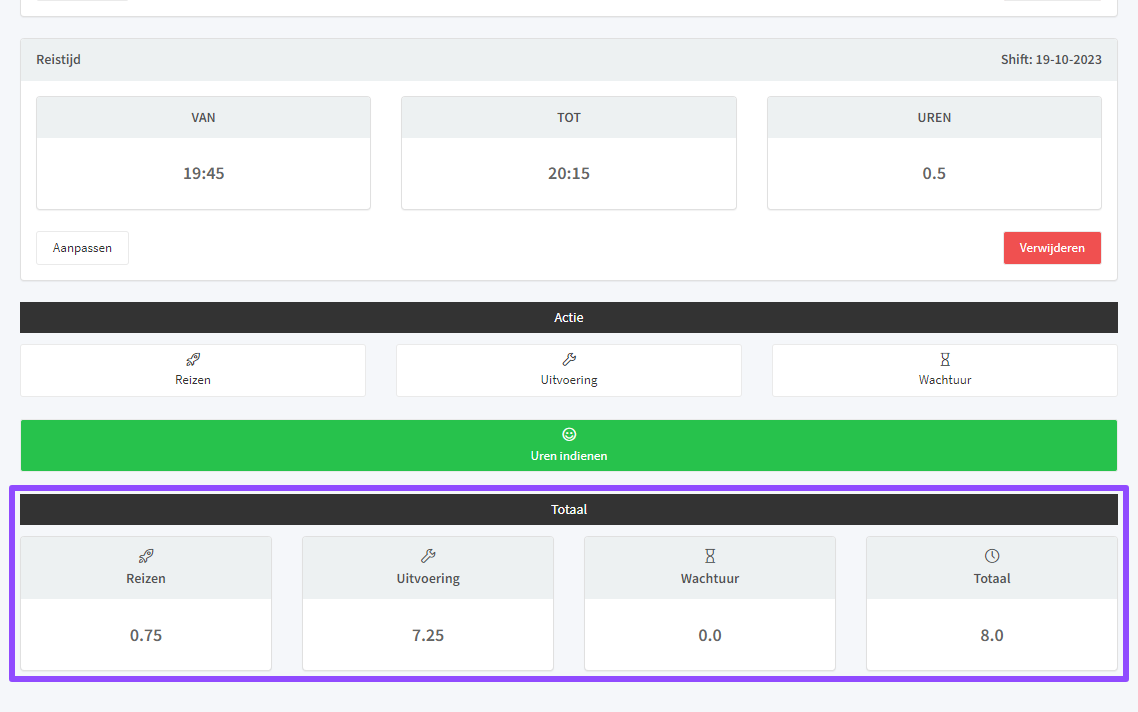
Onderaan de pagina zie je de vastgelegde totalen per uursoort van deze werkdag of dienst.
Let op! eventuele verrekeningen die binnen je organisatie gelden, zoals eigen tijd, pauzes, overwerk, enz. zijn hier nog niet in verwerkt.
Handmatig invullen of aanpassen van begin- en eindtijd.
Je kunt de tijdsregistratie handmatig invullen door een of nieuwe regel aan te maken of een bestaande regel aan te passen.
Op deze manier kun je bijvoorbeeld achteraf aan het einde van je werkdag of dienst tijd schrijven of alsnog tijd schrijven op voorgaande dagen. Ook kun je eventuele toeslagen toevoegen aan een regel.
Voor het handmatig toevoegen van een nieuwe regel. Tik op de knop van de uursoort waar je werkdag of dienst mee begonnen is.
In dit voorbeeld tikken we op de uursoort "Uitvoering"
Er wordt een regel "Reistijd" aangemaakt. De starttijd staat standaard ingevuld 09:00. Om de start- en eindtijd van deze regel handmatig in te vullen tik je in deze regel op de knop "Aanpassen"
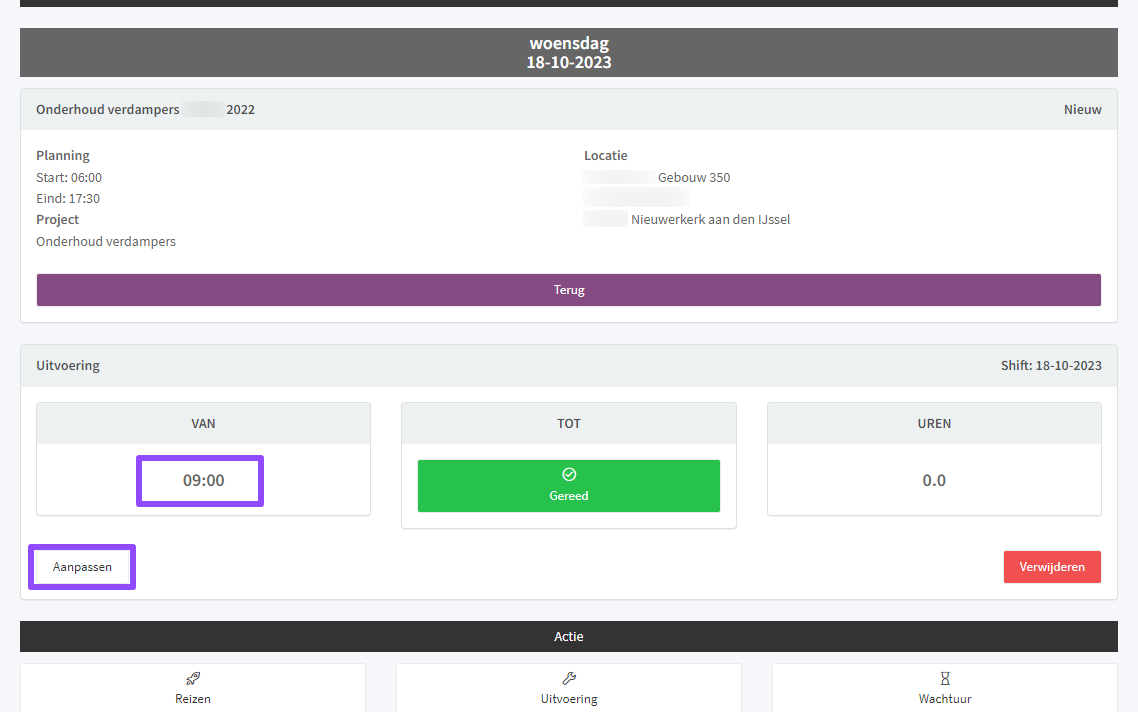
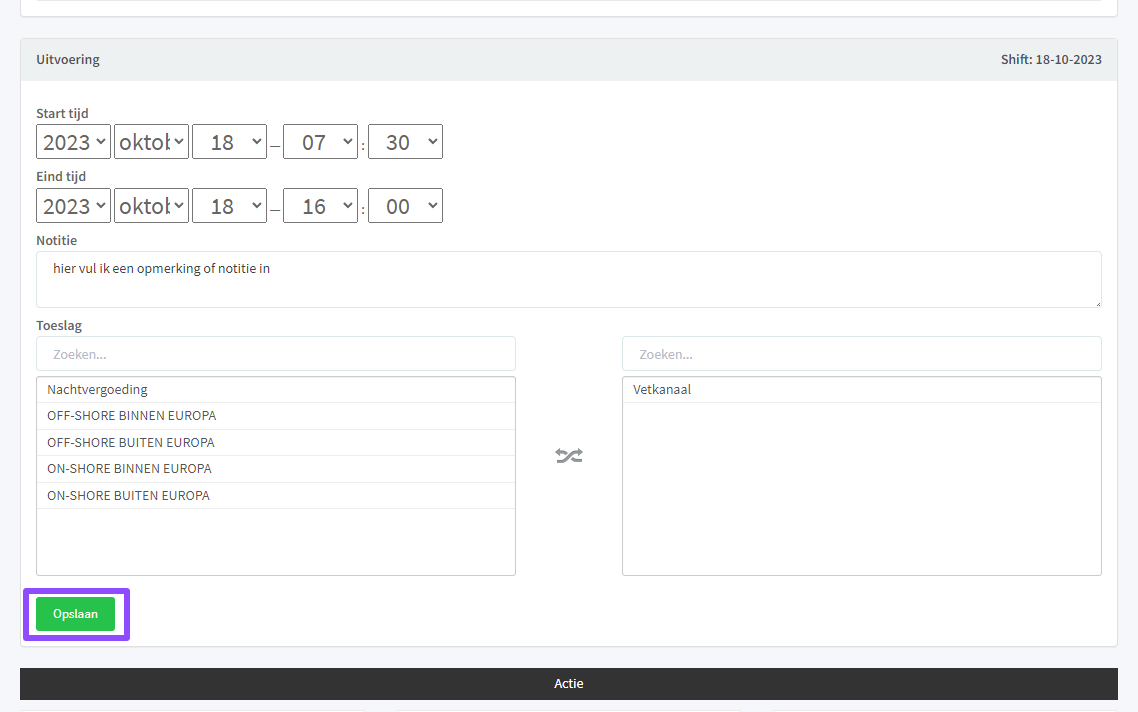
Pas de start- en eindtijd aan via de selectie velden, vul waar nodig een notitie in en tik, indien van toepassing, een toeslag aan.
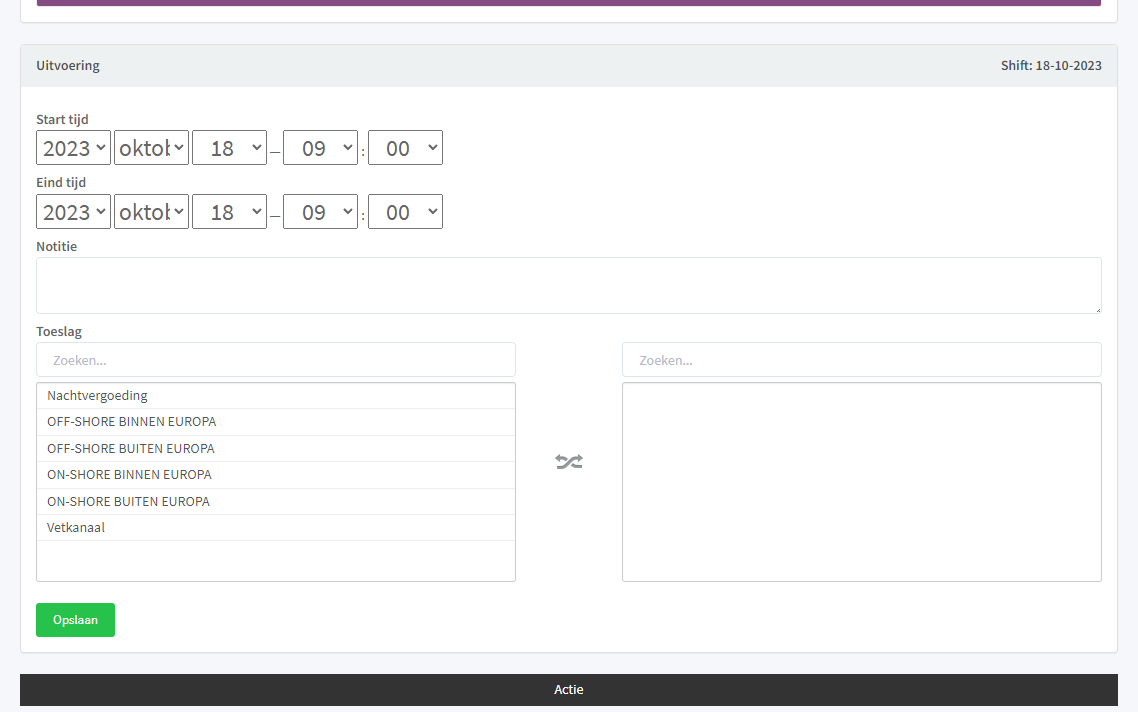
Tik op de knop "Opslaan" om te bevestigen
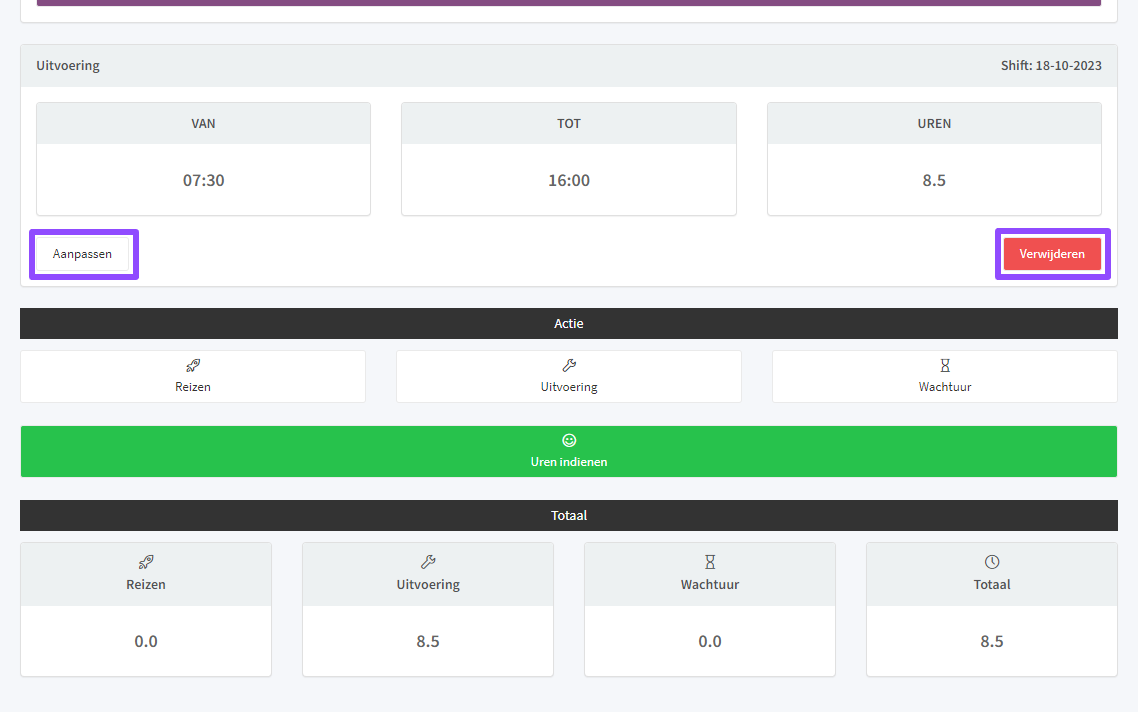
De regel wordt opgeslagen en het overzicht van de regels op de geselecteerde dag opent weer.
Je ziet de start- en eindtijd die je handmatig hebt ingevuld. Tik opnieuw op de knop "Aanpassen" als je deze regel opnieuw wilt wijzigen.
Tik op de rode knop "Verwijderen" om deze regel te verwijderen.
LET OP! Verwijderen is definitief en kan niet ongedaan gemaakt worden. Als je per ongeluk een regel verwijderd zul je die opnieuw moeten aanmaken en invullen.
Om een extra regel toe te voegen tik je opnieuw op een knop van een uursoort.
een extra regel heeft automatisch dezelfde starttijd als de ingevulde eindtijd van de vorige regel.
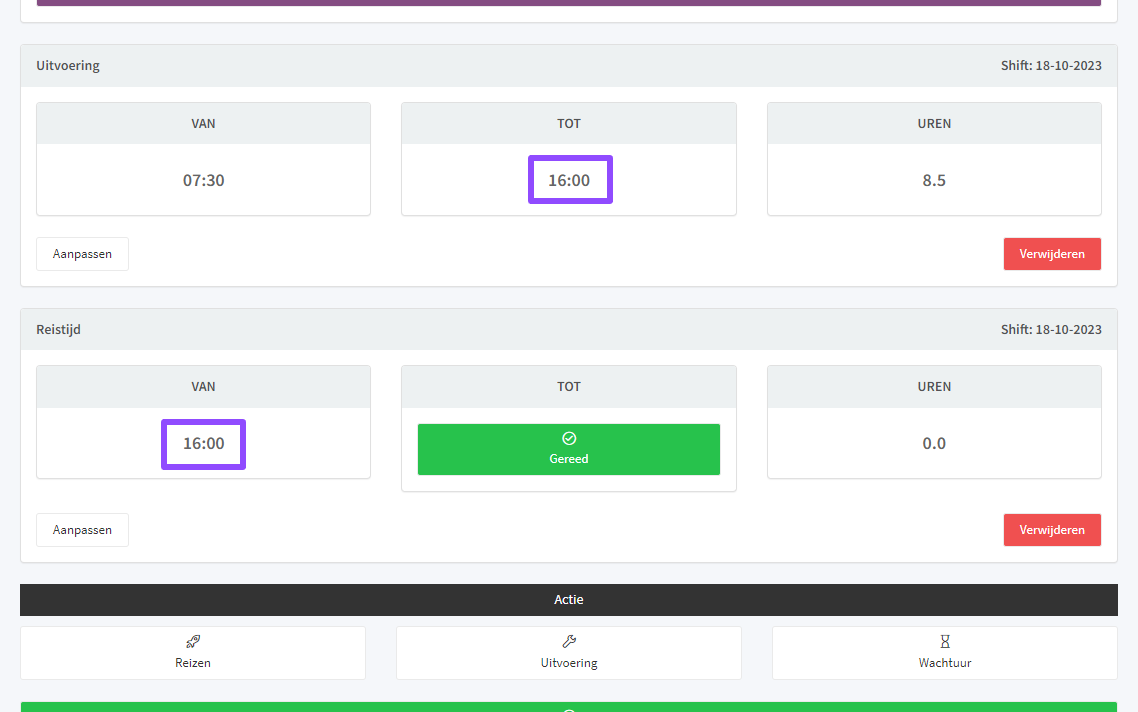
Op deze manier kun je zoveel regels toevoegen als nodig is voor de geselecteerde dag.
Een werkdag of dienst die doorloopt na middernacht
Het kan voorkomen dat een werkdag of dienst doorloopt na middernacht. Daardoor valt de tijdsregistratie op twee opvolgende dagen, terwijl deze wel bij elkaar hoort.
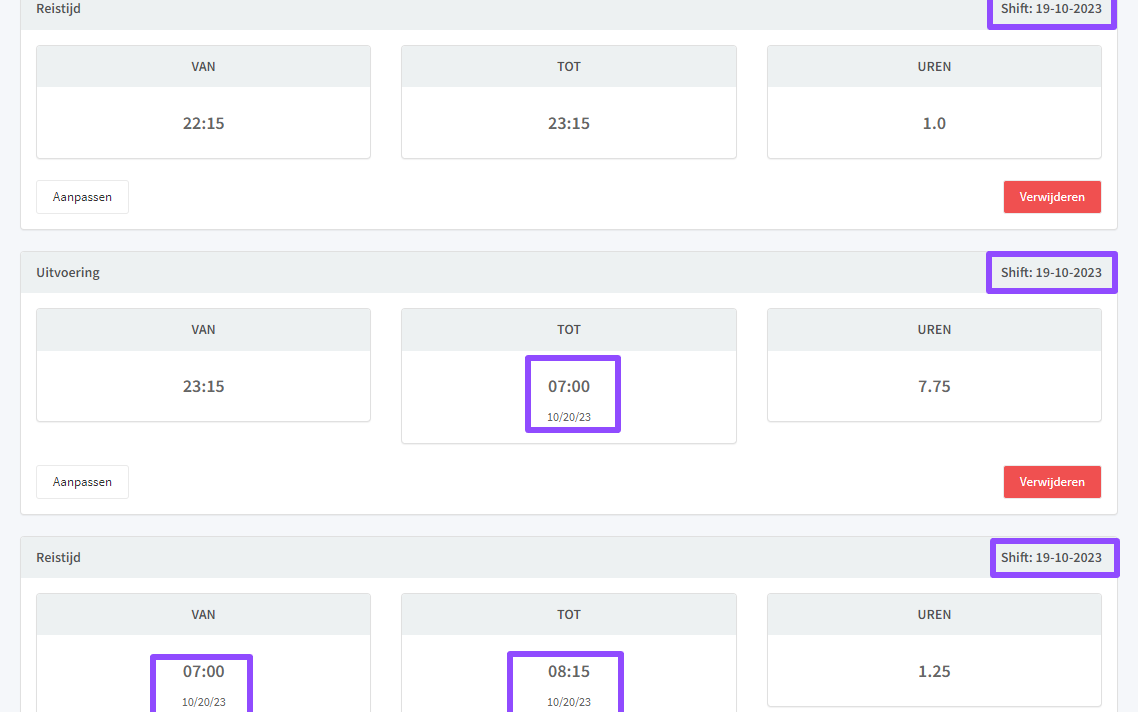
In de regels zie je op welke Shiftdatum een regel staat. De shiftdatum wordt bepaald door de startdatum van een werkdag of dienst. Alle opvolgende regels hebben dezelfde shiftdatum, ook als de tijdsregistratie op de volgende dag staat.
Bij Automatische tijdsregistratie door het gebruik van de start/stop knoppen wordt de tijdsregistratie automatisch aan de juiste shiftdatum gekoppeld.
Om de tijdsregistratie van een werkdag of dienst die doorloopt na middernacht handmatig in te voeren, vul je alle regels in op de datum waarop de werkdag of dienst gestart is.
Zie het voorbeeld hieronder van een werkdag of dienst die doorloopt na middernacht. De shiftdatum van alle regels is 19-10-2023, terwijl een deel van de tijdsregistratie op 20-10-2023 staat. Omdat alle regels dezelfde shiftdatum hebben kunnen eventuele verrekeningen die binnen je organisatie gelden, zoals eigen tijd, pauzes, overwerk, enz. juist worden toegepast.
Als de tijdsregistratie volledig en juist is ingevuld door middel van Automatische tijdsregistratie of door het handmatig invullen of aanpassen dien je de tijdsregistratie in ter goedkeuring. Tik hiervoor op de groene knop "Uren indienen".
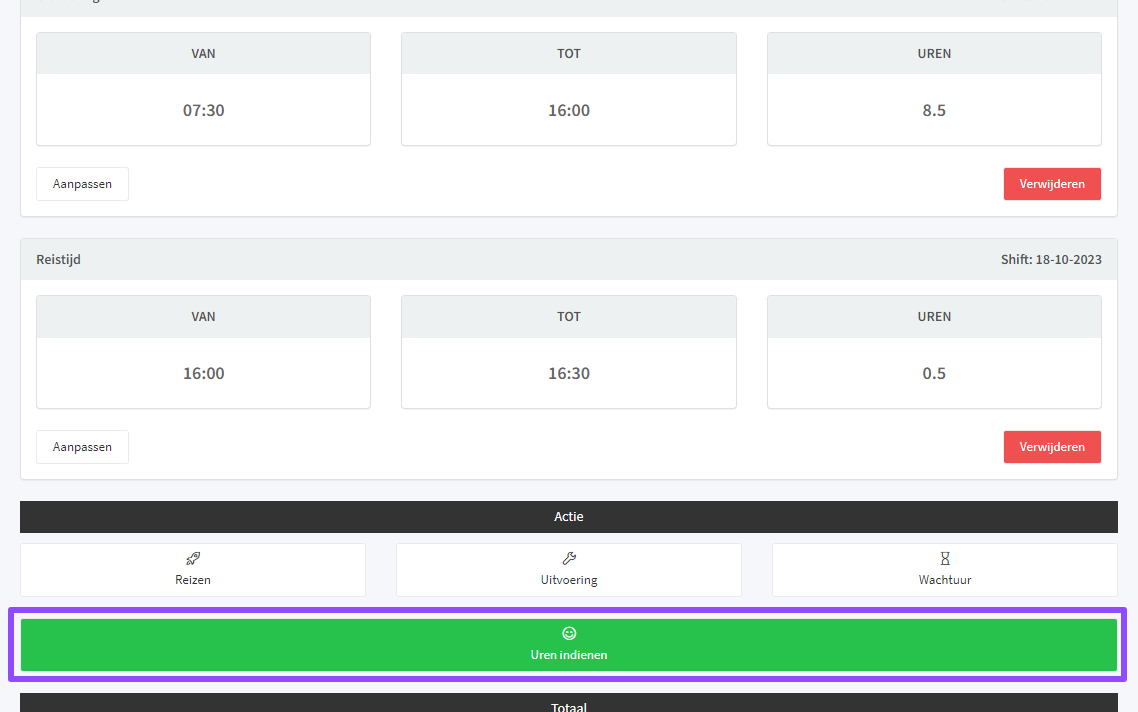
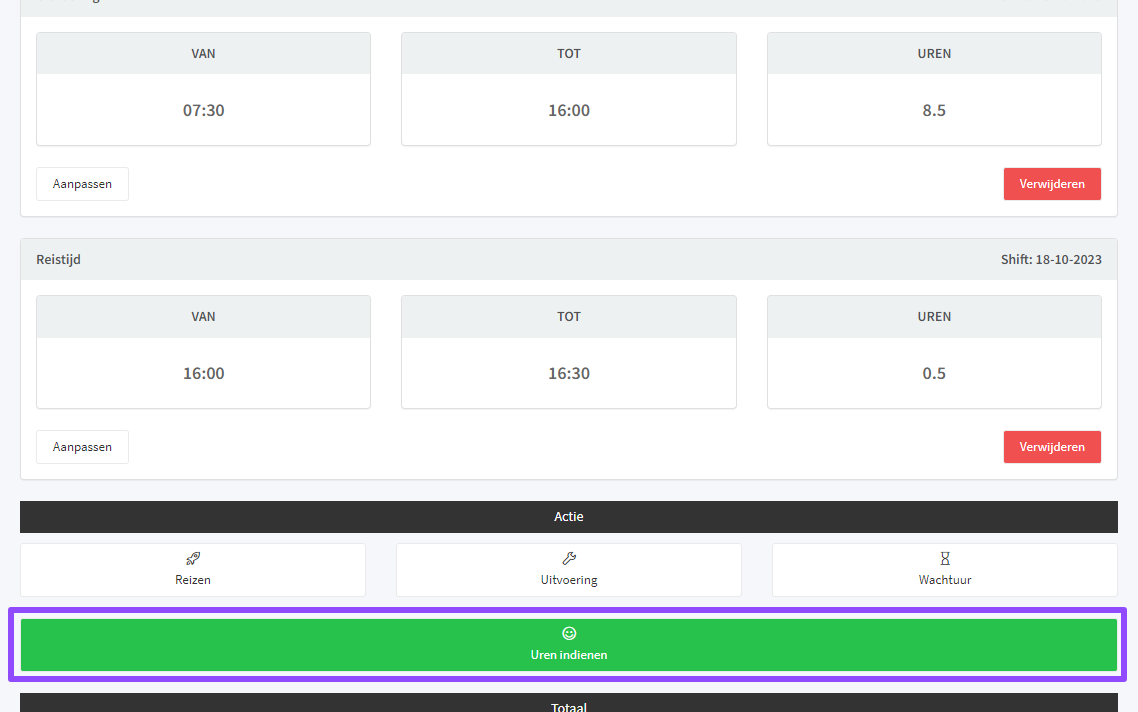
Nadat je de Uren hebt ingediend kun je de regels niet meer aanpassen of verwijderen en op dit project geen extra regels meer toevoegen. Je kunt de tijd die je geschreven hebt op deze datum nog wel inzien.
LET OP! Kom je er na het indienen achter dat je op deze datum iets verkeerd hebt ingevuld of bent vergeten, neem dan contact op met de persoon die binnen je organisatie verantwoordelijk is voor het goedkeuren van de ingediende tijdsregistraties.
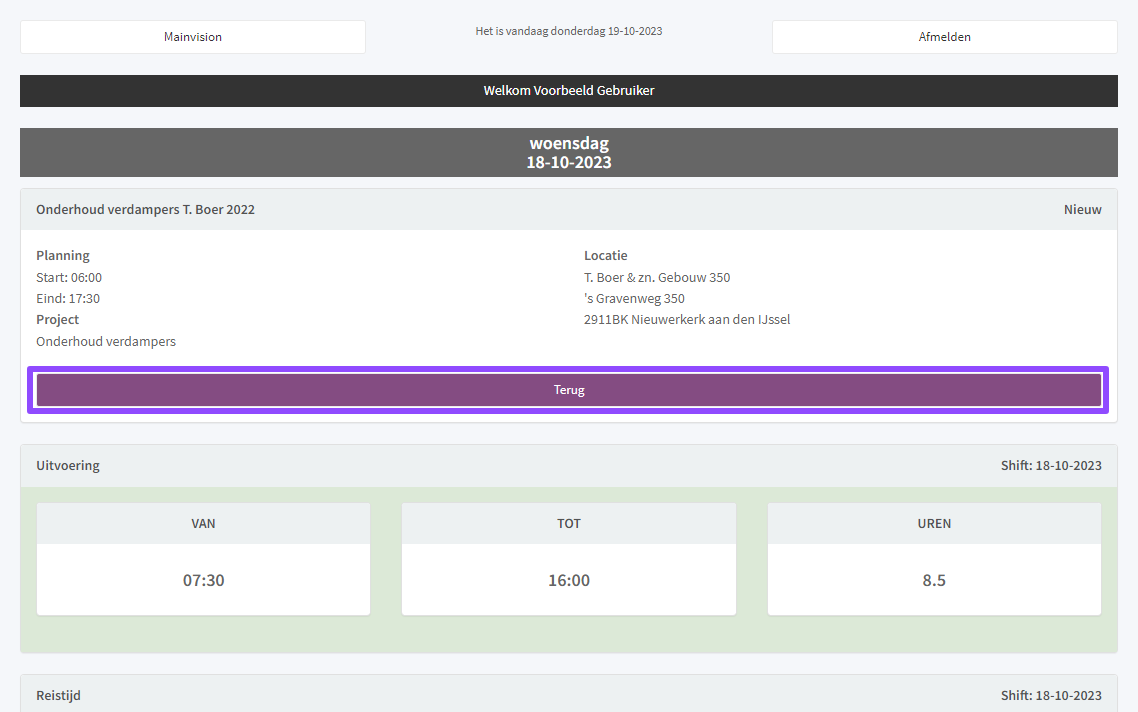
Tik na het Indienen van de tijdregistratie op de paarse knop "Terug" Om terug te keren naar de hoofdpagina van de UrenApp.
LET OP! Wanneer je een tijdsregistratie moet doen op een dag dat je werkzaamheden hebt verricht, maar er op die dag geen project in je UrenApp staat waar je tijd op kunt schrijven (Zie het voorbeeld hieronder) neem dan contact op met de persoon die binnen je organisatie verantwoordelijk is voor de uitvoeringsplanning.